Claude Codeに入る前に、まずClaudeアプリの全体像を知っておこう
Claude Codeを使ってみたい。
でも、いざClaudeアプリを開くと、いろいろな入り口があって迷う人は多いと思います。
Chat。
Cowork。
Code。
Dispatch。
Computer use。
Connectors。
Chrome拡張。
ローカル。
リモート。
GitHub。
Pull Request。
言葉だけ見ると、もうこの時点で少し疲れます。
特に、ターミナルやプログラミングに慣れていない人は、こう感じやすいはずです。
「普通のClaudeと何が違うの?」
「Codeタブって何をする場所?」
「Coworkはコードを書く機能なの?」
「Dispatchってスマホから使えるらしいけど、何ができるの?」
「結局、どこに何を頼めばいいの?」
このnoteは、そんな人に向けた前段階の入門です。
有料教材では、Claude Codeに依頼する文章、エラー相談テンプレ、練習課題をまとめています。
でも、その前に「Claudeアプリのどこを使えばいいか」が分かっていないと、最初の一歩で止まります。
だからここでは、Claudeアプリの主要な使い方を、初心者向けに整理します。
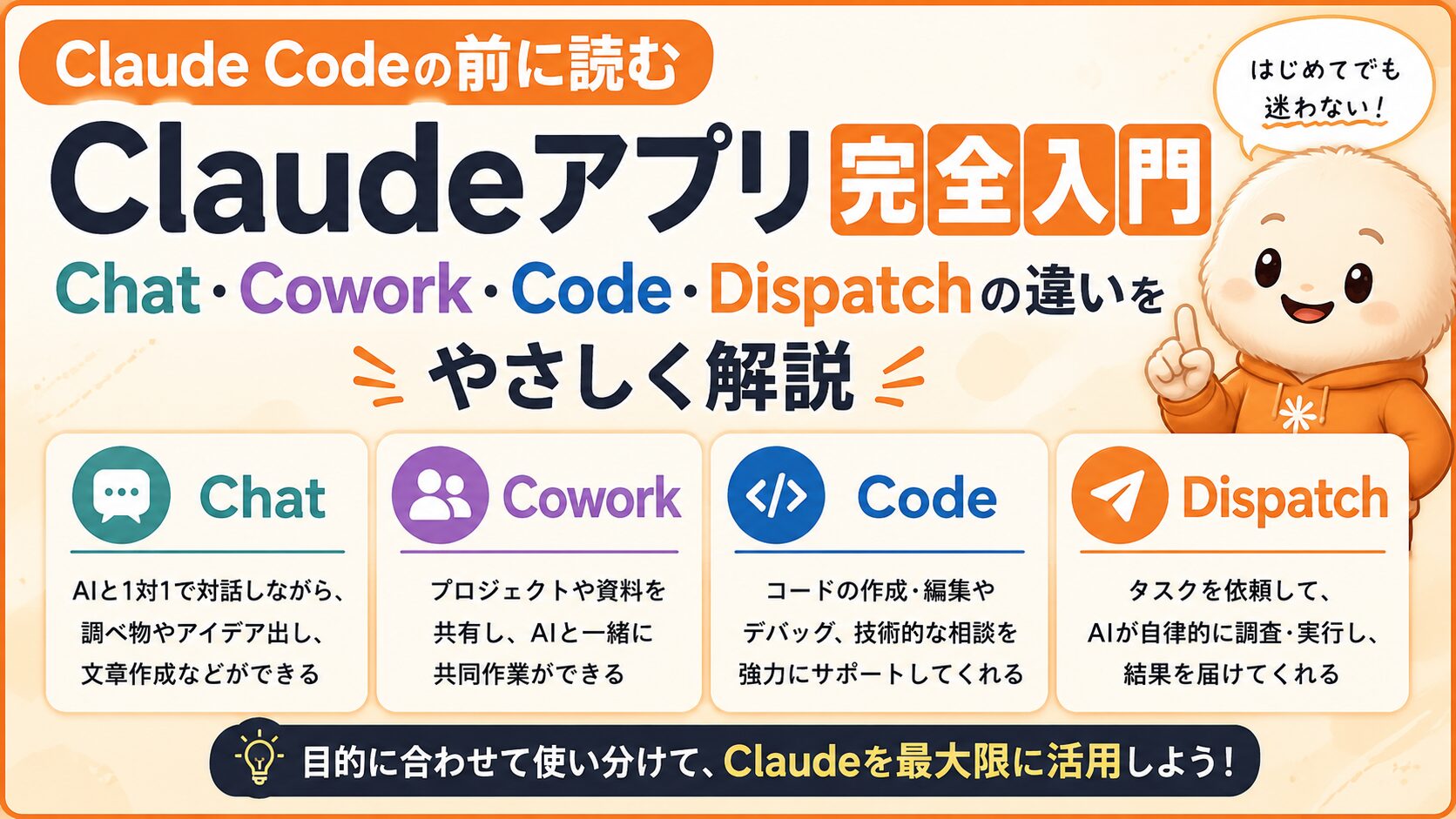
まず結論から言うと、Claudeアプリは大きく次のように使い分けると分かりやすいです。
Chat = その場で相談する場所 Cowork = Claudeにまとまった作業を任せる場所 Code = コードやアプリ開発を進める場所 Dispatch = スマホからPC上のClaudeに仕事を頼む入口
この4つの違いが分かるだけで、Claudeアプリはかなり見えやすくなります。
最初に注意しておきたいこと

ClaudeアプリやClaude Codeまわりの機能は、かなり速いペースで変わっています。
このnoteは、2026年5月7日時点の公式情報をもとに整理しています。
今後、タブの名前、対応プラン、対応OS、画面の見た目、できることが変わる可能性があります。
また、Cowork、Code、Dispatch、computer useなどは、プランや環境によって使えない場合があります。
たとえば、CoworkはClaude Desktopアプリで使う機能として案内されており、利用には対応OSや有料プランが関係します。
Dispatchも、Claude Desktopアプリとモバイルアプリの両方が必要で、PCが起きていてClaude Desktopが開いている必要があります。
なので、このnoteでは「必ず全員が同じ画面で使えます」とは言いません。
代わりに、画面や機能名が少し変わっても迷わないように、役割と考え方を中心に説明します。
Claudeアプリには、大きく3つの作業モードがある

Claude Desktop appの公式チュートリアルでは、Claudeアプリには大きく次の3つの使い方があると説明されています。
- Chat
- Claude Cowork
- Claude Code
ざっくり言うと、こうです。
Chat: 短い相談、文章作成、要約、アイデア出し Cowork: 調査、資料作成、ファイル整理、複数ステップの知識作業 Code: コードを書く、修正する、テストする、アプリやWebページを作る
この3つは、似ているようで役割が違います。
Claudeに何かを頼む時は、まず「これは相談なのか、作業なのか、開発なのか」で分けると迷いにくいです。
Chatタブ: まず相談する場所
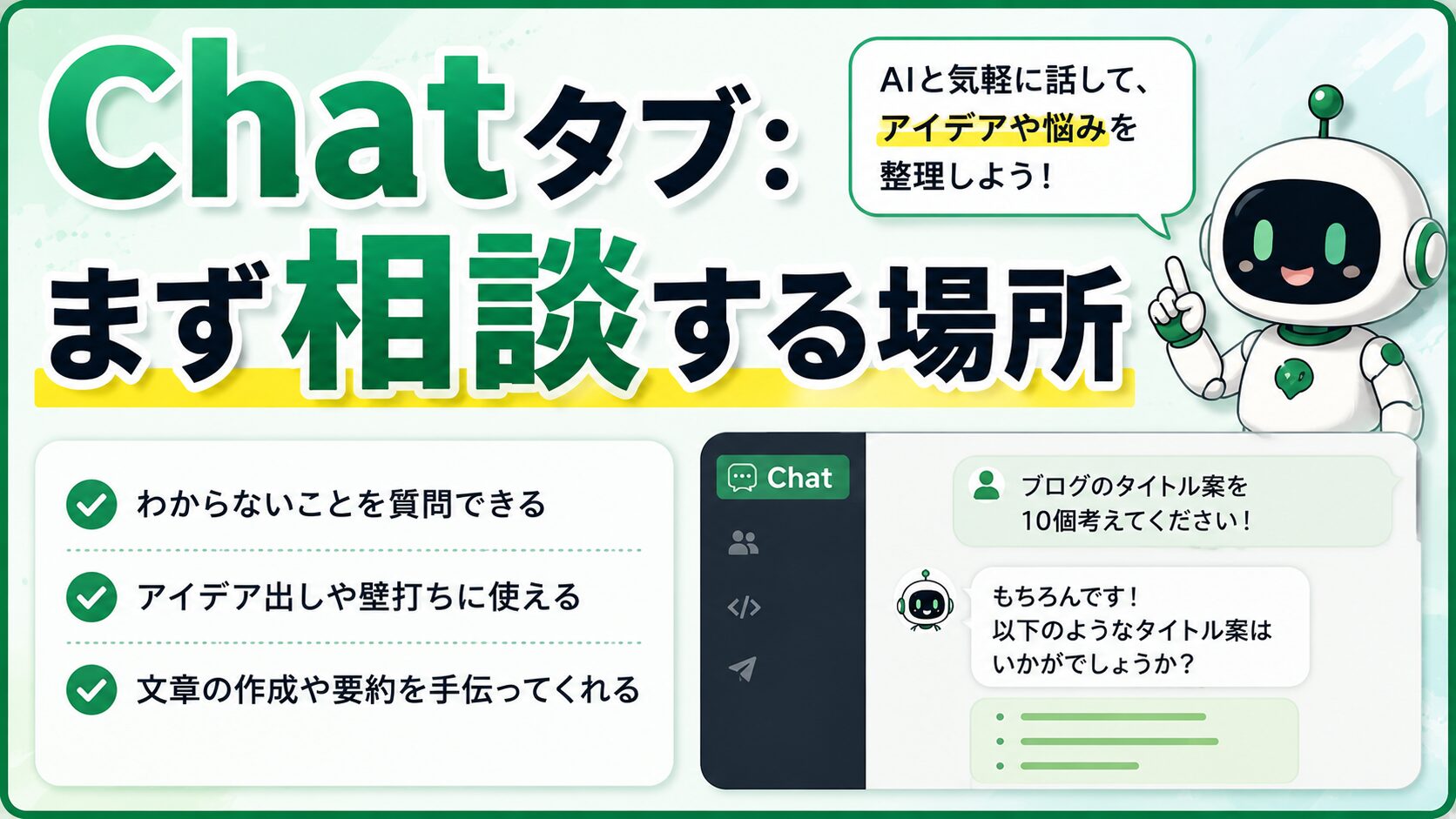
Chatは、いちばん普通のClaudeです。
いつものチャットとして使います。
向いているのは、次のような作業です。
- 分からない言葉を聞く
- 文章を直してもらう
- アイデアを出してもらう
- 要約してもらう
- 画像やスクリーンショットについて相談する
- Claude Codeに渡す依頼文を下書きしてもらう
- エラー文の意味を説明してもらう
初心者は、いきなりCodeやCoworkに進むより、まずChatで整理するのがおすすめです。
たとえば、Claude Codeにいきなりこう頼むと大きすぎます。
アプリを作ってください
でも、Chatで先にこう聞くと、かなり進めやすくなります。
私はプログラミング初心者です。 Claude Codeで小さなWebページを作りたいです。 作りたいものは、購入者向けの特典配布ページです。 これをClaude Codeに依頼しやすい仕様書に整理してください。 最初はログイン、決済、保存機能は不要です。 1画面で作れる範囲にしてください。
Chatは、いわば「作業前の相談室」です。
何を作るか決まっていない。
何を頼めばいいか分からない。
用語が分からない。
エラー文の意味が分からない。
こういう時は、まずChatで十分です。
Chatで頼むとよいこと

Claudeアプリ初心者は、Chatを次のように使うと便利です。
1. 用語を翻訳してもらう
初心者です。 以下の用語を、たとえ話を使って分かりやすく説明してください。 用語: 【ここに用語を書く】 今の作業で気にするべきか、今は覚えなくてもいいかも教えてください。
2. Claude Code用の依頼文を作ってもらう
私はプログラミング初心者です。 以下の内容を、Claude Codeに渡しやすい依頼文にしてください。 作りたいもの: 【ここに書く】 条件: - 最初は1画面だけ - 作業前に計画を説明してほしい - 作業後に変更ファイルと確認方法を説明してほしい - ログインや決済など大きな機能は入れない
3. エラー文を説明してもらう
初心者です。 以下のエラー文の意味が分かりません。 エラー文: 【ここに貼る】 お願い: 1. これは何が起きていそうか 2. 初心者が最初に確認すること 3. 危ない操作があれば教えてください 4. Claude Codeにどう相談すればいいか
Chatだけでも、Claude Codeの前準備はかなりできます。
Coworkタブ: Claudeにまとまった作業を任せる場所
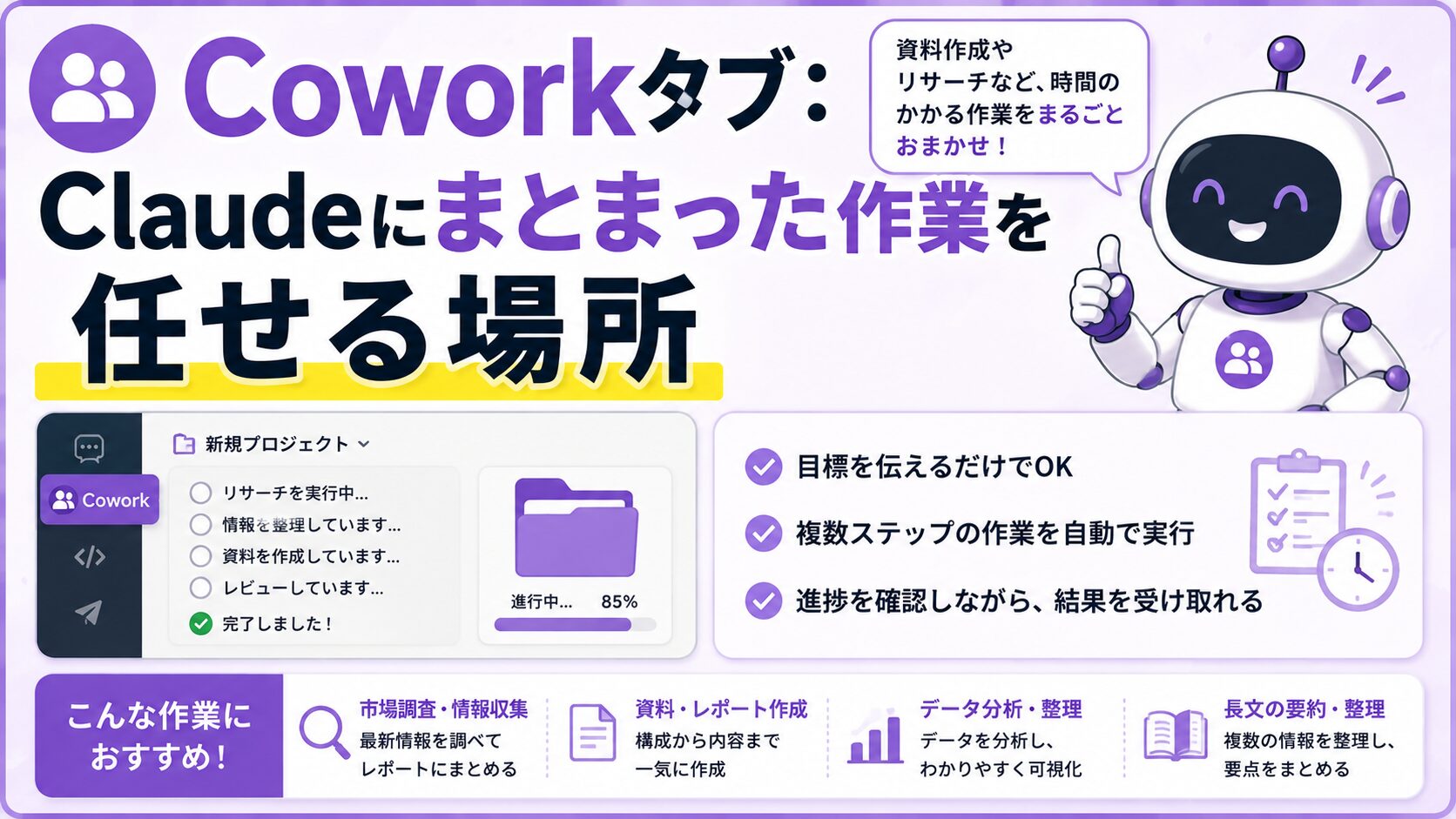
Coworkは、普通のChatよりも「作業を任せる」イメージに近い機能です。
公式説明では、CoworkはClaude Codeのエージェント的な能力をClaude Desktopで使えるようにしたもので、コード以外の知識作業にも使えるとされています。
Chatが「その場の相談」だとすると、Coworkは「作業部屋」です。
向いているのは、次のようなことです。
- 複数のファイルを見て資料を作る
- 調査して要点をまとめる
- フォルダ内の資料を整理する
- 文書やスライドのたたき台を作る
- 長めのレポートを作る
- ファイルを読み、内容を統合する
- 定期的または長めの作業を進める
たとえば、Chatではこうなりがちです。
この資料を要約して
Coworkでは、もう少し「成果物」を意識して頼みます。
このフォルダ内の資料を確認して、初心者向けの説明資料にまとめてください。 やってほしいこと: 1. 各ファイルの内容を確認 2. 重複している情報を整理 3. 重要なポイントを見出しごとにまとめる 4. 最後に、次に確認すべき不明点を一覧化 まず作業計画を出してから進めてください。
Coworkでは、「これについて答えて」よりも、「この成果物を作って」と頼む方が向いています。
Coworkで頼むとよい作業
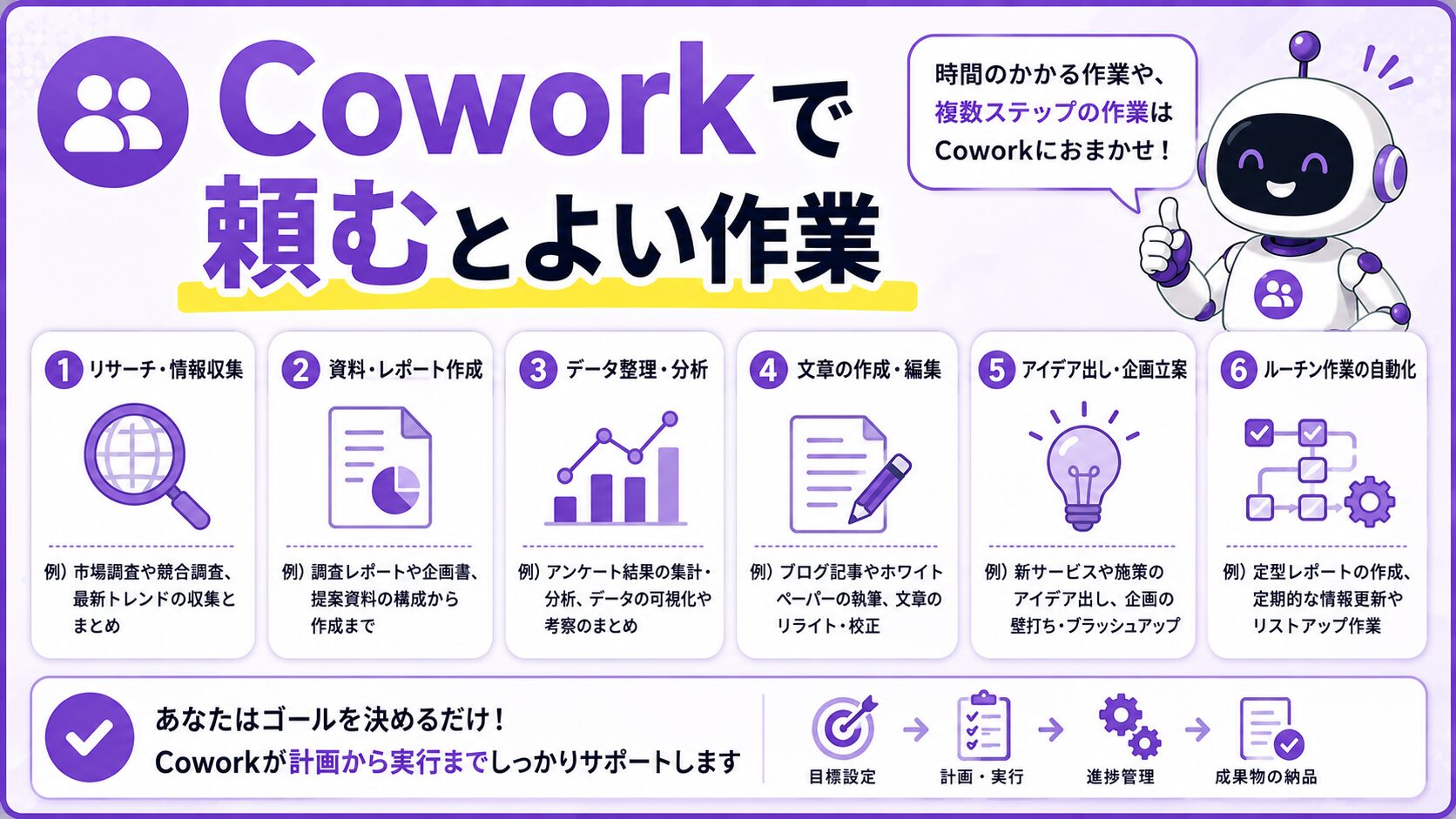
Coworkに向いている作業は、少し時間がかかる作業です。
1. 資料をまとめる
このフォルダ内の資料を確認して、初心者向けの要約資料を作ってください。 出力してほしい形式: 1. 全体概要 2. 重要ポイント 3. 初心者がつまずきやすい言葉 4. 次に読むべき順番 5. 不明点リスト 作業前に計画を説明してください。
2. 販売ページの改善案を出す
この販売ページを読んで、購入前の不安が残りそうな場所を探してください。 見てほしいこと: - 誰向けか分かるか - 得られることが具体的か - 怪しい表現がないか - CTAが自然か - 無料部分と有料部分の分け方が分かりやすいか 改善案は優先度順に出してください。
3. 複数ファイルを整理する
このフォルダにある教材ファイルを確認して、購入者が使いやすい順番に整理してください。 やってほしいこと: 1. ファイルの役割を確認 2. 重複があれば指摘 3. 初心者向けの読む順番を提案 4. READMEのたたき台を作成 ファイルを変更する前に、まず整理方針を説明してください。
Coworkは、単発の質問よりも「まとまった成果物を作る」時に使いやすいです。
Coworkで気をつけること
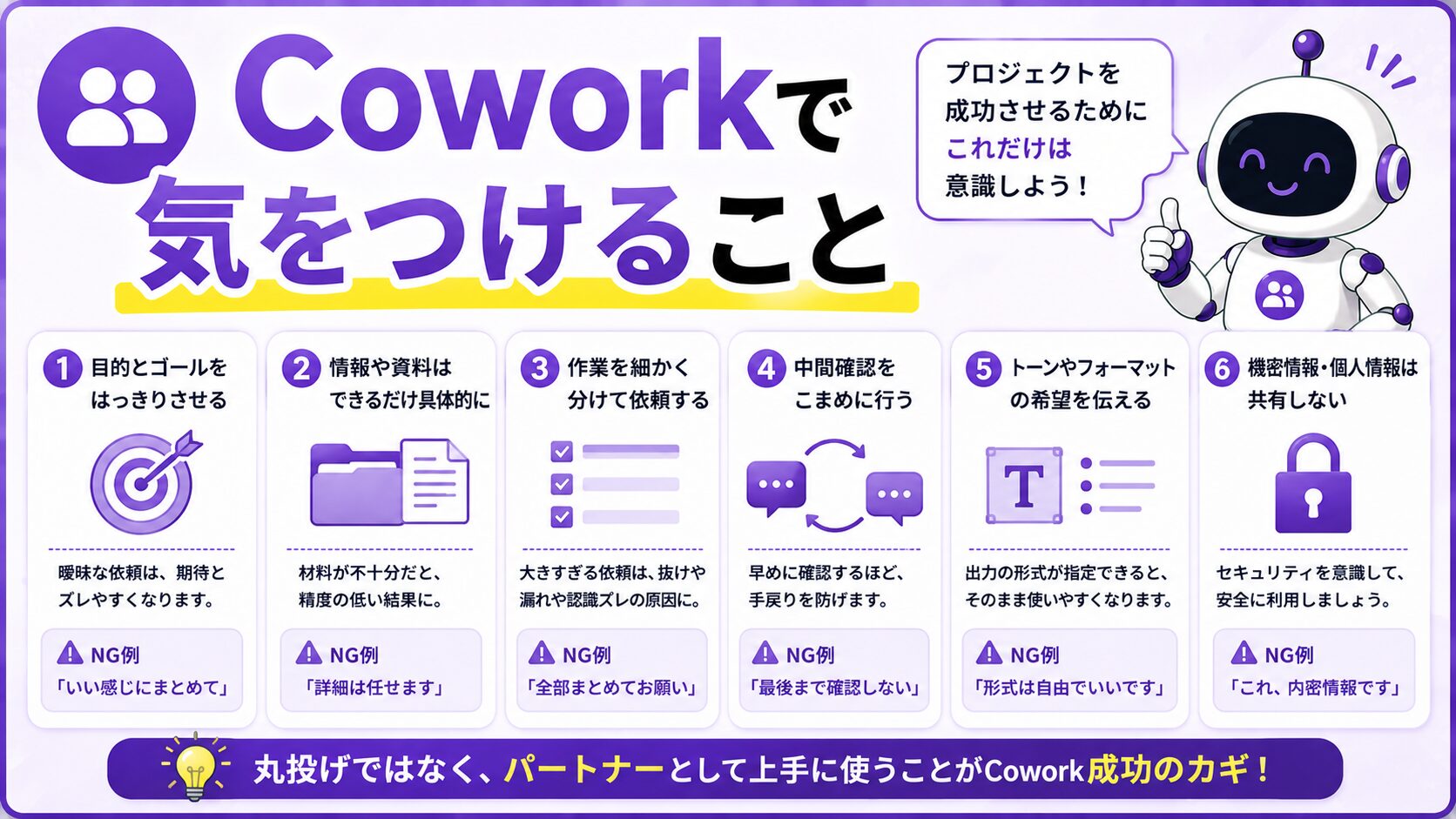
Coworkは便利ですが、Claudeが実際にファイルへアクセスしたり、作業を進めたりするため、注意も必要です。
特に初心者は、次を意識してください。
- 共有してよいファイルだけ渡す
- 個人情報や機密情報はむやみに渡さない
- 変更前に計画を出してもらう
- 重要なファイルはバックアップする
- 完成物は必ず自分で確認する
- Claudeが作った内容をそのまま公開しない
Coworkは「全部任せて放置する道具」ではなく、「作業を任せつつ、必要なところで確認する道具」と考えると安全です。
Codeタブ: コードやアプリ開発を進める場所
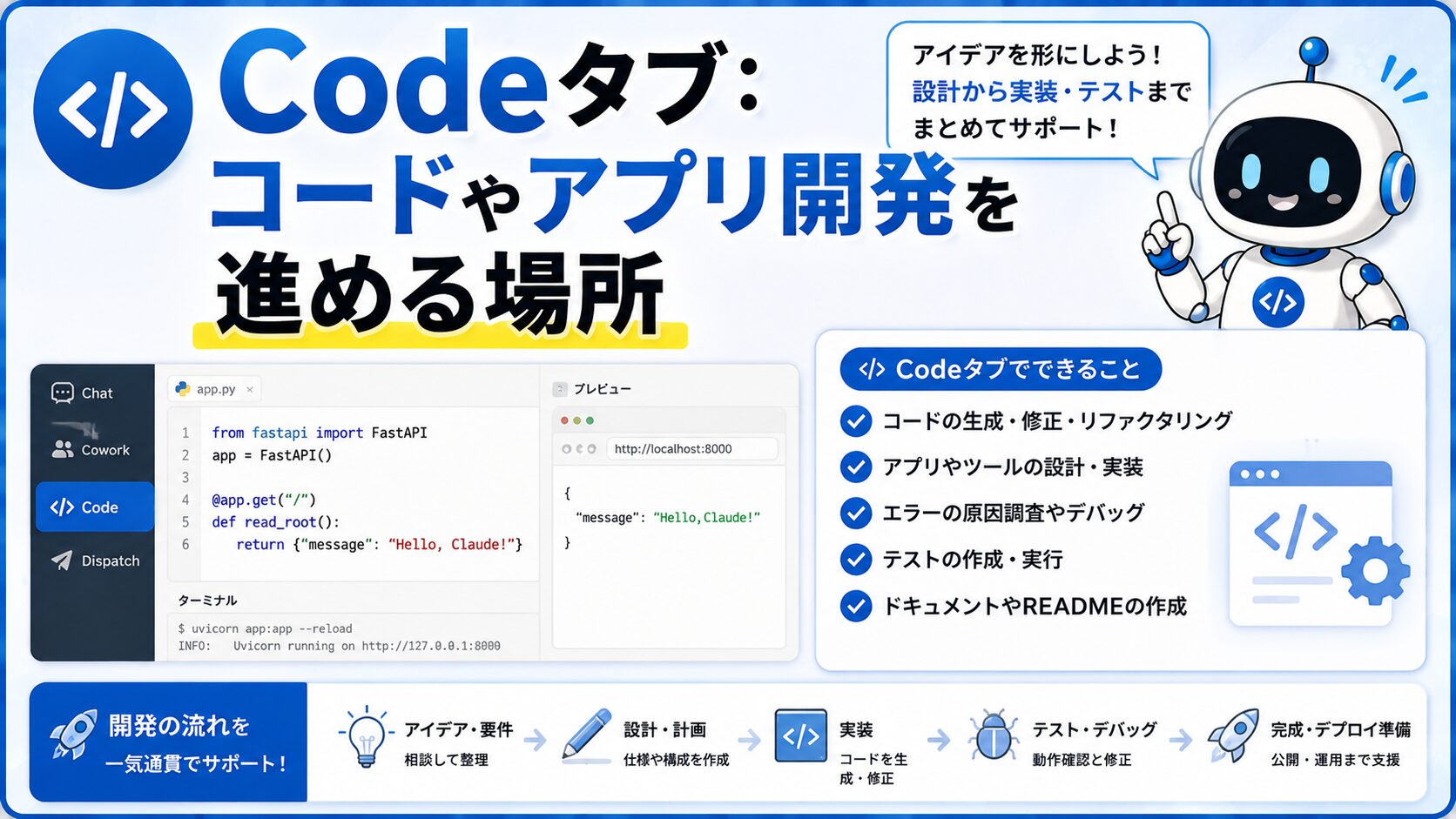
Codeは、Claude Codeを使ってソフトウェア開発を進める場所です。
公式説明では、Claude Codeはコードベースを読み、ファイルを編集し、コマンドを実行し、開発ツールと連携できるエージェント型のコーディングツールです。
ChatやCoworkとの違いは、目的が「開発」に寄っていることです。
Codeでできることの例:
- コードを読む
- バグを直す
- ファイルを編集する
- テストを実行する
- 小さなWebページを作る
- 既存アプリに機能を追加する
- GitHub上のリポジトリで作業する
- Pull Requestを作る
初心者向けに言うと、Codeは「Claudeにコード作業をしてもらう場所」です。
CodeにはLocalとRemoteの考え方がある
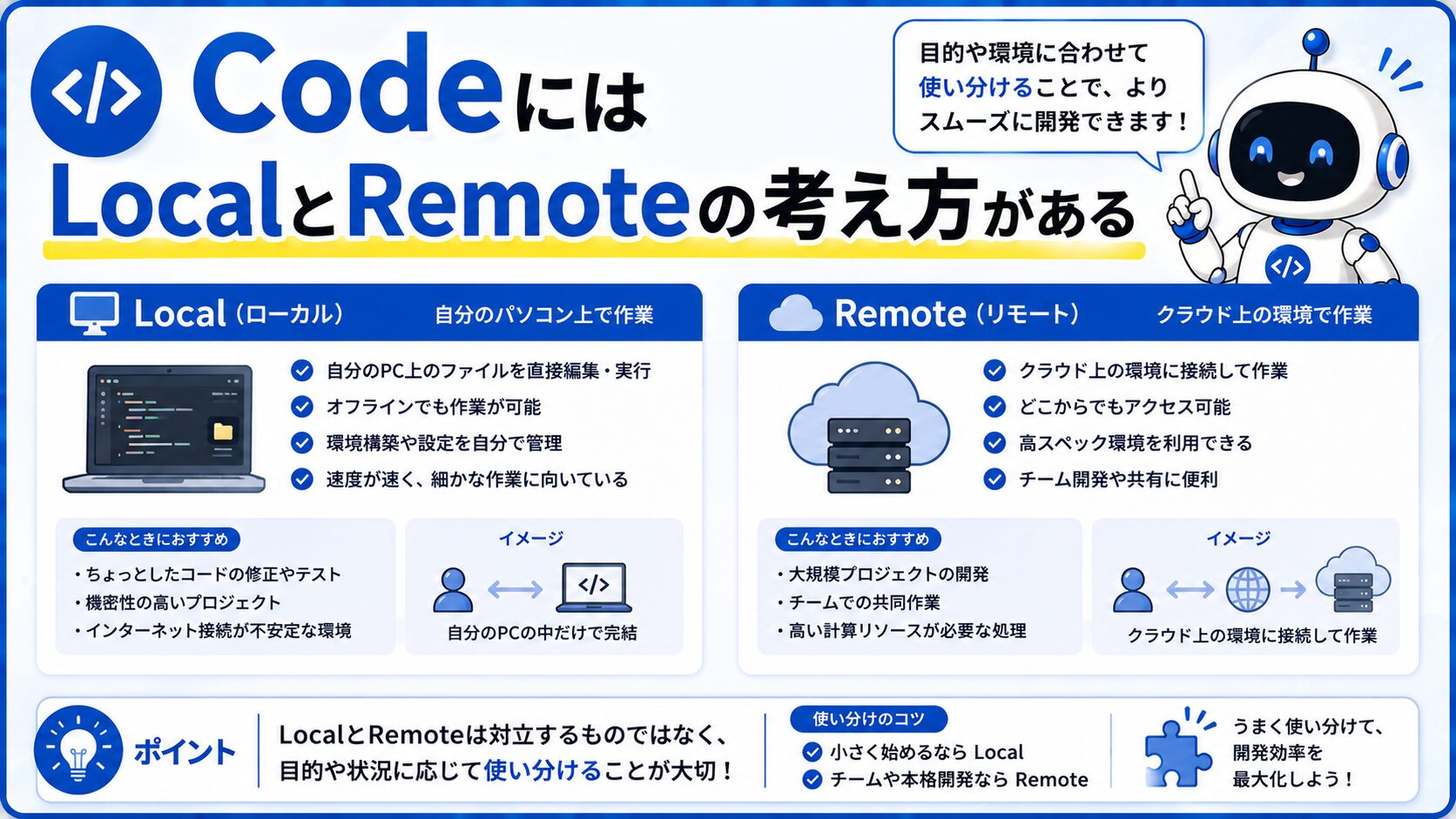
ClaudeアプリやClaude Codeの画面では、作業場所として大きく2つの考え方があります。
Local = 自分のPC上のフォルダで作業する Remote = GitHubなどのリポジトリをクラウド環境で作業する
Local
Localは、自分のPC上にあるフォルダを選んで、Claudeがその中のファイルを見たり編集したりする形です。
向いている人:
- 自分のPCにプロジェクトがある
- ローカルで動かしたい
- 開発サーバーを確認したい
- 自分のファイルを直接編集してほしい
注意点:
- PC上のファイルが実際に変わる
- 作業フォルダを間違えないことが大事
- 重要なファイルはバックアップしておく
- 変更内容を必ず確認する
Remote
Remoteは、GitHubリポジトリなどを選び、Claudeがクラウド環境で作業する形です。
公式のClaude Code on the webでは、GitHubリポジトリを選び、Claudeがリモート環境で作業し、完了後にPull Requestを作る流れが説明されています。
向いている人:
- GitHub上にコードがある
- 自分のPCに環境を作りたくない
- 並行して複数タスクを走らせたい
- 作業完了後にPull Requestで確認したい
注意点:
- GitHub連携が必要
- GitHubに慣れていないと少し難しい
- すべてのリポジトリや環境で同じように動くとは限らない
- Claudeが作った変更は必ずレビューする
ターミナルが苦手な人にとっては、Remoteは魅力的に見えます。
ただし、GitHubやPull Requestの理解が必要になるため、「ターミナル不要だから簡単」とは限りません。
Codeで初心者が最初に頼むなら

Codeで最初に頼むなら、大きなアプリではなく1画面の小さなページがおすすめです。
たとえば、こういうものです。
- 自己紹介ページ
- 購入者向け特典配布ページ
- 投稿ネタ管理ページ
- 1問診断ページ
- 料金表ページ
頼み方の例:
私はプログラミング初心者です。 購入者向けの特典配布ページを1ページで作りたいです。 まず現在のフォルダの状態を確認し、どのファイルを作るか日本語で説明してください。 その後、問題なければ1ページだけ作成してください。 条件: - ログイン機能は不要 - 決済機能は不要 - 保存機能は不要 - 1ページで完結 - スマホでも読みやすく - 作業後に、変更したファイルと確認方法を説明してください
初心者がCodeで失敗しやすいのは、最初から大きく頼みすぎることです。
「全部作って」ではなく、「最初の1画面だけ作って」と頼む。
これが大事です。
Codeで毎回入れたい安全フレーズ
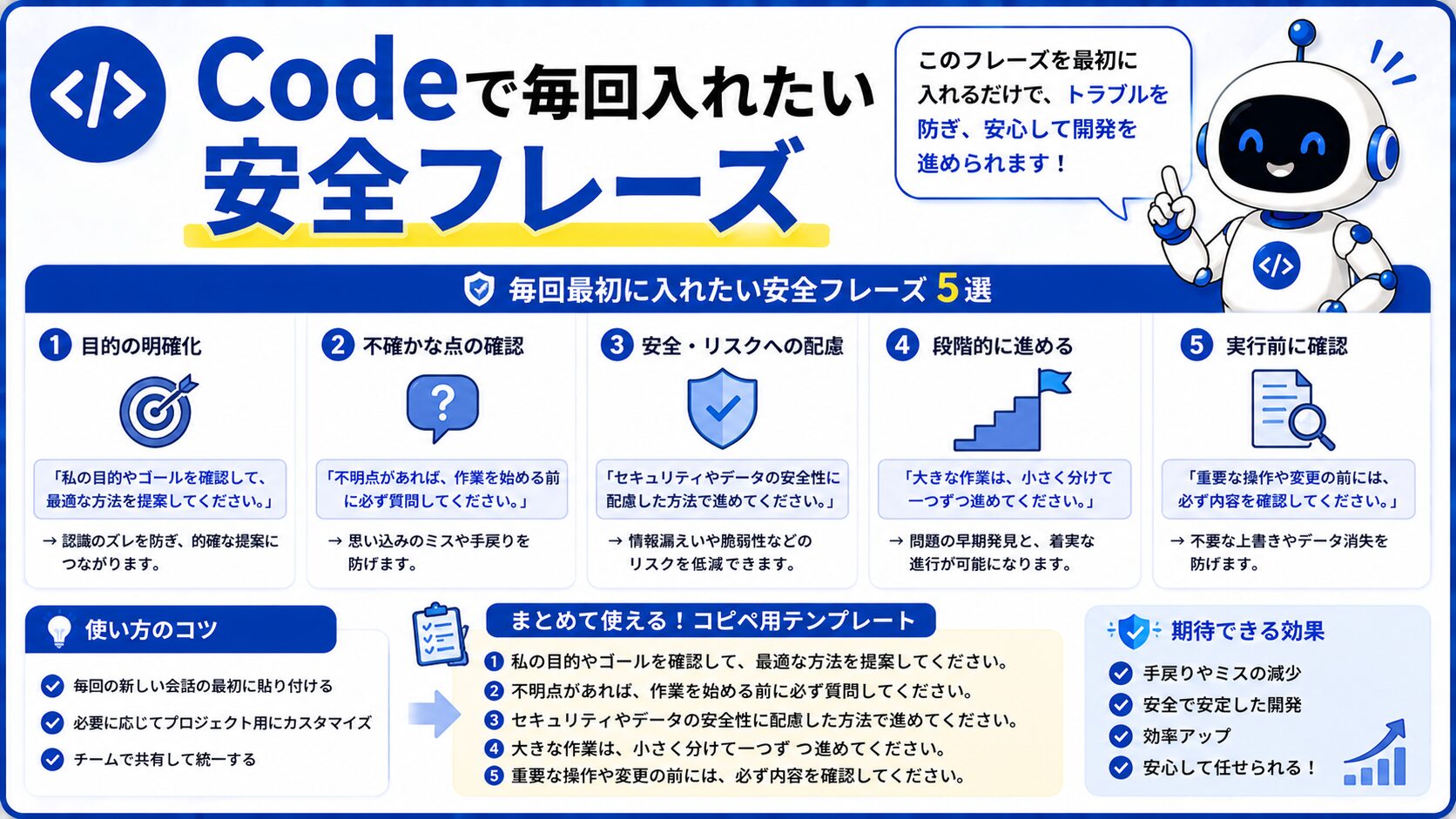
Codeに頼む時は、次の言葉を入れておくと安心です。
作業前に変更計画を説明してください。
大きな変更はせず、最小限の変更にしてください。
作業後に、変更したファイルと確認方法を説明してください。
分からない点があれば、勝手に進めず質問してください。
この4つを入れるだけで、初心者が置いていかれる感じが減ります。
Dispatch: スマホからPC上のClaudeに仕事を頼む入口
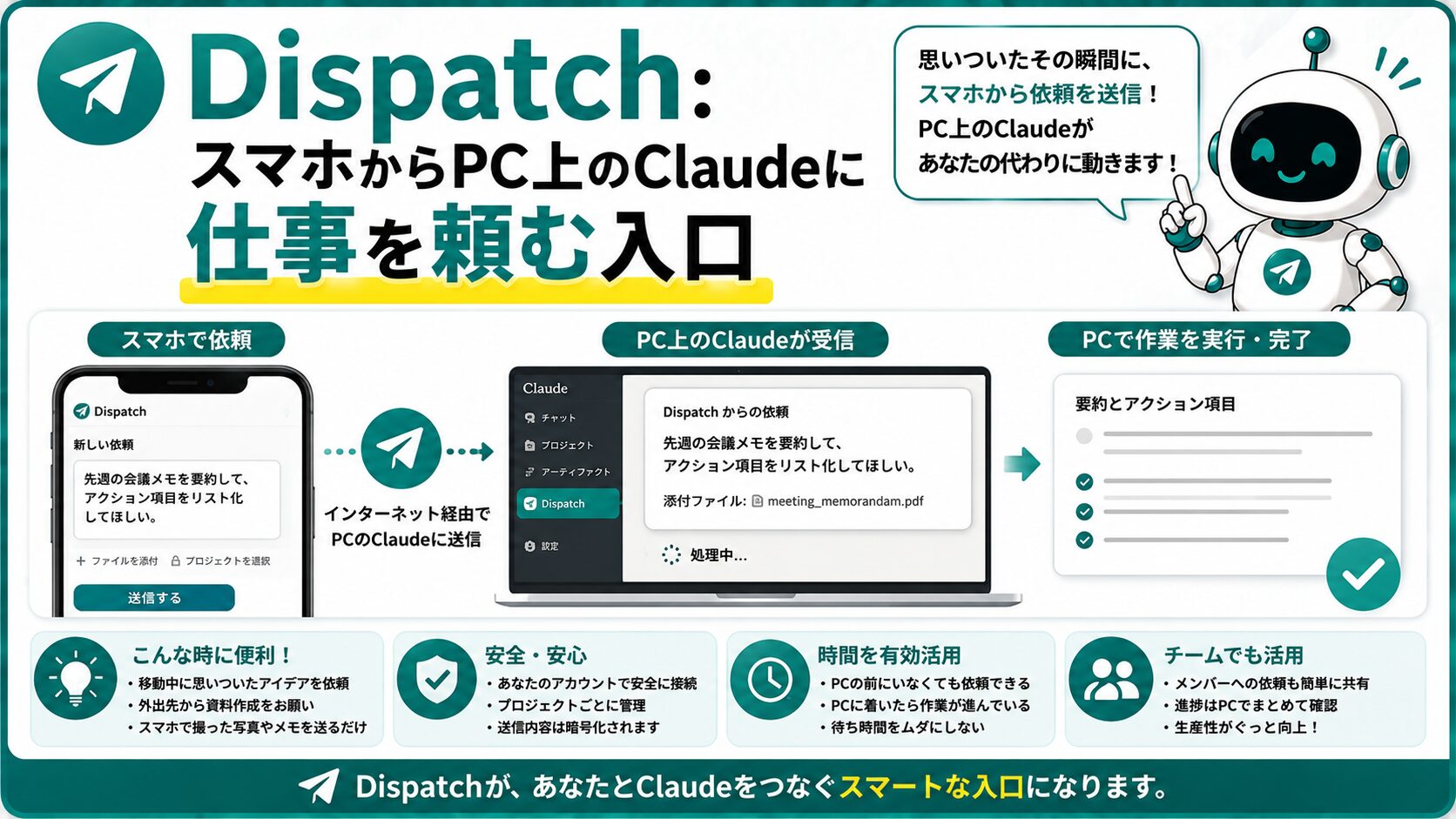
Dispatchは、Claude mobile appからClaude Desktop上のCoworkへタスクを送るための機能です。
イメージとしては、スマホからPC上のClaudeに「これやっておいて」と頼む感じです。
たとえば、外出中にスマホから依頼し、Claudeが自宅や職場のPC上で作業を進める。
完了したら結果を確認する。
公式情報では、Dispatchを使うには次のような条件があります。
- Claude Desktop appがPCに入っている
- Claude mobile appがスマホに入っている
- PCが起きている
- Claude Desktop appが開いている
- 対応プランや対応環境である
- Cowork内のDispatchを設定する
Dispatchは便利ですが、魔法の遠隔操作ではありません。
PCがスリープしていたり、Claude Desktopが閉じていたりすると、作業できません。
Dispatchでできること
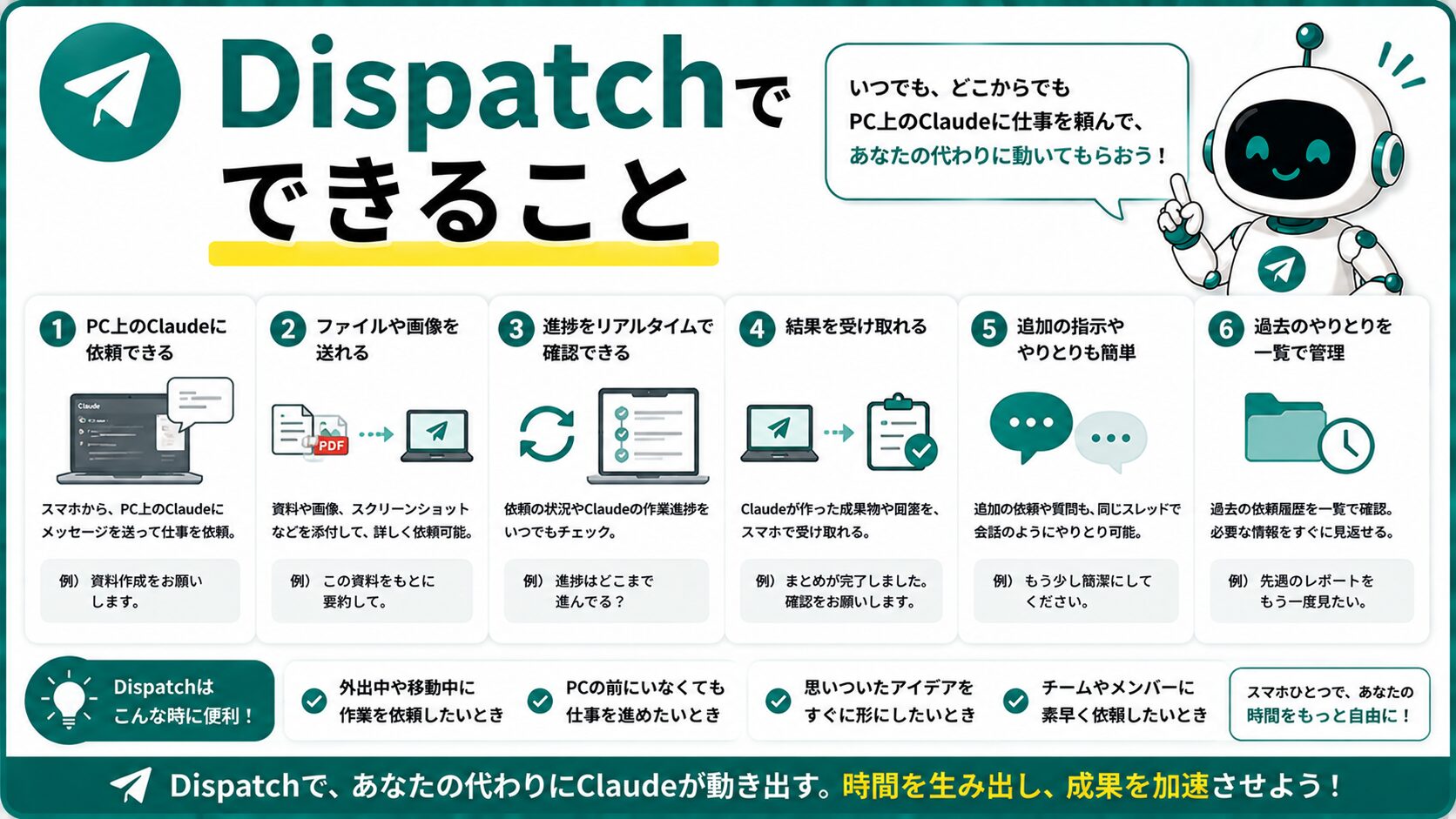
Dispatchで向いているのは、PC上のファイルやアプリが必要な作業です。
たとえば、
- PC内のファイルを見て要約してもらう
- フォルダ内の資料を整理してもらう
- デスクトップ上の資料からレポートを作ってもらう
- コネクタでつながったGmail、Slack、Calendar、Driveなどを使って作業する
- Chrome拡張やcomputer useでWebアプリやデスクトップアプリを操作する
- 長めの作業の進み具合をスマホから確認する
Dispatchは、スマホ単体で何でもできる機能というより、「PC上で動いているClaudeに、スマホから指示を送る機能」と考えると分かりやすいです。
Dispatchで頼む時の例
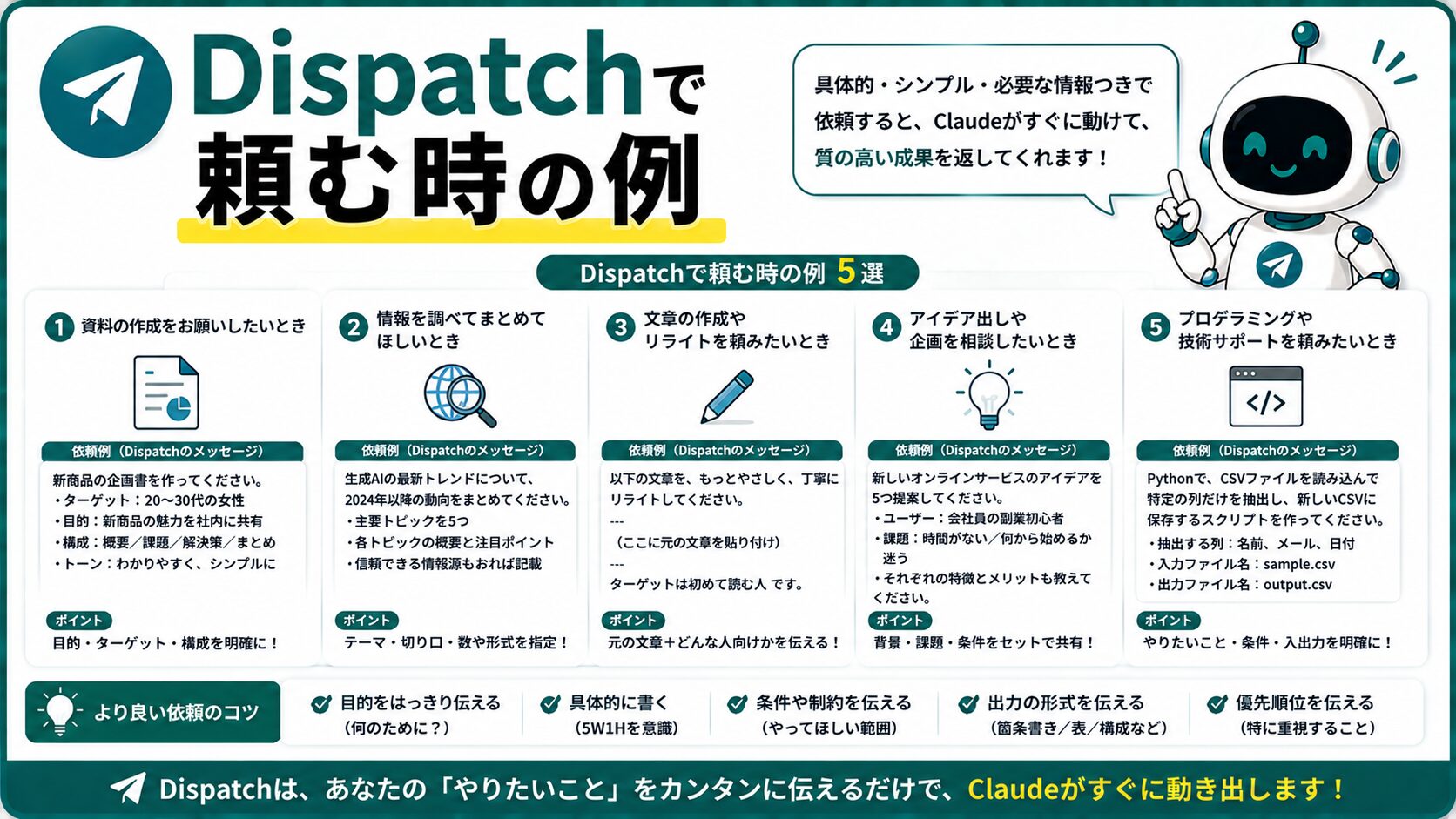
例1 PC内の資料をまとめる
デスクトップにある【フォルダ名】の資料を確認して、内容を初心者向けに要約してください。 出力してほしい形式: 1. 全体概要 2. 重要ポイント 3. 不明点 4. 次に確認すべきこと ファイルを変更する前に、まず作業計画を説明してください。
例2 長時間作業の確認
PC上で進めていた【作業名】の状況を確認してください。 確認してほしいこと: 1. 作業が完了しているか 2. エラーが出ていないか 3. 次に必要な操作があるか 4. 私が確認すべきこと
例3 デスクトップアプリで作業する
PC上の【アプリ名】を使って、【やりたい作業】を進めたいです。 ただし、重要な変更や送信は勝手に実行しないでください。 実行前に必ず確認を取ってください。 まず、作業手順を説明してください。
Dispatchで大事なのは、ClaudeがPC上のものにアクセスする可能性があることです。
だから、必ず「勝手に送信しない」「重要な変更前に確認して」と入れておくと安心です。
Connectors、Chrome拡張、Computer useの違い
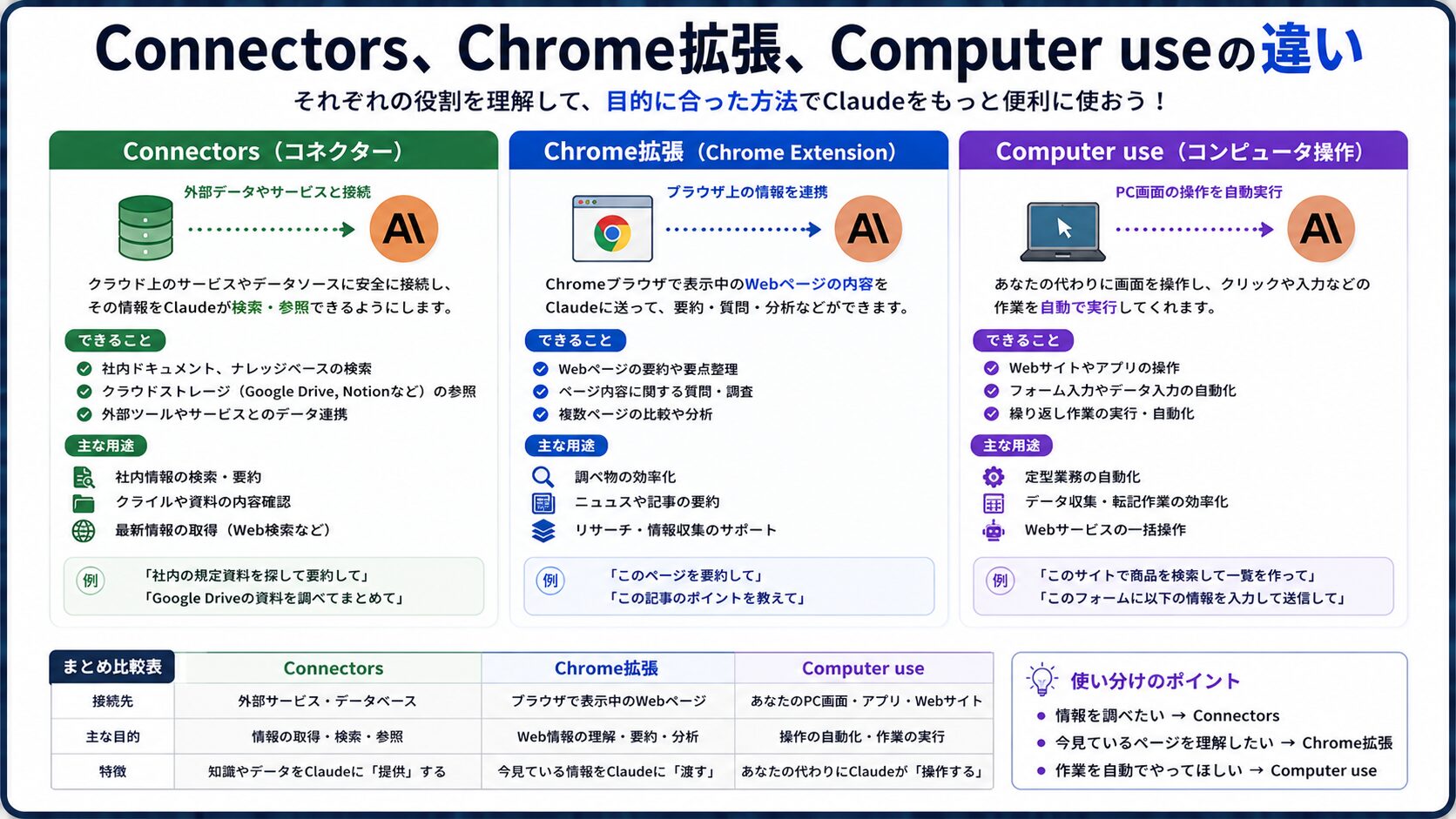
DispatchやCoworkの説明で、Connectors、Chrome拡張、Computer useという言葉が出てくることがあります。
ざっくり言うと、Claudeが外部の情報やアプリに触る方法の違いです。
Connectors: Gmail、Slack、Calendar、Driveなどに直接つなぐ方法 Chrome拡張: ブラウザ上のWebアプリやページをClaudeが読んだり操作したりする方法 Computer use: ClaudeがPCの画面を見て、マウスやキーボードのように操作する方法
公式説明では、Claudeはまずコネクタのような直接的な方法を使い、必要に応じてChrome拡張やcomputer useで画面操作を行うとされています。
初心者向けに言うと、こうです。
速くて安定しやすい: Connectors Web画面を触る必要がある: Chrome拡張 デスクトップアプリなど、他に方法がない: Computer use
Computer useは便利ですが、画面を実際に使うため、時間がかかったり、思った通りに進まなかったりすることがあります。
重要な送信、購入、削除、公開などは、Claudeに任せきりにしない方が安全です。
初心者向けの使い分け表
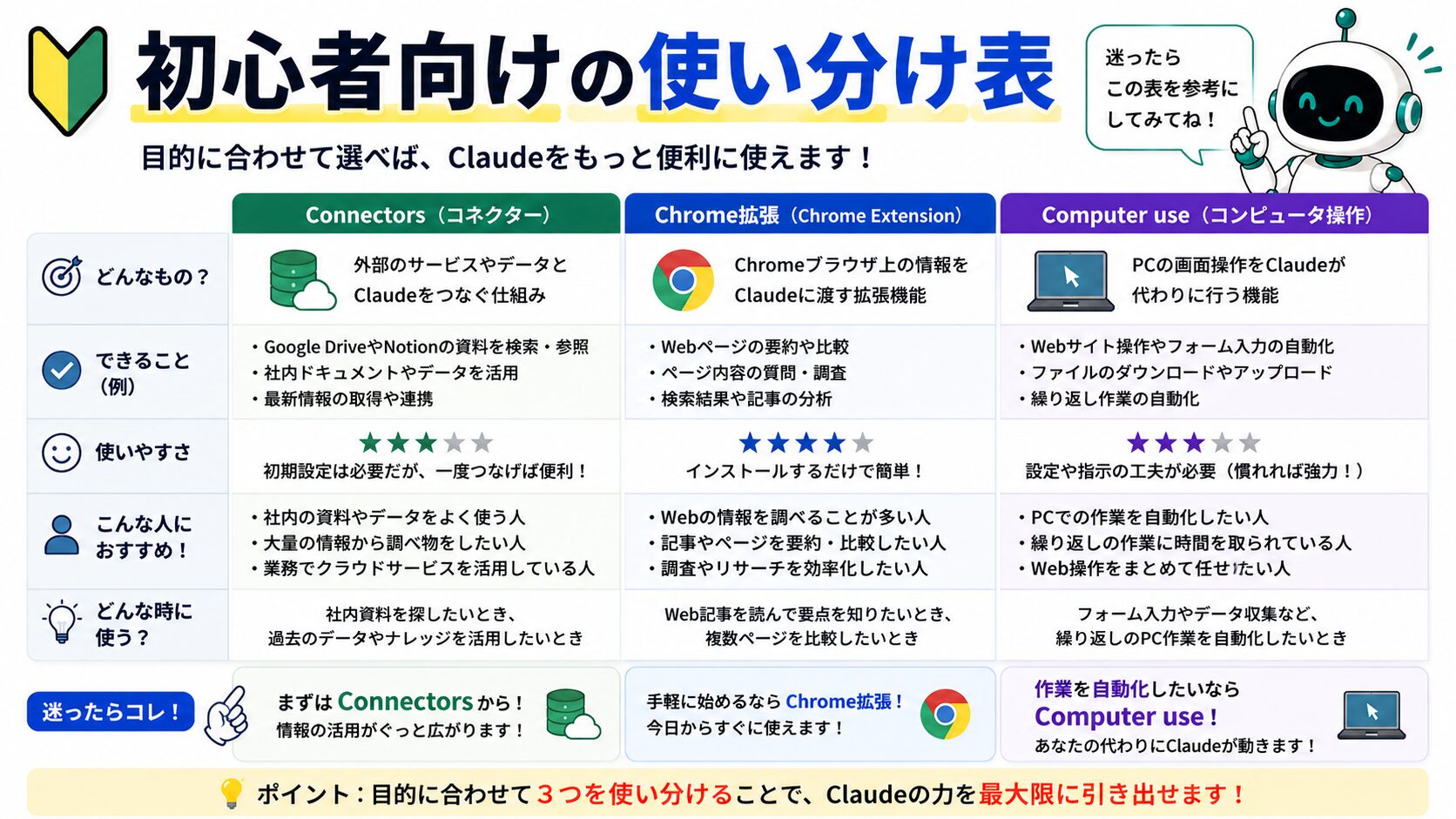
迷ったら、次の表で考えてください。
| やりたいこと | 使う場所 | 理由 |
|---|---|---|
| 用語を聞きたい | Chat | すぐ聞ける |
| エラー文を説明してほしい | Chat | まず意味を理解できる |
| Claude Code用の依頼文を作りたい | Chat | 実装前の整理に向いている |
| 複数ファイルを読んで資料化したい | Cowork | まとまった作業に向いている |
| 調査してレポートにしたい | Cowork | 長めの知識作業に向いている |
| 小さなWebページを作りたい | Code | コード作業に向いている |
| GitHub上の修正を頼みたい | Code Remote / Claude Code on the web | PRで確認しやすい |
| PC上の作業をスマホから頼みたい | Dispatch | PC上のCoworkへ依頼できる |
| GmailやDriveを使いたい | Connectors | 直接つながると速い |
| Webアプリを操作したい | Chrome拡張 / computer use | 画面操作が必要な時 |
| デスクトップアプリを操作したい | computer use | 他に接続方法がない時 |
よくある勘違い
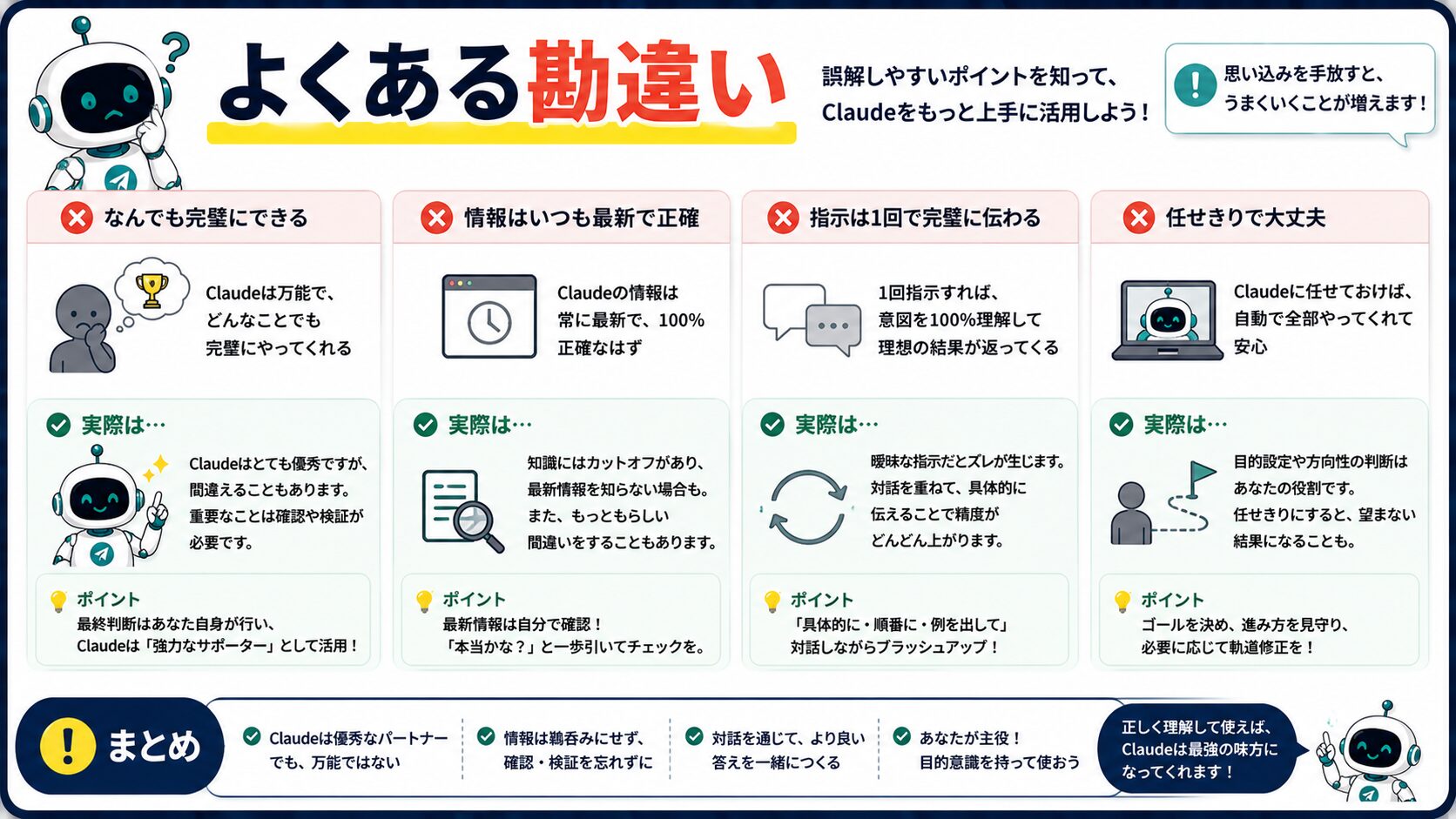
勘違い1 Coworkはコードを書く場所だと思っている
Coworkでもコードに関係する作業ができる場合はありますが、基本的には知識作業や複数ステップの作業に向いています。
コードやアプリ開発が主目的なら、Codeの方が分かりやすいです。
勘違い2 Codeを使えばターミナル不要になると思っている
CodeタブやClaude Code on the webで、ターミナルを直接触る量を減らせる場面はあります。
ただし、Claude Code自体はもともとターミナルや開発環境と深く関係するツールです。
「完全にターミナル不要」と考えるより、「ターミナルで考える時間を減らす」と考えた方が現実的です。
勘違い3 Dispatchはスマホだけで完結すると思っている
Dispatchは、スマホからPC上のClaudeに仕事を頼む機能です。
PCが起きていて、Claude Desktopが開いている必要があります。
スマホだけでPC内の作業が完結するわけではありません。
勘違い4 Claudeが作ったものはそのまま公開してよいと思っている
Claudeが作った文章、コード、資料は、必ず自分で確認してください。
特に、販売ページ、請求、送信、削除、公開、個人情報を扱う作業は注意が必要です。
初心者が最初にやるおすすめ順
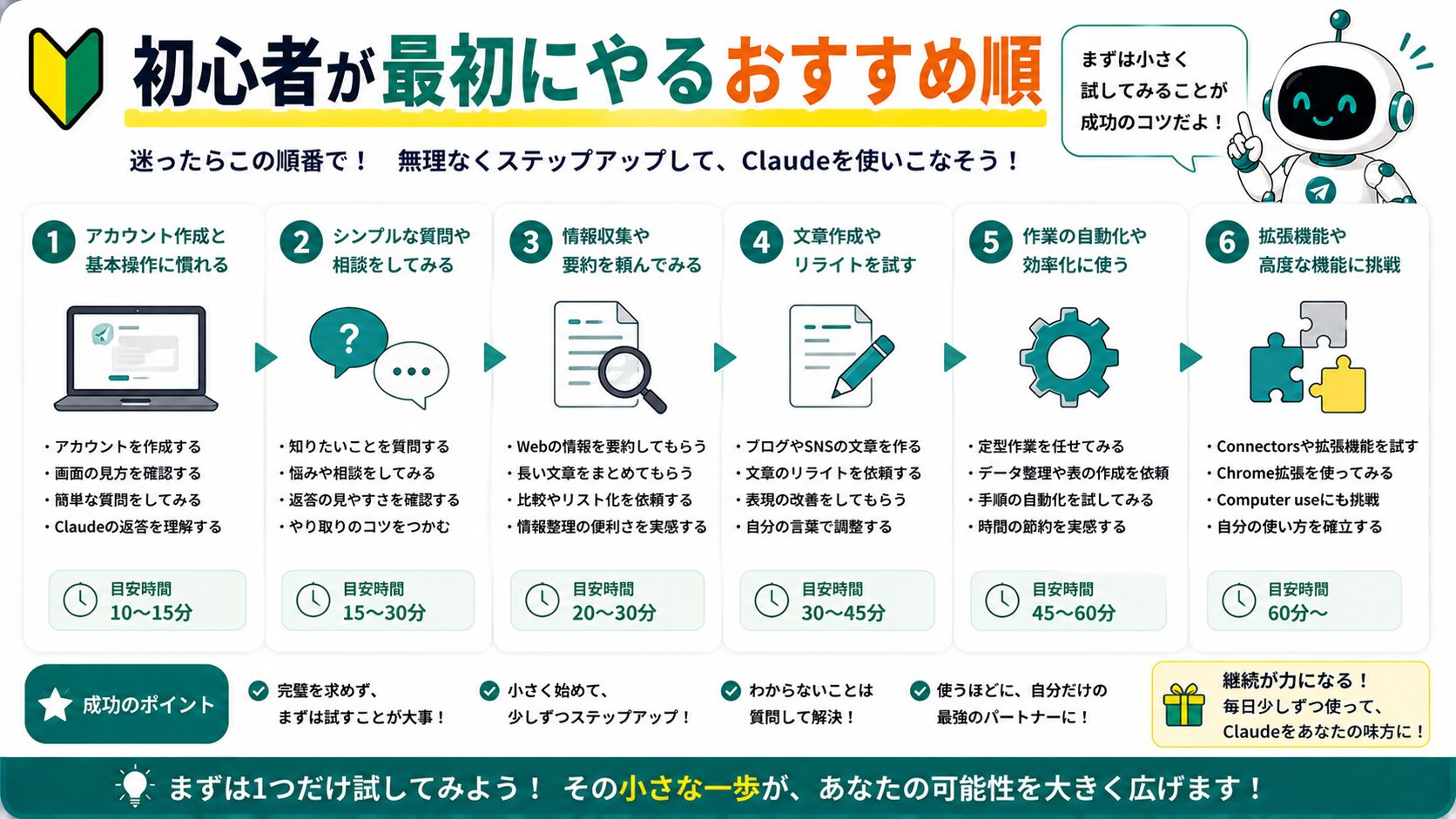
Claudeアプリに慣れていない人は、次の順番がおすすめです。
1. Chatで用語を聞く
まずは、分からない言葉をChatで聞きます。
初心者です。 ClaudeアプリのChat、Cowork、Code、Dispatchの違いを、たとえ話で説明してください。
2. Chatで作りたいものを整理する
いきなりCodeに頼まず、先に仕様を作ります。
私はプログラミング初心者です。 Claude Codeで作る最初の練習として、1画面のページを作りたいです。 候補: - 自己紹介ページ - 購入者向け特典配布ページ - 投稿ネタ管理ページ - 1問診断ページ 私に合うものを選ぶために、質問してください。
3. Codeで「確認だけ」頼む
作業フォルダを選んだら、いきなり作らせずに確認だけ頼みます。
私は初心者です。 このフォルダの中身を確認して、今どんな状態かを日本語で説明してください。 まだファイルの作成や変更はしないでください。
4. Codeで小さく作る
確認できたら、最初の1画面だけ頼みます。
購入者向けの特典配布ページを1ページで作ってください。 大きな機能は追加しないでください。 作業前に変更計画を説明し、作業後に変更ファイルと確認方法を説明してください。
5. Coworkで資料整理や改善案を頼む
作ったページや教材を、Coworkで整理してもらいます。
この教材ファイルを読んで、初心者が分かりにくい場所を探してください。 改善案を優先度順に出してください。
6. Dispatchは慣れてから使う
Dispatchは便利ですが、PC上の作業をスマホから頼むため、最初から使うと少し混乱しやすいです。
まずはChat、Cowork、Codeの違いに慣れてから使うのがおすすめです。
安全に使うためのチェックリスト
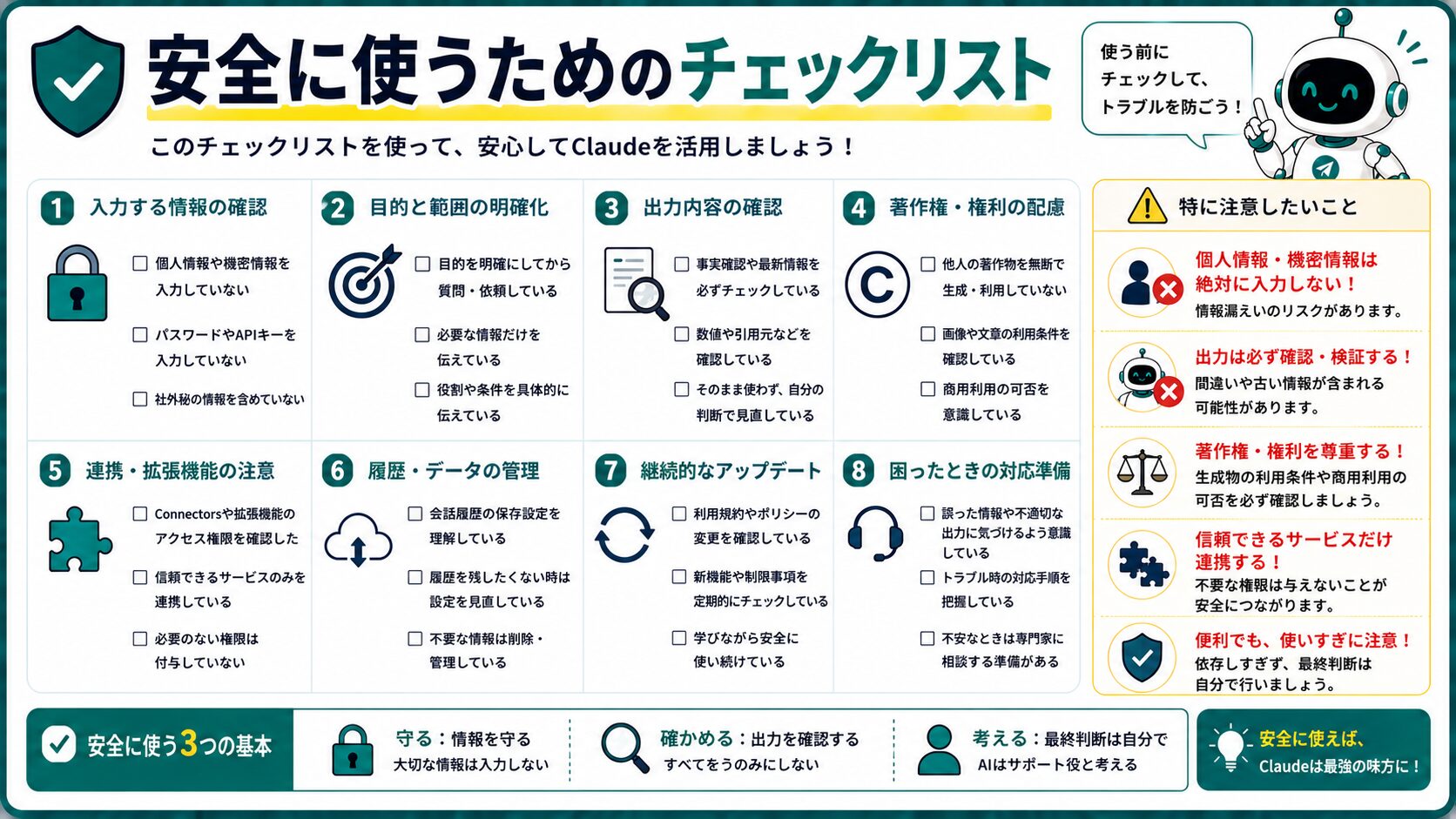
Claudeアプリを使う時は、次のチェックをしてください。
作業前
- どのタブを使うべきか決めた
- 何をしてほしいか1文で言える
- 共有してよいファイルだけ選んだ
- 重要ファイルのバックアップを取った
- 作業前に計画を出してもらう文を入れた
作業中
- Claudeが何をしようとしているか読んだ
- 分からないまま許可していない
- 大きな変更を一気に頼んでいない
- 送信、削除、購入、公開の前に確認を入れている
作業後
- 変更されたファイルを確認した
- 画面で動作確認した
- Claudeに変更内容を説明してもらった
- 公開前に自分で文章を読み直した
- 必要なら元に戻せる状態を残した
このnoteのまとめ
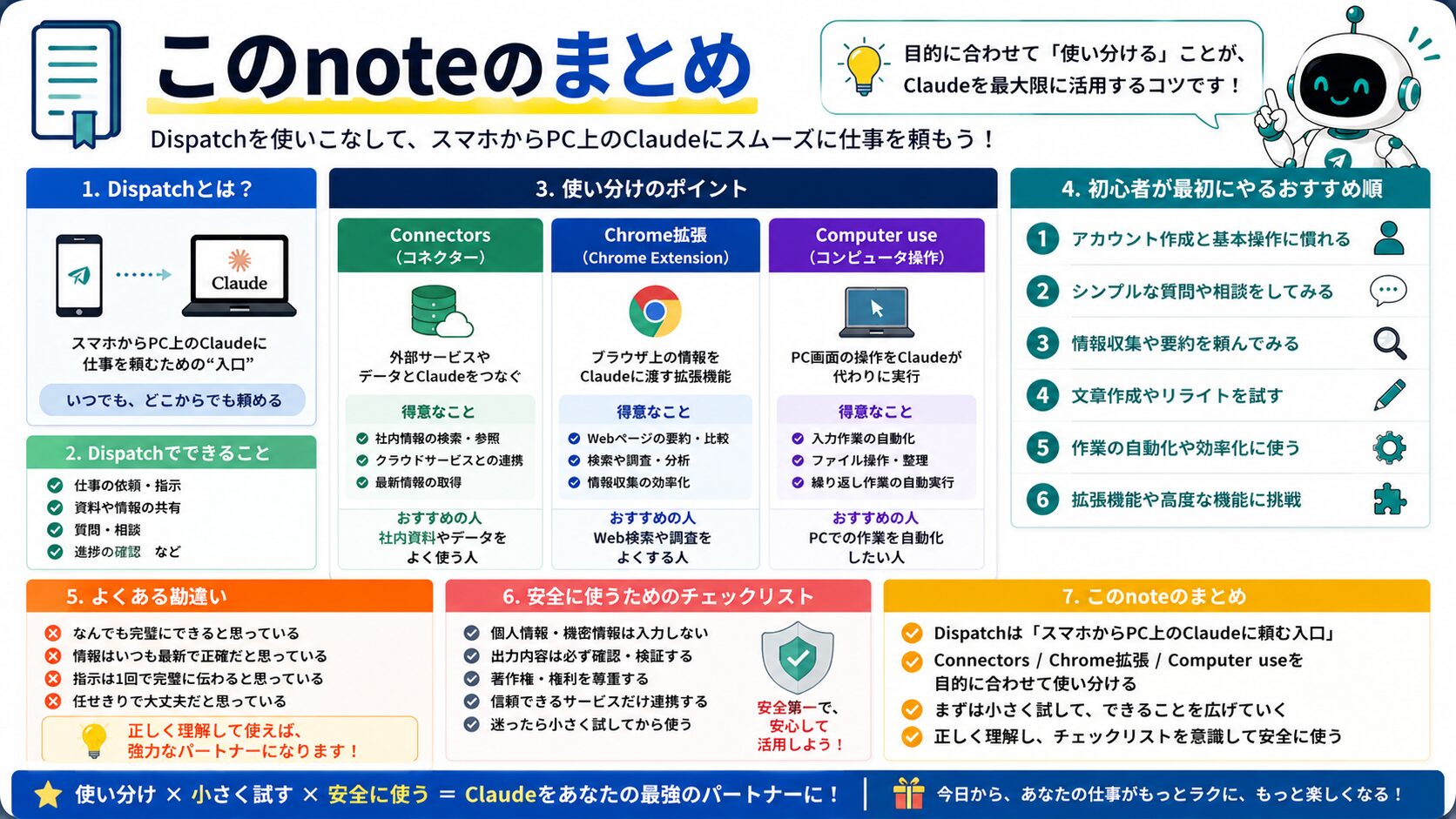
Claudeアプリは、最初は少し複雑に見えます。
でも、役割で分けるとかなり分かりやすくなります。
Chat: その場で相談する Cowork: まとまった知識作業を任せる Code: コードやアプリ開発を進める Dispatch: スマホからPC上のClaudeに作業を頼む
初心者は、いきなりCodeやDispatchから入らなくても大丈夫です。
まずChatで言葉を整理する。
Coworkで資料や作業をまとめる。
Codeで小さな1画面を作る。
慣れてきたらDispatchでPC上の作業をスマホから頼む。
この順番で進めると、Claudeアプリ全体がかなり扱いやすくなります。
次に読むもの
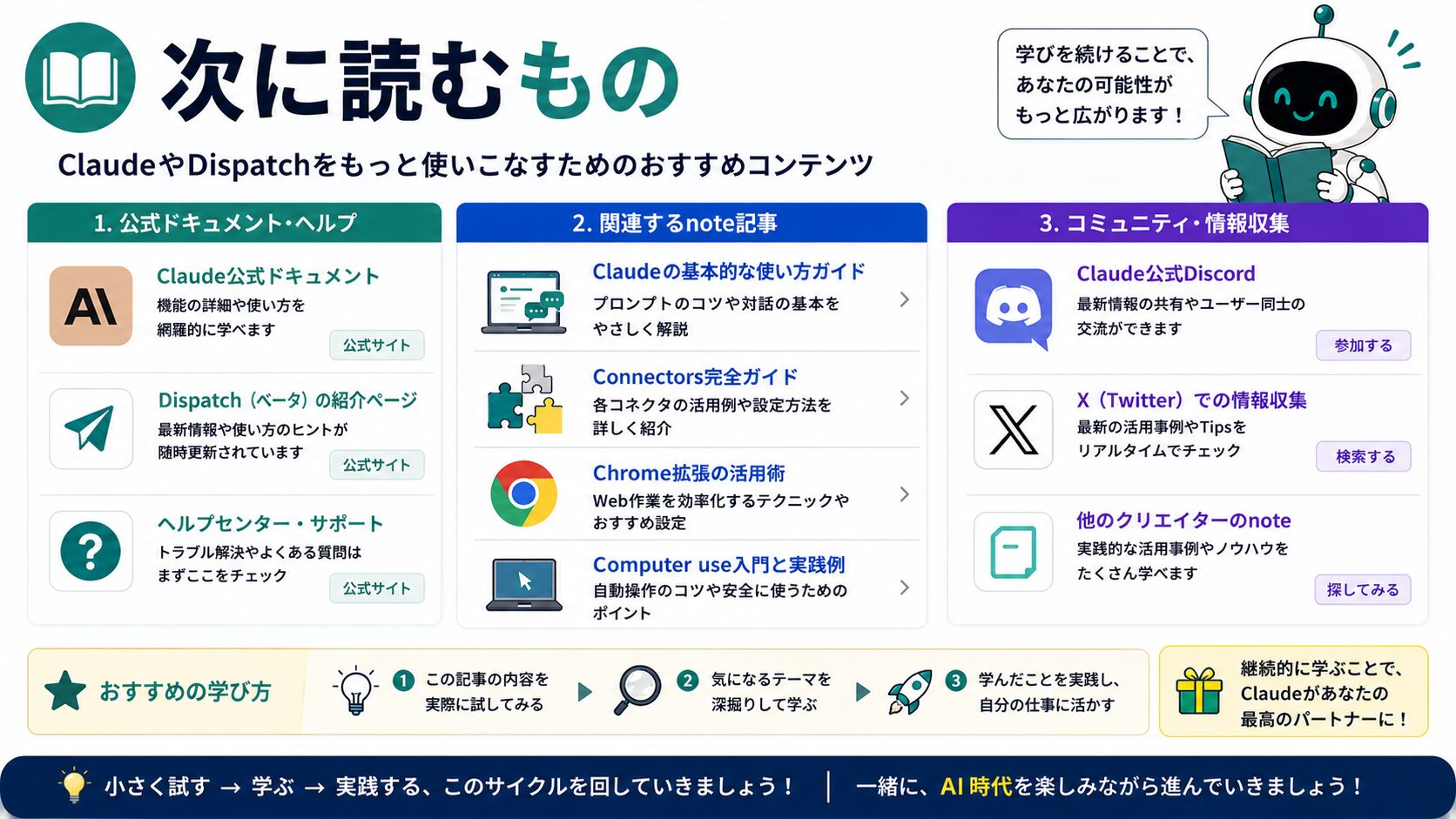
ここまで読んで、
「Chat、Cowork、Code、Dispatchの違いは分かった」
「次はClaude Codeに実際に何を頼めばいいか知りたい」
「エラーが出た時の相談文が欲しい」
「最初に作る練習課題が欲しい」
と思った方は、次の教材に進んでください。
教材では、Claude Code初心者向けに、次の内容をまとめています。
- Claude Codeに渡す依頼文テンプレ30
- エラー相談テンプレ10
- ミニページ練習課題10
- 初心者向け用語翻訳表
- 小さなWebページを作る流れ
- 変更後に何を確認すればいいか
Claudeアプリの全体像を理解したら、次は「実際に何を貼ればいいか」です。
黒い画面で止まっていた人が、最初の1画面を作るところまで進めるように、本編でまとめています。
必要な方だけ、続きとして読んでください。
>Claude Codeアプリ完全攻略: ターミナルが苦手な人のためのAI開発入門