第一章 YouTubeハイライトとは何か
YouTubeハイライトとは、あなたが一年間で視聴した動画の情報をもとに、興味関心や視聴傾向を分析し、カード形式でまとめてくれる機能です。
再生履歴から抽出したデータを視覚的に整理するため、ユーザー自身の「動画との向き合い方」を簡単に振り返ることができます。
YouTubeハイライトでは、トップチャンネル、深掘りしたトピック、視聴習慣の変化、そして視聴傾向から推定されるパーソナリティまで、多角的な情報が提示されます。最大十二種類のカードが表示され、YouTubeで過ごした一年をテーマごとに振り返れる点が特徴です。
この機能は、モバイルアプリやパソコンなど、YouTubeにログインして視聴していれば自動的に対象となります。
長尺動画はもちろん、ショートやダウンロード再生した動画の傾向も反映されるため、普段の視聴スタイルがそのままハイライトとして形になります。
さらに、YouTubeハイライトは一年の総まとめとして展開されるため、年末に多くのユーザーが楽しみにしているコンテンツでもあります。
自分がどのジャンルに最も時間を使ったか、視聴習慣にどんな変化があったかなど、普段意識しない動きを客観的に知ることができます。
ハイライトカードはそのまま保存したり、SNSでシェアしたりできるので、他のユーザーと視聴傾向を比較して楽しむこともできます。
YouTubeの利用を単なる視聴で終わらせず、自分の興味やライフスタイルを可視化するためのデータツールとして活用できる点が、ユーザーから高く評価されています。
第二章 ハイライトに含まれる情報とカードの種類
YouTubeハイライトでは、過去一年間の視聴データをもとに、ユーザーの興味や行動パターンを分析し、多様なカードとしてまとめます。
これらのカードは、あなたが見てきた動画の傾向を「視覚的なストーリー」として整理する役割を持っています。
それぞれのカードが異なる視点から一年を振り返らせてくれるため、内容を理解するだけで、自分の興味の変化や学習の深まりが明確になります。
ハイライトに含まれる主な情報は次の通りです。
トップチャンネルカード
もっとも多く視聴したチャンネルをランキング形式で提示します。
「この一年、どのクリエイターに最も時間を使ったのか?」が一目で分かるため、普段の視聴習慣を正確に把握できます。
トップトピックカード
特に多く視聴したジャンルが表示されます。
エンタメ、学習、スポーツ、音楽、ライフスタイルなど、大分類で整理されるため、自分の嗜好の軸を理解する手がかりになります。
視聴習慣の変化カード
視聴時間帯や視聴頻度が一年でどう変化したかを示します。
「夜型から朝型に変わった」「休日の視聴時間が増えた」など、変化が数字として明確に表れる点が特徴です。
パーソナリティカード
YouTubeは視聴傾向からユーザーの“視聴人格”を推定します。
冒険家、クリエイティブ精神、哲学者、つなぐ人、夢想家など、複数のタイプから分類されます。
これは娯楽要素として人気で、SNSでもよくシェアされています。
視聴トレンドカード
一年間で急激に視聴が増えたテーマや、新しく視聴し始めたジャンルを提示します。
環境の変化や新しい興味が分かるため、自己成長の指標としても価値があります。
YouTube Music関連カード
YouTube Musicアプリを利用している場合、トップアーティストやよく聴いた楽曲も表示されます。
動画と音楽をまたいだ「総合的な一年のまとめ」が提示される点が特徴です。
YouTubeハイライトで表示されるカードは最大十二種類です。カード数はユーザーの視聴量に応じて変動し、視聴データが少ない場合はカードが表示されないこともあります。
そのため、より詳細なハイライトを楽しむには、YouTubeにログインして視聴履歴を蓄積しておくことが重要です。
これらのカードは単なる「まとめ」ではなく、ユーザーが一年間どのようにYouTubeを活用してきたかを可視化する重要なデータセットです。
視聴傾向の再発見や、新しい興味の発見につながるため、多くのユーザーが毎年楽しみにしています。
第三章 YouTubeハイライトを表示する手順
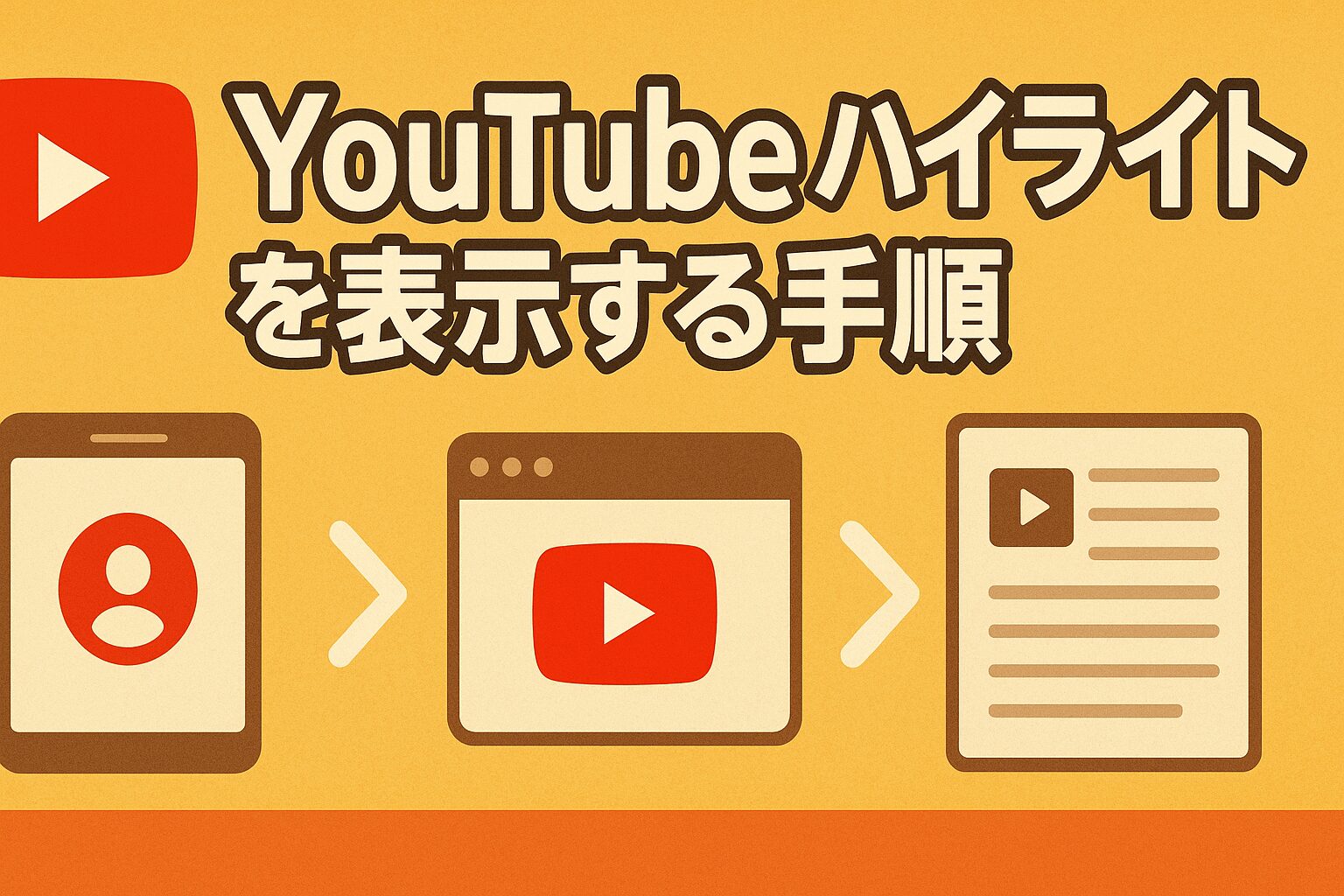
YouTubeハイライトは、スマートフォンでもパソコンでも簡単に閲覧できます。
ただし、ハイライトは特定期間にのみ公開されるため、正しい場所にアクセスできるかどうかが重要です。
この章では、初心者でも迷わずアクセスできるよう、デバイス別に分かりやすく手順をまとめます。
スマートフォンでハイライトを表示する方法
YouTubeアプリから直接アクセスできます。
アプリのバージョンは以下を満たしている必要があります。
- Android版 YouTubeアプリは 20.45 以上
- iPhone版 YouTubeアプリは 20.40 以上
手順は次の通りです。
- YouTubeアプリを開きます。
- 画面下部にある マイページ タブをタップします。
- ページ上部に「今年のハイライトをお届け!」というバナーが表示されます。
- バナーをタップすると、あなた専用のハイライトが再生されます。
もしバナーが表示されない場合は、アプリの再起動やアップデートを確認してください。
パソコンでハイライトを表示する方法
パソコンでは直接専用ページにアクセスします。
- ブラウザを開きます。
- YouTubeにログインします。
- 次のURLにアクセスします。
youtube.com/recap - 自動的にあなたのハイライト動画が表示されます。
パソコンの場合はバナーが出ないこともあるため、URLを直接入力するのが最も確実です。
表示されない場合に考えられる理由
ハイライトが見つからない場合は、以下の条件に当てはまっていない可能性があります。
- 2025年1月〜10月下旬の間に視聴履歴が十分でない
- 視聴履歴を「一時停止」にしている
- 再生履歴の自動削除設定がオン
- 13歳未満のアカウント、または管理対象アカウント
- YouTubeにログインしていない
- ブランドアカウントの委任ユーザー
- 公開地域の対象外(185以上の国で利用可能)
これらを満たしていない場合、ハイライトは生成されません。
ハイライトが表示された後にできること
画面内のメニューから次の操作ができます。
- ハイライトカードの保存
- SNSへのシェア
- ハイライトの削除(削除すると再表示は不可)
特にデータは年末に自動削除されるため、気に入ったカードは早めに保存しておくことをおすすめします。
第四章 ハイライトが生成されない理由と解決策
YouTubeハイライトは、誰でも自動生成されるわけではありません。表示されない場合には必ず原因があり、その多くは設定や利用状況に起因します。
この章では「なぜ自分のハイライトが出てこないのか?」に対して、最も正確で信頼性の高い情報をもとに解説します。
YouTubeハイライトは、以下の条件を満たさない場合は生成されません。
再生履歴が不足している
YouTubeでは、ハイライトを作成するために一定量の再生履歴が必要です。
具体的には、2025年1月〜10月下旬までの間に十分な視聴履歴があること が条件となります。
解決策
- YouTubeにログインした状態で視聴を行う
- ショートでも長尺でもOK。とにかく視聴履歴を蓄積させる
- 視聴履歴を一時停止していないか確認する
視聴履歴がなければ、ハイライトは生成されません。
視聴履歴の設定がオフになっている
再生履歴の「一時停止」または「自動削除」がオンの場合、履歴が記録されずハイライトの対象外になります。
解決策
- 視聴履歴設定をオンにする
- 自動削除の間隔が短い場合は延長する
- Googleアクティビティページで履歴の状態を確認する
YouTube側は履歴を元にデータを作成するため、記録されていない履歴は参照できません。
年齢要件を満たしていない
YouTubeハイライトは 13歳以上 のユーザーが対象です。
さらに、ファミリーリンクなどで管理されている「管理対象アカウント」では生成されません。
解決策
- 13歳以上であることを確認
- 管理対象アカウントを通常アカウントに切り替える必要がある
アカウントの種類に問題がある
YouTubeにログインしていない場合、当然履歴は蓄積されません。
また、ブランドアカウントの“委任ユーザー”はハイライト機能を利用できません。
解決策
- 自分のGoogleアカウントでログインしているか確認
- 委任ユーザーの場合は、オーナー権限でログインする
地域が対象外になっている
YouTubeハイライトは世界185カ国で利用できますが、すべての地域が対象ではありません。
解決策
- Web版YouTubeで言語・地域設定を変更してみる
- 対応地域で使っているか確認する
アプリのバージョンが古い
スマホアプリ版を利用する場合、以下のバージョン以上が必要になります。
- Android版…20.45 以上
- iOS版…20.40 以上
解決策
- App StoreまたはGoogle Playでアプリを最新に更新する
ハイライト削除後は再表示できない
一度ユーザーがハイライトを削除した場合、後から表示し直すことはできません。
また、年末を過ぎると全ユーザーのハイライトが自動削除されます。
表示されない時の最終チェックリスト
- 視聴履歴が十分にあるか
- 視聴履歴設定がONか
- アカウントが13歳以上か
- 管理対象アカウントではないか
- アプリは最新か
- 地域は対象か
- 削除していないか
このチェックを行うことで、多くの場合は問題を解決できます。
第五章 ハイライトの保存・共有方法
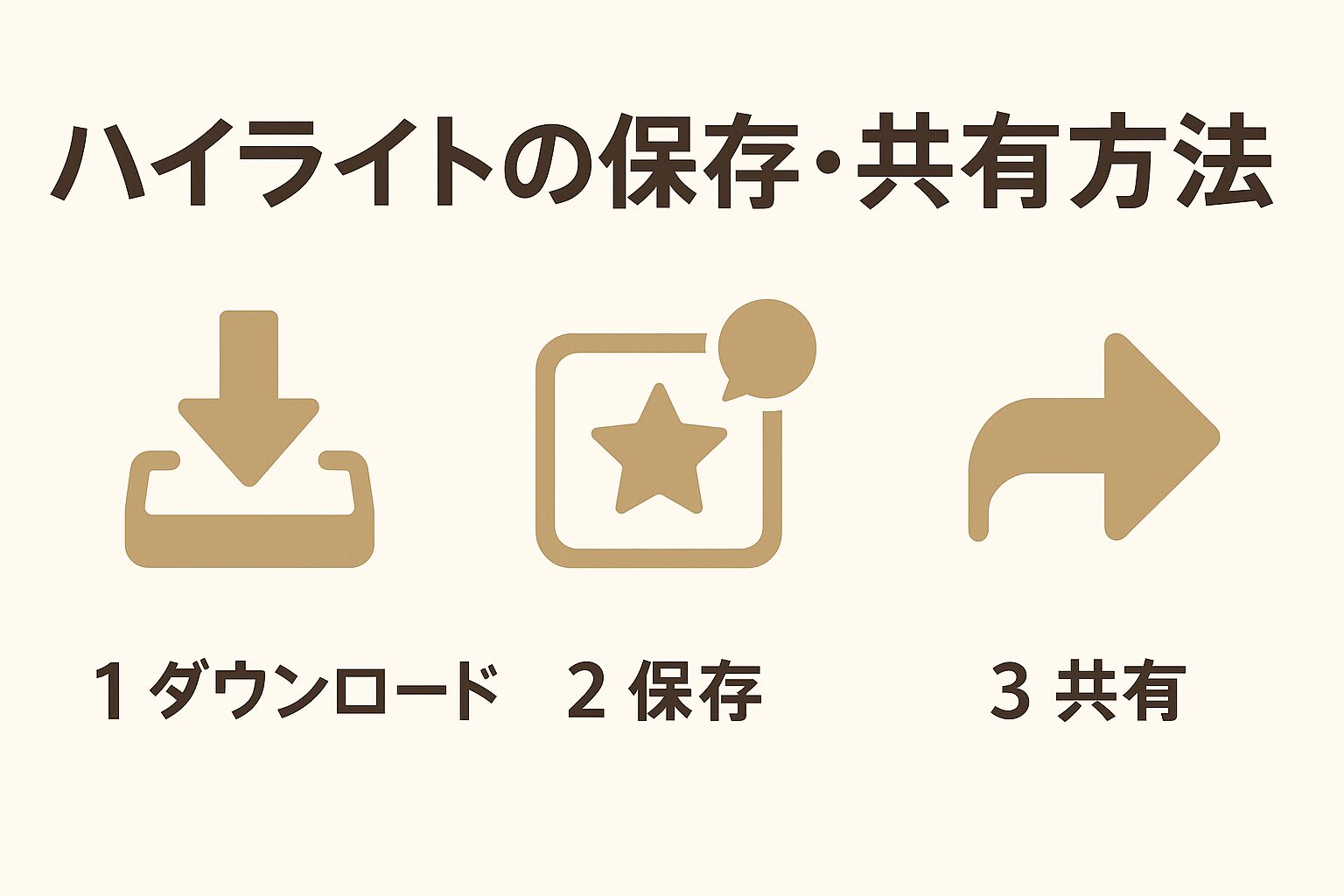
YouTubeハイライトは、一年の視聴履歴をまとめた“あなた専用の記録”です。
ハイライトは期間限定で表示され、年末を過ぎると自動削除されるため、保存や共有の操作を理解しておくことはとても重要です。
この章では、スマホ・パソコン両方に対応した、もっとも正確で使いやすい保存・共有方法を解説します。
ハイライトの保存方法
YouTubeハイライトに表示されるカードは、個別に画像として保存できます。
気に入ったカードだけを保管しておくこともできるため、SNS投稿や年間まとめにも活用できる便利な機能です。
スマホで保存する手順
- YouTubeアプリでハイライトを再生します。
- 右下の共有ボタンをタップします。
- 表示されたメニューから 「画像を保存」 を選びます。
- スマホの写真フォルダにカード画像が保存されます。
カードは縦型で高解像度のため、そのままInstagramストーリーやXに投稿しても見栄えが良い形式になっています。
パソコンで保存する手順
- ブラウザで youtube.com/recap にアクセスします。
- カードが表示されたら右下の共有アイコンをクリックします。
- 保存形式の選択肢から 「画像を保存」 を選択します。
- 画像ファイルとしてPCにダウンロードされます。
PCで保存したカードは資料作成や年間レポートにも活用しやすく、コンテンツ制作者にも人気の形式です。
ハイライトのSNS共有方法
YouTubeハイライトは、SNS向けに最適化された形式でシェアできるため、多くのユーザーが「視聴履歴のまとめ」としてSNSで投稿しています。
YouTube側が見栄えを調整してくれるため、編集の必要はありません。
スマホでSNS共有する方法
- ハイライトを開きます。
- 画面下の 共有ボタン をタップします。
- Instagram、X、LINEなど、共有先を選択します。
- 選択したSNSアプリが起動し、そのまま投稿画面に移ります。
特にXやInstagramでは、この機能を使うことで「今年どんな動画を見ていたか」を簡単に共有でき、多くのユーザーの共感を得ています。
パソコンでSNS共有する方法
- ハイライトのカードを表示します。
- 画面下部の共有アイコンをクリックします。
- 使用したいSNSを選択します。
- 投稿画面が立ち上がり、そのまま公開できます。
ハイライトを削除する方法
保存や共有とは異なり、以下の点に注意が必要です。
- 一度削除すると二度と表示できません。
- 年末後は自動削除されるため、見返したい場合は必ず保存が必須です。
削除手順(スマホ)
- マイページ → あなたのハイライト
- バナー右上の X アイコン をタップ
- 確認画面で削除を選択
削除手順(PC)
- ハイライトページを開く
- 画面右上のメニューから 「このハイライトを削除」 を選択
削除後、再表示する方法はありません。
保存・共有を最大限活用するポイント
- ハイライト公開期間は限られているため 早めの保存が必須
- SNS投稿で「視聴傾向」を共有するとフォロワーとの会話が生まれる
- カード画像は資料化にも活用できる
- クリエイターはファンとのコミュニケーション素材にも使える
YouTubeハイライトは「一年の振り返りツール」であると同時に、SNSでの自己表現やコミュニケーションにもつながる価値の高い機能です。
第六章 YouTube Music年間まとめとの違い
YouTubeハイライトとYouTube Music年間まとめは、どちらも一年間の利用データを振り返るための機能ですが、その目的・データ構造・表示内容には明確な違いがあります。
この章では、ユーザーが混同しやすいポイントを正確に整理し、両者をどう使い分けるべきかをわかりやすく解説します。
YouTubeハイライトの目的
YouTubeハイライトは、動画視聴全体の振り返りを目的とした機能です。
視聴履歴、興味の変化、よく見たチャンネルなど、「映像コンテンツ」を中心に一年間の行動をデータとしてまとめてくれます。
ハイライトに含まれる主なデータは次の通りです。
- トップチャンネル
- トップトピック
- 視聴習慣の変化
- パーソナリティカード
- 新たに見始めたトレンドジャンル
ハイライトは視聴者の「映像に対する嗜好」を可視化し、ユーザーの視聴行動を全体的に振り返るためのツールと言えます。
YouTube Music年間まとめの目的
YouTube Music年間まとめ(YouTube Music Recap)は、「音楽の聴取データ専用」です。
音楽ストリーミングアプリで聴いた曲やアーティストだけに特化して、あなたの一年を振り返ります。
含まれる主なデータは次の通りです。
- トップアーティスト
- トップ楽曲
- トップジャンル
- よく聴いたプレイリスト
- ポッドキャスト視聴傾向
- 海外音楽の聴取傾向
視覚的にも音楽特化のカード構成になっており、楽曲・アーティストを中心とした振り返りが可能です。
両者が混同される理由
YouTubeとYouTube Musicは統合されたGoogleアカウントで利用されているため、どちらも「年間のまとめ」が存在すると、違いが分かりにくくなることがあります。
しかし、データの収集対象がまったく異なります。
| まとめの種類 | 対象データ | 内容の特徴 |
|---|---|---|
| YouTubeハイライト | 動画視聴データ | チャンネル、トピック、視聴習慣、パーソナリティなど、映像コンテンツ全体の傾向 |
| YouTube Music年間まとめ | 音楽聴取データ | アーティスト、楽曲、ジャンル、ポッドキャストなど、音楽特化の分析 |
この違いを理解しておくことで、自分が何を振り返りたいのか明確に選べるようになります。
YouTubeハイライトにMusic情報が一部含まれる理由
YouTubeアプリで音楽系動画を多く視聴している場合、その情報がYouTubeハイライトにも反映されることがあります。
ただし、この場合も「Music Recap」に比べると情報は限定的で、音楽特化の分析にはならない点が特徴です。
もし音楽の年間傾向を詳しく知りたい場合は、専用アプリのYouTube MusicのRecapを確認する必要があります。
使い分けのポイント
- YouTubeハイライト
→「動画で何を学んだか・楽しんだか」を振り返りたいユーザー向け
→ コンテンツ分析、視聴行動の把握に最適 - YouTube Music年間まとめ
→「どんな音楽と一年を過ごしたか」を振り返りたいユーザー向け
→ 楽曲の好みや変化を知りたいときに最適
両者を併せて利用することで、YouTubeで過ごした一年を映像・音楽の両面から深く振り返ることができます。
第七章 ライブ配信のハイライト動画作成方法
YouTubeハイライトは視聴者向けの機能ですが、クリエイター側にも「ライブ配信のハイライト動画を作成する」という強力なツールが用意されています。
これはライブ中に起きた盛り上がり場面や重要シーンを切り抜き、短時間で公開できる機能です。
特にゲーム実況、トーク配信、スポーツ解説など“見どころが散らばりやすい配信”を行うクリエイターにとって、視聴回数を伸ばすための必須機能になっています。
ここでは、初心者でも迷わず編集できるよう、最短でハイライト動画を作成する方法 を徹底的にまとめます。
ハイライト動画作成の基本概要
YouTube Studioには「ストリームマーカー」という機能があり、ライブ配信中に“ここが見どころ”というタイミングを記録しておけます。
このマーカーは配信後に編集画面へ反映され、ハイライト作成時の目印になります。
ハイライト動画はライブ配信中でも配信後でも編集でき、切り抜き部分をすぐに公開できるのが大きなメリットです。
ライブ配信中にストリームマーカーを追加する方法
ライブ中に感動的な瞬間や盛り上がったコメントなど、「ここは残したい!」という場面が出てきます。
その時にストリームマーカーを挿入します。
- YouTube Studioを開きます。
- 右上の 作成 → ライブ配信を開始 を選択します。
- 配信中、見どころが起きたら ストリームマーカーを挿入 をクリックします。
- マーカーがタイムラインに記録されます。
マーカーを積極的に使うことで配信後の編集作業が圧倒的に楽になります。
ライブ配信後にハイライト動画を作成する方法
ライブが終了してから編集したい場合は、次の手順がもっとも効率的です。
- YouTube Studio を開き、「コンテンツ」→「ライブ配信」へ進みます。
- 対象のライブを選び、エディタを開きます。
- タイムラインに表示されているストリームマーカーを確認します。
- ハイライトにしたい範囲を選択し、トリミングします。
- 必要に応じて音声ミュートやタイトル入力を行います。
- 作成 をクリックすると、その場で新しい動画として公開されます。
ハイライト動画は即時公開されるため、ライブ終了直後の勢いをそのまま再生数に繋げられます。
ライブ中にハイライト動画を作る方法
配信チームが複数名いる場合、ライブ中に即ハイライトを切り出すこともできます。
- 配信画面上部の ハイライトを作成 をクリックします。
- タイムラインから切り出したい区間を選びます。
- タイトルと説明を設定します。
- 作成 を押すと、その場で公開されます。
ライブ後の編集を待たずに動画化できるため、配信の流れを止めずに見どころを発信できます。
ハイライト動画作成を成功させるポイント
1. ストリームマーカーの活用が鍵
マーカーを打っておけば、後から“どこが盛り上がったか”を探す必要がありません。
2. 動画の長さは短めがベスト
短いほど視聴維持率が高まりやすく、アルゴリズム評価も向上します。
3. タイトルで「何が起きたか」を明確に
例:
- 「最後の1秒で大逆転!」
- 「視聴者が全員固まった神展開」
- 「爆笑必至のトラブル発生」
内容が一目で伝わるタイトルは非常に効果的です。
4. 配信直後の切り抜きが伸びやすい
ライブ熱が冷めないうちに公開することで、視聴回数が伸びやすくなります。
第八章 まとめ 一年の視聴体験を価値に変えるYouTubeハイライトの使い方
YouTubeハイライトは、単なる「年間まとめ機能」ではありません。
一年間の視聴データをもとに、あなた自身の興味・学習・ライフスタイル・視聴行動を振り返るための、強力な“自己分析ツール”です。
本記事では、YouTubeハイライトの仕組み、表示条件、利用方法、保存・共有方法、さらにはライブ配信のハイライト動画作成まで、幅広く正確な情報を紹介してきました。
ここでもう一度、YouTubeハイライトを最大限に活用するための要点を整理します。
YouTubeハイライトでできること
- 一年の視聴傾向をカード形式で整理
- よく見たチャンネルやジャンルを把握
- 視聴習慣の変化からライフスタイルの分析
- 視聴傾向から推定されるパーソナリティの確認
- SNSでの共有によるコミュニケーション拡大
ハイライトは、YouTubeを「ただ視聴するだけ」から「視聴データを楽しむ・活用する」体験へと変えてくれます。
対象外になるケースを理解し、確実に表示させる
ハイライトが表示されない最も一般的な理由は、再生履歴の不足や設定の問題です。
視聴履歴をオンにし、YouTubeにログインした状態で視聴することが必須です。
また、管理対象アカウントや年齢要件を満たさない場合も対象外となります。これらの条件を満たすことで、ハイライトが正しく生成されます。
ハイライトは保存必須の期間限定コンテンツ
ハイライトは年末を過ぎると自動削除されます。
表示されたらすぐに、
- カード画像の保存
- SNSでの共有
を行うことで、自分だけの一年の記録を長く残すことができます。
クリエイターは“ライブハイライト機能”を活かすことで再生数を伸ばせる
視聴者向けのハイライト機能とは別に、ライブ配信者はストリームマーカーを使ったハイライト動画作成を行えます。
- 見どころの自動マーキング
- ライブ後すぐに切り抜き公開
- タイトルと説明を追加して即アップロード
ライブの勢いのまま動画を発信できるため、視聴数・登録者数アップの大きな武器となります。
YouTubeハイライトは“あなたの一年を映し出す鏡”
ハイライトは普段意識しない視聴行動を客観的に整理し、
- 何に興味があったか
- どんなジャンルを深掘りしたか
- どんな時間帯に視聴していたか
- どんな性格傾向が見えるか
という“あなた自身の情報”を知るきっかけになります。
YouTubeは娯楽だけの場所ではなく、学習・情報収集・趣味・仕事など、あらゆる目的に使われています。
ハイライトは、その一年の軌跡を美しくまとめ、あなたに新しい気づきを与えてくれる機能です。
これからYouTubeハイライトを最大限楽しむために
- まずは youtube.com/recap にアクセス
- 視聴履歴設定を見直して来年のハイライトに備える
- ハイライトをSNSで共有して他のユーザーとの共通点を楽しむ
- ライブ配信を行うクリエイターは、ストリームマーカーを積極的に活用する
YouTubeハイライトは、視聴者にもクリエイターにも価値がある機能です。
一年の視聴体験を、ただの履歴で終わらせず、“思い出”として、そして“成長の記録”として残していきましょう
ただ・・・
まだまだSNSで収益化する方法についてお伝えしたいことがたくさんあります。
じゅんの公式LINEでは、
- インスタアフィで稼ぐロードマップ
- 収益化に向けた詳しいノウハウ
- 各種テンプレート
などを中心に、
今回お伝えできなかったインスタ収益化ノウハウも
余すことなくお伝えしています。
お手元のスマートフォンが副収入を生み出すようになったら・・・
最高じゃありませんか…?
まずは僕の公式LINEを追加していただき、
ぜひ期間限定のインスタ収益化ノウハウをお受け取りください!
無料特典なので、早期に配布を終了することがあります。
\無料!登録10秒/
公式LINEに登録するだけで
インスタ初心者でも月6桁目指せる
豪華17大特典配布中🎁
登録解除は、24時間いつでも出来ます🙆♂️
 【フェイスブックで広告収益を得る仕組み】本当に稼げるのか?条件・注意点を徹底解説
- 月5万円も夢じゃない!フェイスブック広告収益を最速で増やす具体的なやり方
- 【Facebook広告収益の仕組みを完全解説】投稿するだけで収益が発生する最新モデル
- 【フィモーラ時短完全ガイド】作業が10倍速くなる編集テクニック