
結論
ChatGPT Sitesは、会話で要件を伝えながらウェブサイトや小規模なウェブアプリを作成し、保存、公開、運用できる機能です。2026年9月2日時点ではパブリックベータで、Plus、Pro、Business、Enterprise、Eduが対象です。最初の一歩は簡単ですが、公開範囲、認証、データ保存、機密情報、独自ドメインを決めないまま公開すると事故につながります。
向いているのは、目的が絞られた案内サイト、社内ポータル、チェックリスト、記録用ダッシュボード、簡易計算ツールなどです。一方、医療情報、カード情報、金融取引、13歳未満または地域で定める最低年齢未満を対象とする用途などには使えません。大規模な基幹システムの代替と考えず、まずは小さく作り、保存した版を確認してからデプロイするのが安全です。
この記事では、ChatGPT Sitesの使い方を、OpenAIの最新公式資料に基づいて整理します。作り方だけでなく、何を作るべきか、どこまで任せられるか、公開前に何を確認するかまで具体的に解説します。機能や利用上限はベータ期間中に変わる可能性があるため、実際に使う前にOpenAI公式のChatGPT Sitesガイドも確認してください。
この記事で分かること
- ChatGPT Sitesでできることと対象プラン
- 作成、保存、デプロイ、公開範囲設定の正しい順番
- D1、R2、Sign in with ChatGPTの使い分け
- 個人、チーム、公開サイトで使える5つの活用例
- 個人情報、位置情報、著作権、広告表示の注意点
- そのまま応用できるプロンプトの設計方法
ChatGPT Sitesとは

ChatGPT Sitesは、ChatGPT上で自然な言葉を使ってウェブサイト、ウェブアプリ、ゲームなどを作成し、ホスティング、改善、共有まで進められる機能です。単にHTMLの断片を出力するだけではなく、作成したプロジェクトを保存し、アクセスできる相手を決め、URLで公開できる点が特徴です。
ただし、何でも自動で完成する魔法の仕組みではありません。文章、画像、リンク、入力項目、データの扱い、スマートフォン表示を確認する責任は作成者にあります。公開後のサイトが目的どおりに動くか、許可のない素材が含まれていないか、個人情報を必要以上に集めていないかも人が判断します。
| 項目 | 2026年9月2日時点の整理 | 実務上の意味 |
|---|---|---|
| 提供状況 | パブリックベータ | 仕様、上限、対応範囲が変更される可能性を見込む |
| 対象プラン | Plus、Pro、Business、Enterprise、Edu | 無料プランだけを前提にしない |
| 利用環境 | ChatGPTのウェブ版とデスクトップ版 | 作成、保存、公開、管理は対応画面で行う |
| 主な成果物 | ウェブサイト、ウェブアプリ、ゲーム | 目的に応じて静的表示とデータ保存を選ぶ |
| 公開方式 | 版の保存とデプロイの2段階 | 保存だけなら本番公開せずに確認できる |
対象プランでも利用上限がある
対象プランであっても無制限ではありません。OpenAI公式ガイドでは、プランごとに集計された利用上限があり、上限に達すると、新しいサイトの作成、ストレージの追加、利用量の多いサイトを公開状態に保つことが制限される場合があると説明されています。既存サイトの編集や管理は継続できるとされていますが、上限の数値は固定で覚えず、画面に表示される最新情報を確認するのが確実です。
| 上限が関係する場面 | 起こり得ること | 備え方 |
|---|---|---|
| 新規作成 | 新しいサイトを作れない場合がある | 試作を増やしすぎず、不要な案を整理する |
| ストレージ | D1やR2の追加利用が制限される場合がある | 保存する項目とファイルを必要最小限にする |
| 公開維持 | 利用量の多いサイトを公開状態に保てない場合がある | 重要業務は代替手段とデータ退避を用意する |
| 編集と管理 | 既存サイトは操作できると案内されている | 制限表示を確認し、拡張前に余裕を点検する |
別サーバーや独自ドメインは最初から必須ではない
Sitesのホスティングを使う範囲では、作成前にレンタルサーバーを契約したり、独自ドメインを取得したりしなくても始められます。ただし、これはインフラについて何も考えなくてよいという意味ではありません。公開URLは本番環境として扱われ、利用上限や対応アーキテクチャもあります。
独自ドメインは利用できる場合に設定できますが、すでにドメインを所有し、そのDNSを管理できることが前提です。Sitesがドメインを登録してくれるわけではありません。Enterpriseでは提供開始時点で独自ドメインを利用できないと公式資料に記載されているため、組織利用では管理者と確認しましょう。
| 選択肢 | 準備するもの | 向いている段階 | 注意点 |
|---|---|---|---|
| Sitesの公開URL | 対象プランとサイト | 試作、社内共有、小規模公開 | デプロイすれば本番URLになる |
| 独自ドメイン | 所有済みドメインとDNS管理権限 | 名称を統一した正式運用 | 機能が利用できる場合に限る |
| 別のホスティング | コード、サーバー、運用体制 | Sitesの対応範囲を超える開発 | 保守、監視、セキュリティを自分で担う |
ChatGPT Sitesが向く用途と向かない用途
判断基準は、見た目の複雑さよりも、扱うデータと失敗したときの影響です。ページ数が少なくても、決済や医療情報を扱うなら不向きです。逆に、項目が多いダッシュボードでも、個人用でデータの機密性が低く、復旧方法があるなら試しやすいでしょう。
| 用途 | 相性 | 理由 | 最初の設計 |
|---|---|---|---|
| イベント案内や資料集 | 良い | 目的と閲覧者が明確 | 公開範囲と更新担当を決める |
| 個人用チェックリスト | 良い | 小さく試しやすい | 一時状態か永続保存かを決める |
| チームの進捗ポータル | 条件付きで良い | 共同編集と公開範囲を活用できる | 権限と個人情報を絞る |
| 顧客向け簡易計算ツール | 条件付き | 計算式と表示を検証する必要がある | 免責と検算手順を用意する |
| 決済や送金 | 不可 | 金融取引は公式の利用制限に含まれる | 対応サービスを別途選ぶ |
| 診療記録やカード情報 | 不可 | 保護対象の健康情報やカード情報は扱えない | 適切な専用システムを使う |
| 最低年齢未満向けサービス | 不可 | 13歳未満または地域の最低年齢未満は対象外 | 年齢条件を確認する |
ChatGPT Sitesの使い方
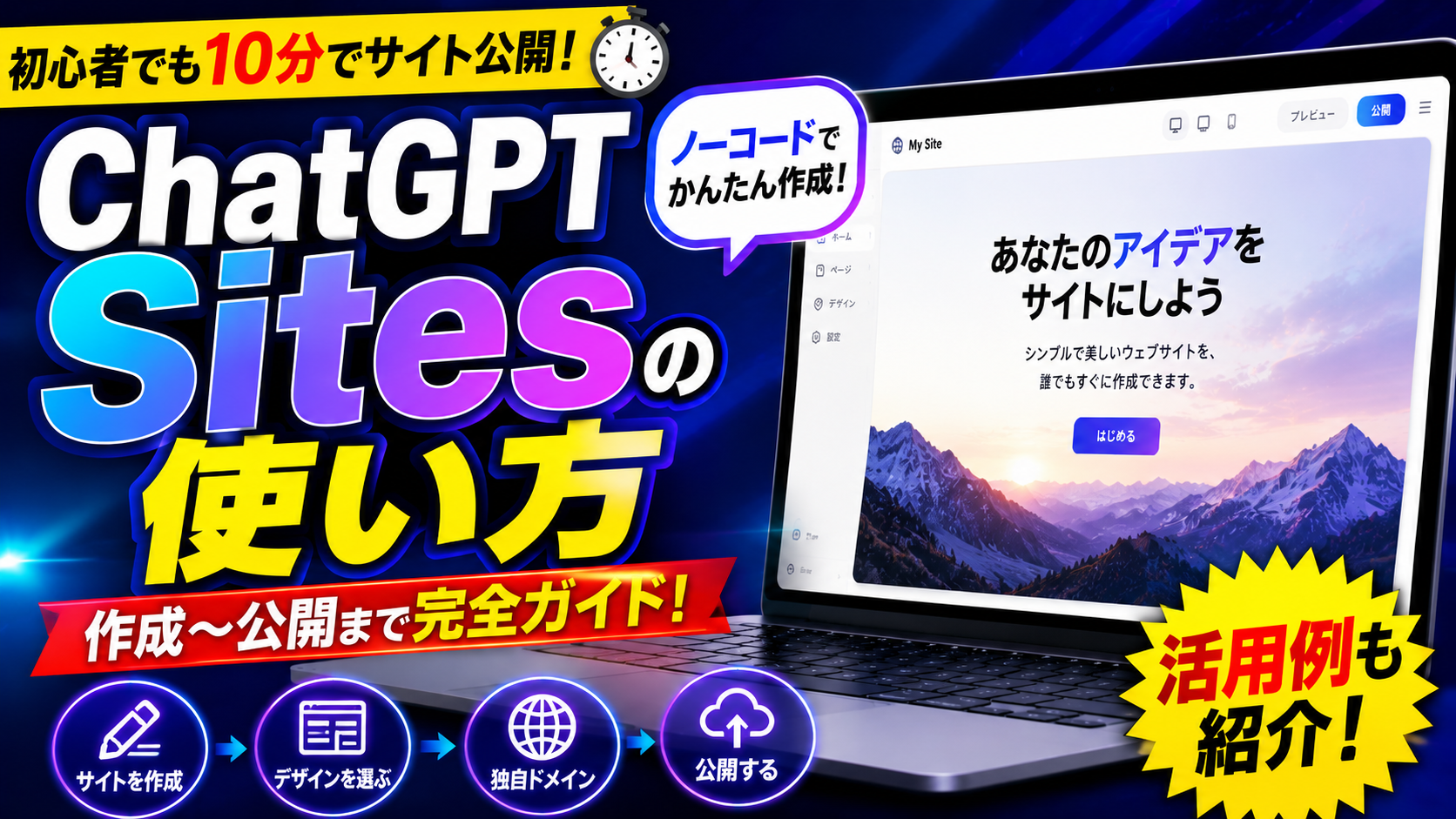
ChatGPT Sitesの使い方で最も大切なのは、いきなり「おしゃれなサイトを作って」と頼まないことです。誰が、何のために、どの端末で使い、どの情報を保存し、誰に公開するのかを先に決めます。要件が曖昧だと、見た目は整っていても運用できないサイトになりやすいからです。
| 手順 | 実施内容 | 確認ポイント | 完了の目安 |
|---|---|---|---|
| 1 | 目的と閲覧者を1文で書く | 作る理由が機能一覧になっていないか | 誰の何を改善するか説明できる |
| 2 | ChatGPTでwebsiteと伝えるか、@Sitesを使う | Sitesを使う意図が明確か | サイト作成の流れに入る |
| 3 | 画面、動作、情報、保存要件を伝える | 一時状態と永続データを分けたか | 初版が生成される |
| 4 | 表示と操作を確認して修正する | スマートフォン、空データ、誤入力を試したか | 主要な操作が通る |
| 5 | 版を保存する | デプロイ前に内容を確認したか | 確認用の版が残る |
| 6 | 公開範囲を選びデプロイする | 最小の対象者に設定したか | 対象者だけが利用できる |
| 7 | 公開後に分析と問い合わせを確認する | 更新責任者と終了条件があるか | 運用ルールが機能する |
最初の依頼に含める7項目
| 項目 | 悪い例 | 改善例 |
|---|---|---|
| 目的 | 便利なサイト | 毎週の筋力トレーニングを記録し、前週との差を確認する |
| 利用者 | みんな | 自分だけ、または同じワークスペースの5人 |
| 主要操作 | 使いやすく | 追加、編集、完了、週別集計の4操作 |
| 表示項目 | 必要な情報 | 日付、種目、回数、重量、メモ |
| 保存 | 記録できるように | 再訪後も残すためD1に保存する |
| 公開範囲 | あとで決める | 最初は所有者だけ、確認後に指定メンバーへ広げる |
| 品質条件 | きれいに | スマートフォン優先、キーボード操作、明確なエラー表示 |
最初のプロンプト例
自分専用の週間タスク管理websiteをChatGPT Sitesで作成してください。目的は、今週やることを重要度別に整理し、完了率を確認することです。スマートフォンを優先し、一覧、追加、編集、完了、週の切り替えを用意してください。項目はタスク名、期限、重要度、メモです。再訪後も記録を残すためD1を使い、最初の公開範囲は所有者だけにしてください。空の状態、入力エラー、削除確認も分かりやすく表示してください。
一度に完成を求めず、確認単位を小さくする
大きな依頼を一度に出すと、どこで意図がずれたか分かりにくくなります。まず情報設計、次に画面、次に保存、最後に公開という順に分けましょう。修正するときも「もっと良く」ではなく、「スマートフォン幅で追加ボタンを画面下に固定する」「未入力時は保存せず、項目の下に理由を表示する」のように、観察できる結果を伝えます。
| 確認単位 | 依頼の例 | 見るポイント |
|---|---|---|
| 情報設計 | 必要なページと項目を表にしてください | 重複、欠落、不要な収集がないか |
| 画面 | ホームと詳細画面だけ先に作ってください | 目的の操作まで迷わないか |
| 動作 | 追加、編集、削除の順で実装してください | 空状態や誤入力でも壊れないか |
| 保存 | 再訪後も必要な項目だけD1へ保存してください | 一時状態まで保存していないか |
| 公開 | 所有者だけでテストし、問題がなければ対象を広げます | 公開範囲が過剰でないか |
保存とデプロイの違い
ChatGPT Sitesでは、版を保存することと、デプロイすることは別です。保存は変更内容を版として残す操作で、デプロイはその版を本番URLへ反映する操作です。OpenAI公式ガイドは、デプロイされたURLはすべて本番環境だと説明しています。試しに押すボタンではなく、公開前の確認が終わった版だけをデプロイしましょう。
| 操作 | 意味 | 利用者への影響 | 実務のルール |
|---|---|---|---|
| 編集 | 作業中の内容を変更する | 直ちに本番へ反映されるとは限らない | 変更理由を短く記録する |
| 保存 | 新しい版を残す | 公開せず確認用に保持できる | デプロイ前レビューの基準にする |
| デプロイ | 保存した版を本番へ反映する | 対象の閲覧者が使える状態になる | 公開範囲と内容を再確認する |
| 復元 | 以前の版へ戻す | 不具合前の状態に戻せる場合がある | 大きな変更前に正常な版を残す |
CLIやIDE拡張では、ローカルプロジェクトの編集やテストに利用できますが、Sitesの独立した管理画面は提供されていません。作成、保存、デプロイ、共有、設定管理はChatGPTのウェブ版またはデスクトップ版で行います。ローカルのソースとSitesを結び付ける場合は、プロジェクト内の .openai/hosting.json が対象サイトとの関連付けに使われます。
D1とR2の使い分け
表示だけの案内ページなら、必ずしも永続ストレージは必要ありません。入力内容を再訪後も残したい場合は、保存するデータの種類に応じてD1やR2を選びます。D1は表形式で検索、追加、更新する構造化データ、R2は画像や文書などのアップロードファイルに向きます。
| 方式 | 向くデータ | 具体例 | 避けたい使い方 |
|---|---|---|---|
| 保存なし | その場だけの画面状態 | 計算途中の入力、開閉状態 | 再訪時に必要な記録 |
| D1 | 構造化された永続データ | タスク、出欠、記録、設定 | 大きな画像ファイルを直接並べる |
| R2 | アップロードされたファイル | 画像、PDF、資料 | 検索や集計が中心の表データ |
| D1とR2 | 情報とファイルの組み合わせ | 申請記録と添付資料 | 目的が曖昧な全データ保存 |
公式ガイドではD1の上限は10GB、R2には固定のストレージ上限がないと案内されています。ただし、プラン全体の利用上限や運用上の制限は別にあります。固定上限がないことを、容量も費用も無制限という意味で受け取らないでください。保存量を増やす前に、削除方針、バックアップ、利用終了時の扱いを決めます。
公開範囲と認証を分けて考える
公開範囲は「サイトへ入れる人」を決める設定です。認証は「入った人が誰かをサイト内で識別する」仕組みです。この2つを混同すると、公開サイトに共有パスワードを置いたり、必要以上の人へデータを見せたりしやすくなります。
| 公開範囲 | 閲覧できる人 | 主な用途 | 注意 |
|---|---|---|---|
| 所有者と管理者 | 所有者とワークスペース管理者 | 初期テスト、機密性の高い試作 | 最初の確認に向く |
| 指定ユーザーやグループ | 選択した相手 | 小規模チーム、限定プロジェクト | 異動や終了時の削除を忘れない |
| ワークスペース | 同じワークスペースの利用者 | 全社案内、共通知識 | 全員に必要な情報か確認する |
| インターネット | 一般の閲覧者 | 公開案内、キャンペーン、資料集 | 組織設定で無効の場合がある |
公開サイトでは、必要に応じてSign in with ChatGPTを追加できます。これは訪問者がChatGPTでサインインし、サイト側が利用者を識別するための仕組みです。ワークスペース限定サイトはすでにワークスペースの本人確認を利用するため、公開範囲の設定とサイト内サインインを別々に設計します。認証を付けたからといって、すべてのデータが自動的に安全になるわけではありません。利用者ごとに見せてよい行だけを返す認可も必要です。
| 設計対象 | 答える質問 | よくある誤り | 改善策 |
|---|---|---|---|
| 公開範囲 | 誰がサイトへ入れるか | 試作から全体公開にする | 所有者だけから段階的に広げる |
| 認証 | 訪問者が誰か確認するか | 共有パスワードだけで運用する | 必要ならSign in with ChatGPTを使う |
| 認可 | 本人にどのデータを見せるか | 全利用者の記録を返す | サーバー側で対象を絞る |
| データ最小化 | 本当に保存が必要か | 念のため全項目を集める | 目的に必要な項目だけにする |
共同編集者ができること
同じワークスペースの共同編集者は、サイトを編集でき、運用中のデータベースを読み取れる場合があります。一方、公開対象の変更、招待や削除、設定管理、分析、復元、所有権移転、初回公開などは所有者側に残ります。共同編集を許可する前に、データベースの内容を見せてよい相手か確認しましょう。
| 操作 | 所有者 | 編集者 | 管理上の注意 |
|---|---|---|---|
| 内容の編集 | 可能 | 可能 | 担当範囲を決める |
| 運用データの読み取り | 可能 | 可能な場合がある | 機密データを置かない |
| 公開対象の変更 | 可能 | 不可 | 所有者が最終確認する |
| 分析の管理 | 可能 | 不可 | 指標の閲覧者を絞る |
| 所有権の移転 | 可能 | 不可 | 退職や異動前に引き継ぐ |
ChatGPT Sitesの活用例5選
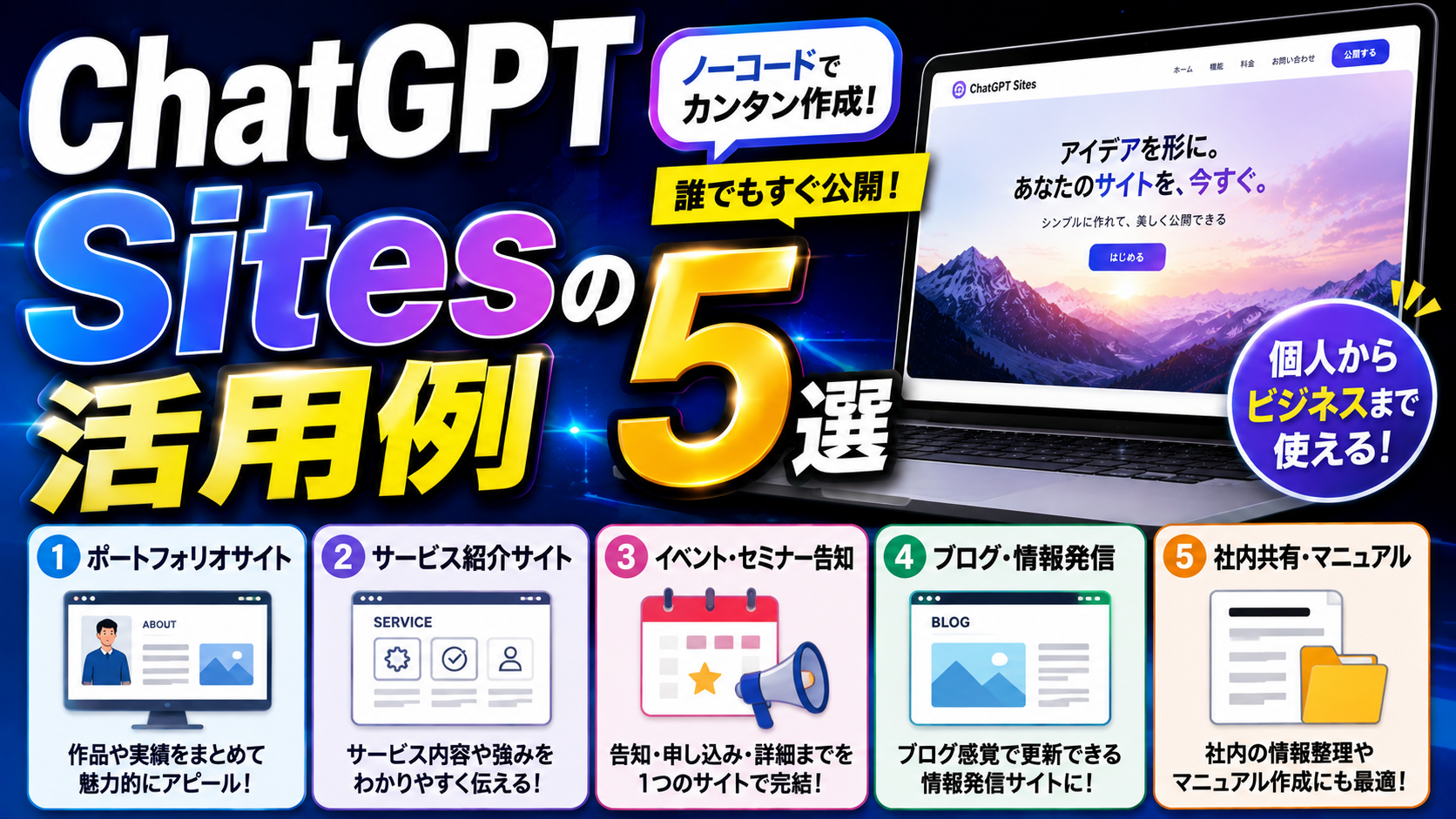
ここからは、個人、チーム、公開サイトの順に活用例を紹介します。どの例も、最初から機能を盛り込みすぎず、1つの目的と1つの主要操作から始めるのがポイントです。
活用例1 個人用の習慣ダッシュボード
運動、読書、学習、睡眠などを毎日記録し、週ごとの傾向を見るサイトです。利用者が自分だけなら、公開範囲を所有者に絞って始められます。日付、項目、数値、短いメモをD1に保存し、週次集計を表示する構成が分かりやすいでしょう。
| 設計項目 | おすすめ | 理由 |
|---|---|---|
| 利用者 | 所有者だけ | 初期の誤公開を防ぎやすい |
| 保存先 | D1 | 日付と数値を検索、集計しやすい |
| 最初の機能 | 入力、一覧、週次集計 | 価値を確認する最小構成になる |
| 避ける情報 | 診療記録や詳細な健康情報 | 保護対象の健康情報は扱えない |
記録を続けるには、分析機能より入力の速さが重要です。スマートフォンで3回以内の操作で保存できるか、前回値を簡単に参照できるかを確認します。入力しなかった日を失敗扱いにせず、空欄として表示すると継続しやすくなります。
活用例2 チームの進捗ポータル
新商品の準備、採用、イベント運営など、期限のあるプロジェクトを1画面で確認するサイトです。担当、期限、状態、次の作業、関連資料を集約します。同じワークスペースで使うなら、対象グループだけに公開し、誰がどの記録を編集できるか決めます。
| 画面 | 表示する内容 | 更新担当 | 確認頻度 |
|---|---|---|---|
| 概要 | 目的、期限、重要な指標 | 責任者 | 週1回 |
| タスク | 担当、期限、状態、次の行動 | 各担当者 | 作業ごと |
| 課題 | 詰まり、判断者、期限 | 発見者 | 随時 |
| 資料 | 正式版へのリンク | 資料所有者 | 版更新時 |
資料そのものを無秩序に複製すると、最新版が分からなくなります。ポータルでは正式な保存先へのリンクを中心にし、R2へ置くファイルは目的があるものだけにします。進捗の見栄えを良くするために、実態と異なる完了率を表示しないことも大切です。
活用例3 家事や準備のチェックリスト
作り置き、旅行準備、引っ越し、定期清掃など、繰り返す作業を抜け漏れなく進める用途です。タスクの順序、所要時間の目安、必要な道具、完了状態を表示します。毎回初期化するなら一時状態でもよく、履歴を比較したい場合だけD1を使います。
| 要件 | 保存なし | D1保存 | 判断基準 |
|---|---|---|---|
| 今回だけのチェック | 適する | 不要になりやすい | 再訪後に残す必要があるか |
| 繰り返しテンプレート | 条件付き | 適する | 自分で項目を編集するか |
| 実施履歴の比較 | 不向き | 適する | 日付別の記録が必要か |
| 写真の添付 | 不向き | R2と組み合わせる | 本当に写真が必要か |
家族で共有する場合は、名前や生活パターンが外部に出ないよう公開範囲を限定します。「鍵を隠した場所」「長期不在の日程」など、防犯上のリスクがある情報は記録しない方が安全です。
活用例4 出欠や活動記録の管理
社内勉強会、地域活動、サークルなどの出欠を記録するサイトです。参加者が自分で登録するなら、Sign in with ChatGPTによる本人確認と、本人の記録だけを扱う認可を検討します。共有パスワードを全員へ配る方式は、退会者の管理や責任の追跡が難しいため避けます。
| データ | 必要性 | 推奨する扱い | 避けたい扱い |
|---|---|---|---|
| 表示名 | 運営上必要な場合 | 目的を説明し最小限にする | 本名を無条件で公開する |
| 出欠 | 中心データ | 対象回と本人を結び付ける | 全員の履歴を一般公開する |
| 位置情報 | 通常は不要 | 別の方法で代替する | 常時取得して蓄積する |
| 連絡先 | 連絡方法による | 既存の会員管理と役割分担する | 目的外に使う |
位置情報は、単独では個人情報に当たらない場合でも、継続的な蓄積などによって個人を識別できると個人情報になり得ます。個人情報保護委員会の個人情報保護法ガイドライン通則編とガイドラインに関するQ&Aを確認し、目的、必要性、保存期間、本人への説明を先に決めましょう。位置情報がなくても出欠を確認できるなら、取得しない設計が最も単純です。
活用例5 公開する学習サイトや簡易ツール
用語集、手順書、練習問題、比較表、入力に応じて結果を返す簡易ツールなどです。インターネット公開する場合は、初めて来た人が使う前提で、対象者、情報の基準日、更新者、問い合わせ方法を示します。計算結果は代表例で検算し、誤差や適用外条件を明記します。
| 公開前の確認 | 学習サイト | 簡易ツール | 理由 |
|---|---|---|---|
| 情報源 | 出典と更新日 | 計算根拠と更新日 | 利用者が鮮度を判断できる |
| 誤り対策 | 専門用語の定義 | 境界値と異常値テスト | もっともらしい誤答を防ぐ |
| アクセシビリティ | 見出し、代替テキスト | ラベル、キーボード操作 | 異なる利用環境に対応する |
| 広告表示 | 誇張しない | 効果を保証しない | 誤認を防ぐ |
公開サイトの改善には、ユニーク訪問者数とページビューを確認できる分析機能が役立ちます。ただし、Enterprise所有サイトでは現時点で分析が提供されないと公式資料に記載されています。数字だけで良し悪しを決めず、目的の操作が完了したか、問い合わせが減ったかなど、サイトの目的に対応する指標を用意してください。
目的別プロンプト例
プロンプトは長ければよいわけではありません。目的、利用者、主要操作、データ、公開範囲、品質条件の6点が伝われば、初版の方向性を合わせやすくなります。生成後に実際の画面を見て、1回につき1つか2つの論点に絞って改善します。
| 目的 | 依頼の骨格 | 追加で確認すること |
|---|---|---|
| 個人記録 | 自分専用、毎日の入力、週次集計、D1、所有者限定 | 入力時間、削除、データ退避 |
| チームポータル | 対象グループ、担当と期限、資料リンク、限定公開 | 編集権限、異動時の処理 |
| チェックリスト | 順序、完了、初期化、スマートフォン優先 | 履歴保存が本当に必要か |
| 出欠管理 | 本人確認、本人の記録、管理者集計、D1 | 個人情報、保存期間、削除依頼 |
| 公開ツール | 対象読者、入力、計算根拠、出典、一般公開 | 境界値、免責、更新日 |
改善依頼の例
現在の機能は変えず、スマートフォン幅で操作しやすくしてください。入力欄には見えるラベルを付け、キーボードだけでも追加と保存ができるようにしてください。エラーは色だけで示さず、原因と直し方を文章で表示してください。保存前に空データ、長い文字列、同じ項目の重複をテストし、修正内容を箇条書きで説明してください。
機密情報と外部サービスの扱い
APIキーや外部サービスの秘密情報は、プロンプト、添付ファイル、サイト本文、公開画面、.openai/hosting.jsonへ書かないでください。公式ガイドは、秘密情報や環境変数をホスティング設定で管理し、ソース管理へコミットしないよう案内しています。
| 情報 | 置いてよい場所 | 置いてはいけない場所 | 追加対策 |
|---|---|---|---|
| APIキー | ホスティング設定の機密情報 | プロンプト、画面、ソース | 権限を最小化し定期的に更新する |
| 公開設定値 | 必要に応じて環境変数 | 機密値と同じ扱いにしない | 公開可能か項目ごとに判断する |
| 個人情報 | 必要性を確認した保存先 | ログやテストデータへの無断複製 | 目的、期間、削除方法を決める |
| テスト用データ | 架空または匿名化したデータ | 実在顧客データの流用 | 本番切り替え時に削除する |
外部サービスとの接続はHTTP、HTTPS、WebSocketsが対応範囲で、直接のTCP接続はサポートされません。一部のフレームワーク、プライベートネットワーク、データベース、バックグラウンドサービス、ホスティング方式は対応外です。接続できることと、本番運用に適することは別なので、障害時の挙動、タイムアウト、再試行、データの保存先を確認します。
公開前に確認する法律と品質
生成された文章や画像も、そのまま公開せず確認が必要です。OpenAI公式ガイドも、生成された文章と画像、リンク、アップロード、入力項目、操作、個人データの収集を見直し、機密情報、許可のない第三者コンテンツ、不要な個人情報を取り除くよう案内しています。
| 論点 | 確認内容 | 一次情報 |
|---|---|---|
| 個人情報 | 利用目的、取得項目、保存期間、第三者提供、削除方法 | 個人情報保護委員会の法令とガイドライン |
| 著作権 | 文章、画像、ロゴ、図表の権利と利用条件 | 文化庁の令和8年度版著作権テキスト |
| 広告表示 | 商品やサービスの効果、価格、比較に根拠があるか | 消費者庁の表示に関するQ&A |
| アクセシビリティ | 見出し、色、キーボード、ラベル、代替テキスト | デジタル庁のウェブアクセシビリティ導入ガイドブック |
商品やサービスを案内するページでは、生成された魅力的な表現が事実を超えていないか確認します。「業界最安」「利用者満足度1位」「必ず改善」などは、合理的な根拠がなければ使わない方がよいでしょう。景品表示法は、内容や価格などを実際より著しく優良または有利に見せる表示を規制します。
画像、ロゴ、人物写真、文章も、ウェブ上で見つけたから自由に使えるわけではありません。自分で権利を持つ素材、利用許諾を得た素材、条件を守って使える素材だけにし、出典表示が必要なら忘れず記載します。AIが生成した内容に第三者の商標や著作物が混ざっていないかも目視で確認します。
公開前チェックリスト
| 分類 | 確認項目 | 合格条件 |
|---|---|---|
| 目的 | 対象者と主要操作が明確 | 第三者が1文で説明できる |
| 内容 | 文章、数値、日付、リンクを確認 | 根拠と基準日が分かる |
| 操作 | 追加、編集、削除、戻るを試す | 誤入力でも復旧できる |
| 表示 | スマートフォンとパソコンで確認 | 横にはみ出さず読める |
| アクセシビリティ | キーボード、ラベル、色、代替テキスト | 色やマウスだけに依存しない |
| 公開範囲 | 最小の閲覧者に設定 | 対象外のアカウントで入れない |
| 認証と認可 | 本人確認と表示データを分離 | 他人のデータを取得できない |
| 個人情報 | 目的、項目、期間、削除方法 | 不要な項目を保存しない |
| 機密情報 | キーや秘密値の置き場所 | プロンプトとコードに残っていない |
| 権利 | 文章、画像、ロゴの利用条件 | 権利または許諾を確認できる |
| 運用 | 更新者、問い合わせ、終了条件 | 放置時の責任者が決まっている |
| 公開 | 保存版をレビューしてからデプロイ | 公開後のURLを再確認した |
副業や業務改善で使うときの考え方
ChatGPT Sitesは、試作品や小さな業務ツールを短い対話で形にしやすい一方、作成時間が短いことと、顧客へ納品できる品質であることは同じではありません。副業で制作を受けるなら、見た目だけで価格を決めず、要件整理、権利確認、テスト、修正、データ移行、公開後の保守まで作業範囲を明示します。
| 工程 | 成果物 | 顧客と決めること | 見落としやすい点 |
|---|---|---|---|
| 要件整理 | 目的、対象者、画面、データ一覧 | 対象外と優先順位 | 曖昧な便利機能 |
| 試作 | 確認用の保存版 | 修正回数と期限 | 試作を本番扱いすること |
| 検証 | 操作と表示の確認記録 | 受け入れ条件 | 異常系とスマートフォン |
| 公開 | デプロイ版と公開範囲 | 所有者と管理者 | 個人アカウントへの属人化 |
| 保守 | 更新手順と問い合わせ先 | 期間、料金、終了方法 | 仕様変更と利用上限 |
収益は案件内容、経験、営業、修正範囲で大きく変わります。作れることだけでなく、顧客の情報を安全に扱い、根拠のある表示をし、問題が起きたときに戻せることが価値になります。AIを使った副業全体の考え方は副業を始める前に確認したいポイント、必要経費の整理は副業の経費に関する解説も参考にしてください。
サイト制作以外のAI活用例を知りたい方は、AIを使ったブログ自動化の実践例、Canva AIで素材をまとめて作る方法、AI占いコンテンツ販売の注意点も役立ちます。どの方法でも、生成だけで終わらせず、事実確認と利用者目線の検証が必要です。

よくある質問
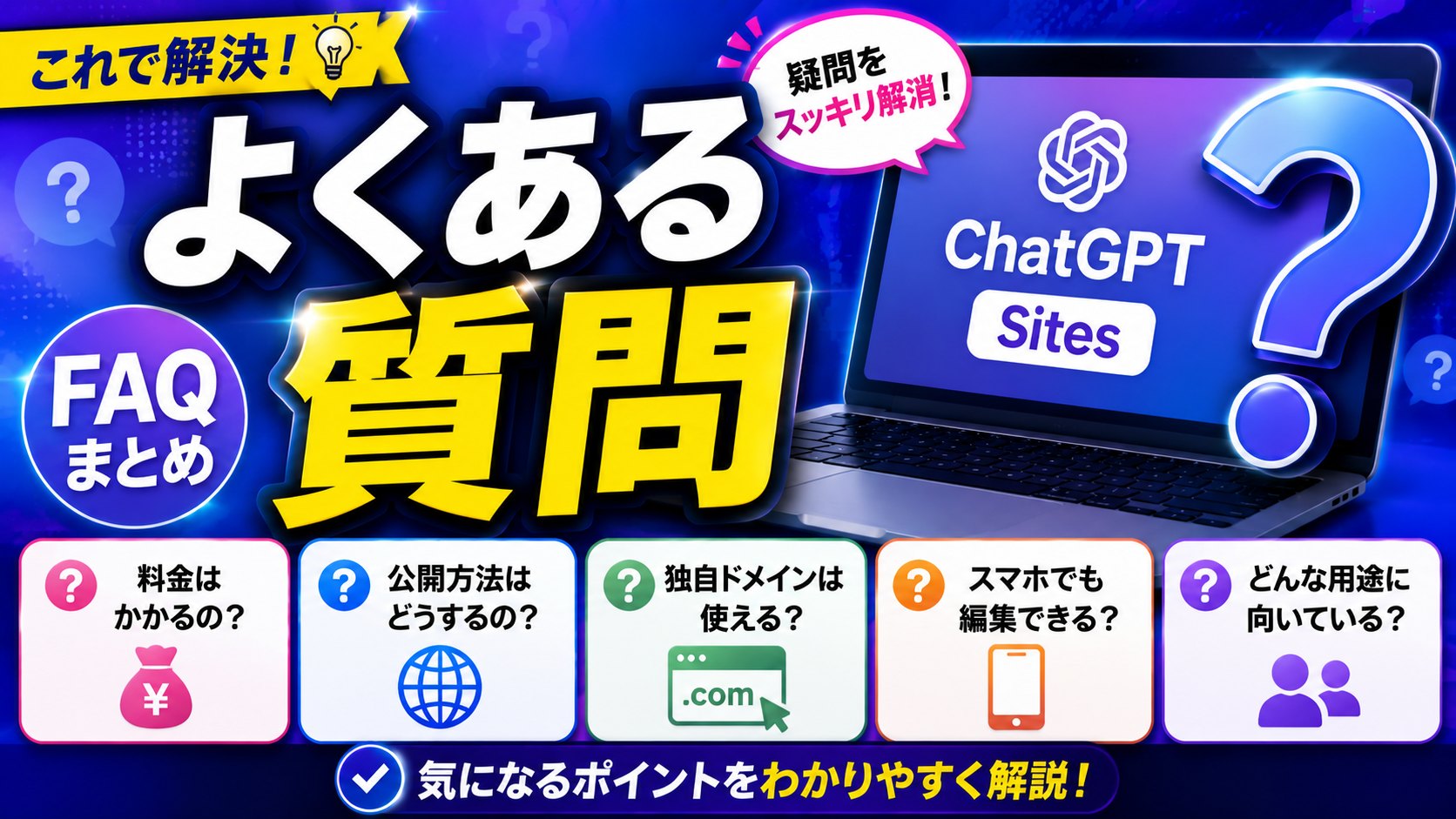
ChatGPT Sitesは無料で使えますか
2026年9月2日時点の対象はPlus、Pro、Business、Enterprise、Eduです。無料プランだけで利用できるとは公式ガイドに記載されていません。料金や対象は変わる可能性があるため、利用画面と公式情報を確認してください。
ChatGPT Sitesを使えばレンタルサーバーは不要ですか
Sitesのホスティングと公開URLを使う範囲では、別のレンタルサーバーを先に用意せず始められます。ただし、利用上限や対応できる技術に制約があります。Sitesで対応できない構成を使う場合は、別のホスティングが必要です。
独自ドメインは使えますか
機能が利用できる場合は設定できます。すでにドメインを所有し、DNSを管理できることが必要です。Sitesはドメイン登録サービスではありません。Enterpriseでは提供開始時点で独自ドメインを利用できないと案内されています。
作成した瞬間に一般公開されますか
作成、保存、デプロイは別です。保存した版を確認し、公開範囲を選んでからデプロイします。ただし、デプロイされたURLは本番環境なので、テストのつもりで機密情報を含む版を反映しないでください。
D1とR2は何が違いますか
D1はタスク、出欠、記録などの構造化データに向き、R2は画像や文書などのファイル保存に向きます。両方を使うこともできます。再訪後に残す必要のない画面状態なら、永続ストレージを追加しない選択もあります。
利用上限はありますか
あります。プランごとに集計された上限があり、サイト作成、ストレージ追加、利用量の多いサイトの公開維持に影響する場合があります。固定の回数を前提にせず、アカウントに表示される最新状況を確認しましょう。
一般公開サイトでログイン機能を付けられますか
必要に応じてSign in with ChatGPTを追加できます。ただし、本人確認と、どのデータを見せるかという認可は別です。サーバー側で本人に許されたデータだけを返す設計が必要です。
共有パスワードで限定公開してもよいですか
利用者全員が同じパスワードを使う方式は、退会者の無効化や操作主体の確認が難しくなります。Sitesの公開範囲やワークスペースのユーザー、Sign in with ChatGPTを使い、利用者ごとに管理する方が適切です。
位置情報を使った出欠確認はできますか
技術的な可否だけでなく、必要性と個人情報の扱いを確認してください。位置情報は継続的に蓄積され、特定の個人を識別できる場合に個人情報になり得ます。代替手段があるなら取得せず、必要な場合も目的、同意、保存期間、削除方法を明確にします。
APIキーをプロンプトに貼ってもよいですか
貼らないでください。APIキーなどの機密情報は、プロンプト、添付、本文、公開画面、ソース、.openai/hosting.jsonへ含めず、ホスティング設定の機密情報や環境変数で管理します。漏えいが疑われたらキーを無効化し、再発行します。
顧客向けの本番システムをすべて置き換えられますか
一律には置き換えられません。一部のフレームワーク、プライベートネットワーク、データベース、バックグラウンドサービスなどは対応外です。可用性、バックアップ、権限、法令、データ移行を評価し、小規模な用途から検証してください。
医療情報や決済を扱えますか
保護対象の健康情報、カード情報、金融取引は公式の利用制限に含まれます。これらの用途では使わず、要件に適合した専用サービスと専門家の確認を利用してください。
生成された文章や画像はそのまま公開できますか
そのまま公開せず、事実、権利、機密情報、表現、リンクを確認してください。第三者の著作物、ロゴ、人物写真を無断で使わず、商品やサービスの効果を根拠なく誇張しないことが大切です。
アクセス解析はできますか
ユニーク訪問者数とページビューを確認できます。ただし、Enterprise所有サイトでは現時点で分析が提供されないと公式ガイドに記載されています。分析の対象や仕様は変更される可能性があります。
CLIやIDEだけで公開管理できますか
独立したSites管理画面はCLIやIDE拡張にありません。ローカルプロジェクトの編集やテストには使えますが、作成、保存、デプロイ、共有、設定管理はChatGPTのウェブ版またはデスクトップ版で行います。
公開後に最初に見るべきことは何ですか
対象外の人が入れないか、主要操作が完了するか、スマートフォンで崩れないか、機密情報が表示されないかを確認します。その後、問い合わせ、エラー、利用状況を見ながら、小さな変更を保存し、確認してから再度デプロイします。
関連するOpenAI公式ガイド
Sitesを他のCodex機能と組み合わせる場合は、目的に合う公式ガイドを参照してください。プロジェクトの整理はProjects、定期処理はAutomations、ローカル実行の境界はSandboxing、変更確認はCode review、生成物の表示はArtifacts viewerにまとまっています。
まとめ

ChatGPT Sitesは、目的が絞られたサイトや小規模なウェブアプリを、会話しながら作成、保存、公開できる便利な機能です。対象プランであれば、別サーバーや独自ドメインを最初から用意せず試せます。ただし、パブリックベータで利用上限があり、デプロイされたURLは本番環境です。
成功の近道は、機能を増やすことではありません。利用者と目的を1文にし、保存が必要なデータだけをD1やR2へ置き、公開範囲を最小にし、版を保存してから確認し、最後にデプロイすることです。個人情報、位置情報、機密情報、著作権、景品表示法、ウェブアクセシビリティも公開前に確認します。
最初の1件は、自分だけが使うチェックリストや記録ダッシュボードがおすすめです。小さく作って毎日使い、不要な入力を削り、誤操作から戻れるようにする。その改善を重ねると、公開サイトやチーム用ポータルにも応用できる設計力が身につきます。
じゅんの公式LINEでは、
- インスタアフィで稼ぐロードマップ
- 収益化に向けた詳しいノウハウ
- 各種テンプレート
などを中心に、
今回お伝えできなかったインスタ収益化ノウハウも
余すことなくお伝えしています。
お手元のスマートフォンが副収入を生み出すようになったら・・・
最高じゃありませんか…?
まずは僕の公式LINEを追加していただき、
ぜひ期間限定のインスタ収益化ノウハウをお受け取りください!
無料特典なので、早期に配布を終了することがあります。
\無料!登録10秒/
公式LINEに登録するだけで
インスタ初心者でも月6桁目指せる
豪華17大特典配布中🎁
登録解除は、24時間いつでも出来ます🙆
 AIが動画編集する時代到来!神ツールChatCutとは?使い方・料金・商用利用・ChatGPT連携を2026年最新情報で解説
- Claude Codeでブログ自動化は可能?WordPress下書き投稿までの構成を公式情報で検証
- ChatGPT×Vrewで80年代アニメ風動画を作る方法|プロンプト・料金・収益化の注意点
- 【2026年最新】Gemini契約でYouTube Premium Liteは無料?Google AI Proの対象条件と注意点