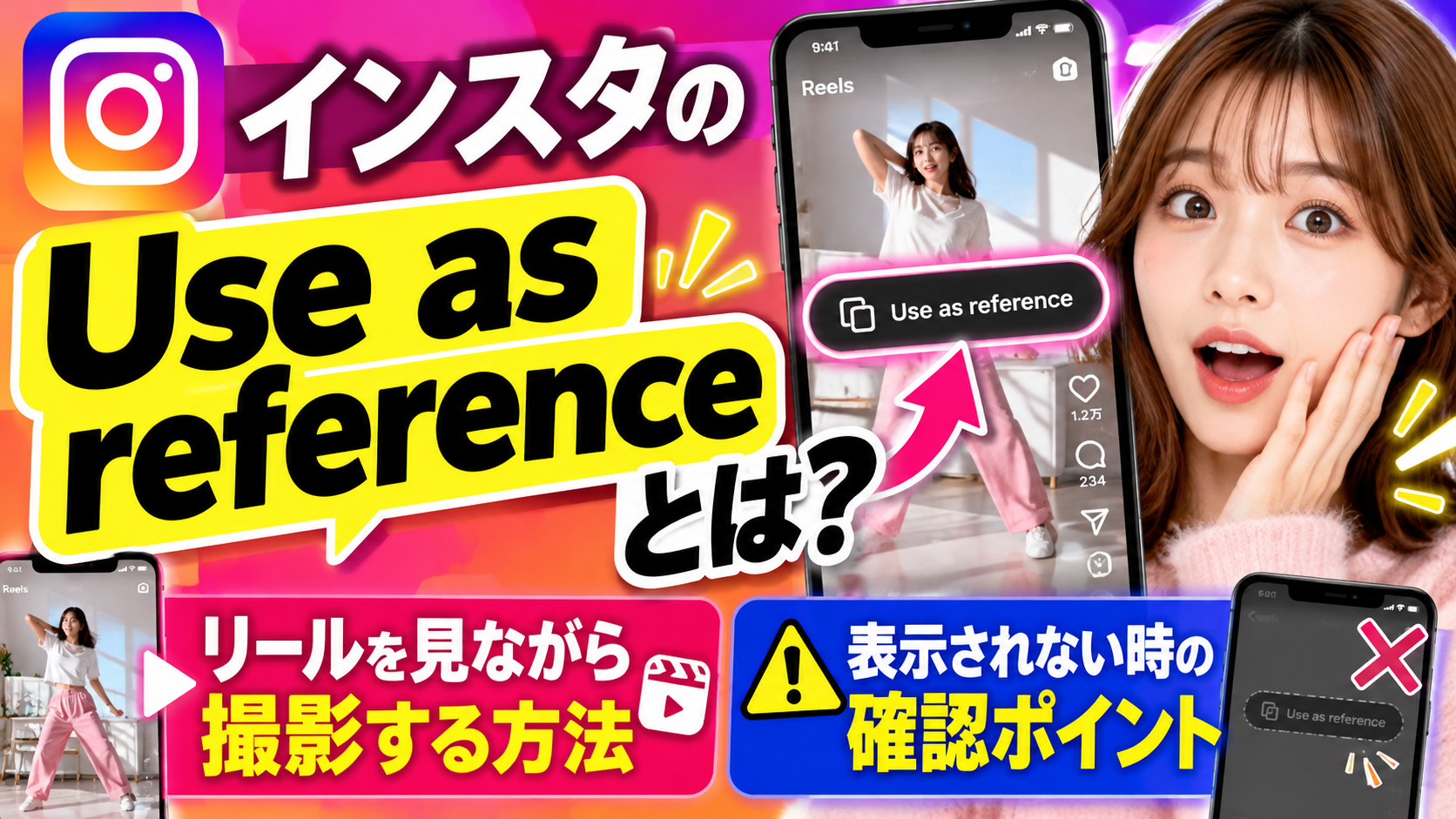
リールの動きやタイミングを確かめながら、自分の動画を撮りたい。Instagramが案内した「Use as reference」は、参考にするリールをカメラ画面の小さなウィンドウで見られる機能です。別の端末を横に置いたり、何度も画面を切り替えたりする手間を減らすための選択肢になります。
最初に知っておきたい答えは3つです。
- Instagramの公式クリエイターアカウントは、90秒未満のリールのメニューから「Use as reference」を選ぶ流れを案内しています。
- 参照用の小窓は移動・一時停止ができます。撮影前に内容や動きを見返す用途です。
- iOSでの提供が報じられていますが、日本の対象アカウント、Androidの具体的な提供日、日本語の正式なメニュー名は今回の確認では未確定です。
この記事では、公式に案内された操作と、表示されない場合の確認、実際の撮影に生かす考え方を分けて説明します。最終確認日は2026年10月19日(日本時間)。実機レビューではなく、公式の公開投稿と報道を確認した解説です。
Use as referenceは、どこに追加された機能?
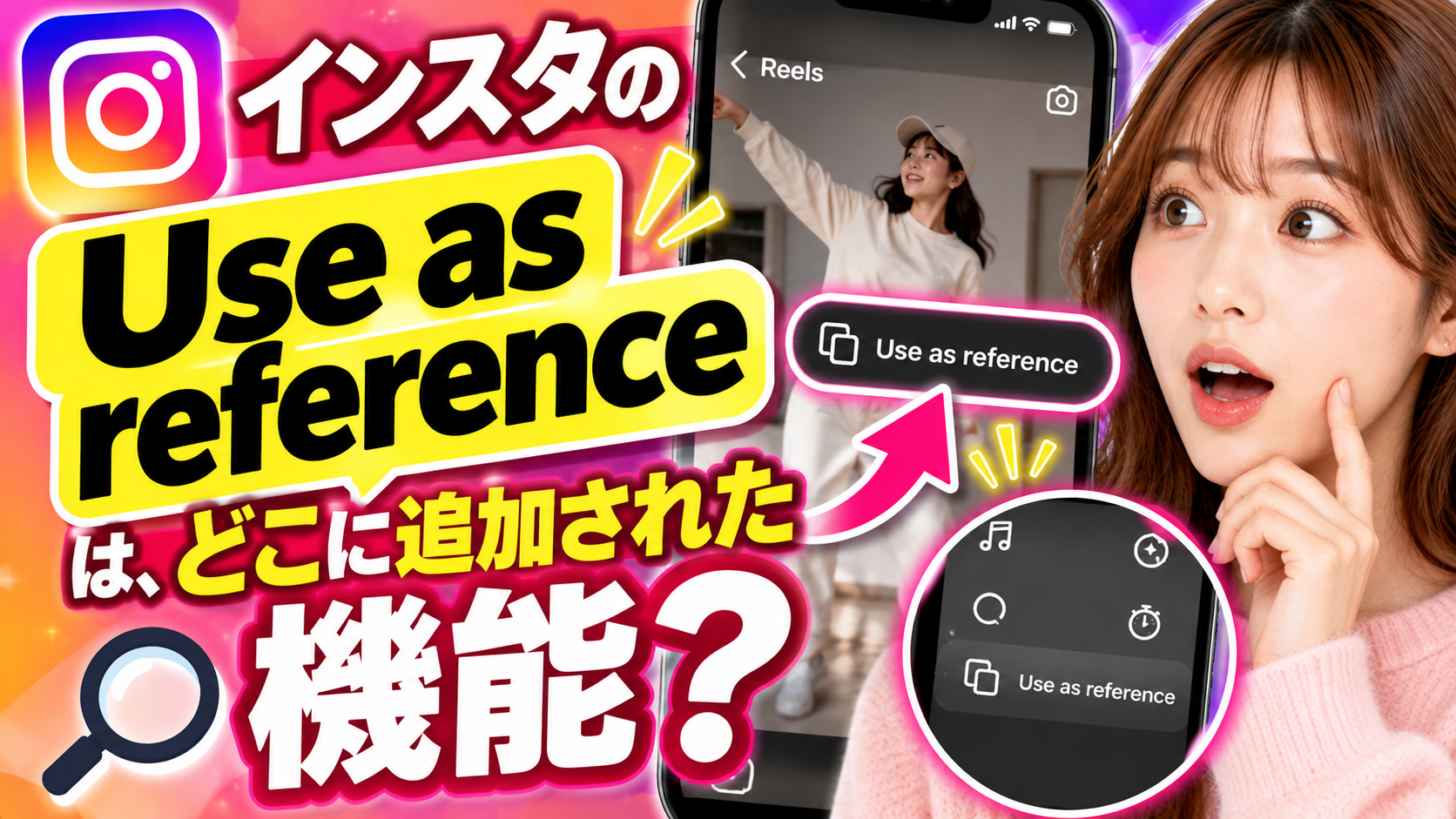
今回の案内はInstagram本体のリール撮影に関するものです。Editsのプロジェクト作成画面から始める機能とは分けて考えてください。
公式のInstagram for Creatorsの投稿では、参考にしたい90秒未満のリールを開き、三点メニューから選択すると、カメラに小さな参照ウィンドウが開くと説明されています。この公開投稿の本文を確認しました。
10月15日付のSocial Media Todayの報道も、この機能とiOSでの提供を紹介しています。公式投稿の画面上では相対日付で表示されたため、記事の日付を全地域の提供開始日と同一視していません。
「動画を見ながら録画する」とはどういうこと?
参考のリールを小窓で見て、動きや間を確かめてから撮影する流れです。公式案内では、ウィンドウの位置を動かしたり、練習のために再生を止めたりできるとされています。
参考動画が完成した動画に必ず合成される、元の音源が自動で使える、素材の利用許可が得られる、といった効果までは、この操作説明から判断できません。「撮影時に見るための参照」と「完成品に素材を取り込むこと」を分けて理解しましょう。
リミックスやEditsとの違い
似た機能名を探して別の画面へ進まないように、目的で整理します。次の表は制作工程の比較であり、リミックスの全仕様やEditsの全機能を網羅するものではありません。
| やりたいこと | 確認する入口 | 判断するポイント |
|---|---|---|
| 参考リールを見ながら撮影の準備をしたい | Use as reference | 対象リールの長さと、手元のメニュー表示 |
| 元の投稿と自分の表現を組み合わせたい | その投稿のリミックス等の選択肢 | 投稿ごとの可否と、完成時の見え方 |
| 撮った素材の配置や文字を編集したい | Editsなどの編集画面 | 素材の編集工程と保存方法 |
| 複数枚の写真・動画を一投稿にまとめたい | カルーセル作成 | 撮影補助とは異なる投稿形式 |
写真と動画を複数枚投稿にまとめたい人は、当サイトのEditsのカルーセルの作り方へ。今回の参照機能と、作成する投稿の形式を分けて選べます。
公式に案内された使い方
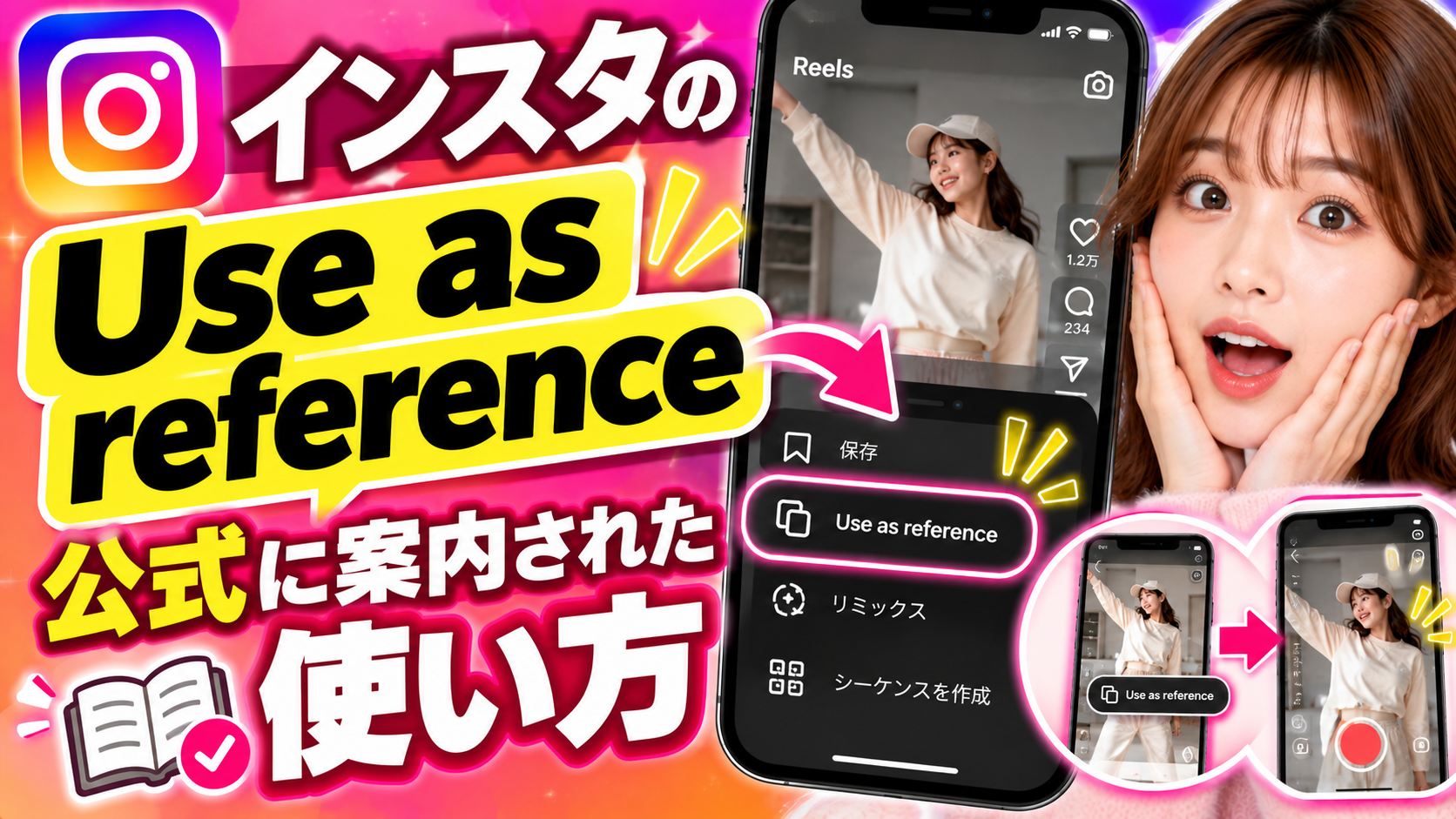
以下は公式投稿で確認できた流れを日本語で整理したものです。手元に同じ項目がない場合は、提供条件を確かめる段階です。存在しない項目を有料サービスなどで有効化する方法は案内されていません。
1.90秒未満のリールを開く
まず、参考にしたいリールを選びます。公式の表現は「90秒未満」です。「90秒以下」とは書かれていないため、ちょうど90秒の動画まで対象と断定しないようにしてください。
選ぶ前に、何を参考にするか決めましょう。動きの順番なのか、話し出すまでの間なのか、画面の切り替わるタイミングなのかをひとつ選ぶと、確認する目的が明確になります。
2.三点メニューを確認する
対象リールのメニューを開き、英語名「Use as reference」に当たる項目があるかを確認します。日本語の表示名は今回の調査では検証できていません。似た言葉の項目を、説明を読まずに同じ機能と決めつけないでください。
項目がなければ、動画の長さとアプリの更新状況を確認します。それでも見つからない場合は、対象端末やアカウントの提供条件を確認する必要があります。
3.カメラ画面の小窓で確認する
選択後は、カメラ画面に参考リールの小窓が開くと公式に案内されています。自分の手や顔を置きたい場所に重なっているなら、見やすい位置へ移動して構図を考えます。
撮影に入る前に「何を見たい小窓か」を確認すると、参考動画ばかり見てしまうことを防ぎやすくなります。自分の映像で伝える主役を先に決めておくことが大切です。
4.再生・停止を使い、撮影の準備をする
公式投稿は、必要なだけ見返すことや、練習中に停止することを説明しています。最初から一本を丸ごと覚えようとせず、合わせたい場面を区切って確認すると使いやすいでしょう。
位置や動きが決まったら、撮影へ進みます。公式投稿は準備ができたら録画する流れを案内していますが、カウントダウンなどの細かな画面配置は実機で確認していません。
5.撮影した自分の映像を見直す
撮影後は、自分の伝えたい内容が分かるか確認します。参考動画と似ているかだけでなく、初めて見る人に何を伝える動画なのかが大切です。
撮影時の参考ウィンドウと、完成データに含まれる内容は別の確認事項です。書き出しや投稿の前に、実際に何が映り、どの音声が入っているかを見直してください。
表示されない場合は、この順で確認
Instagram本体を使っているか
Editsの更新ニュースと同じ記事で紹介されたため、Editsだけの機能と思いやすい点に注意しましょう。公式の操作案内は、Instagramのリールからカメラを開く流れです。
Editsのアプリ全般を知りたい場合は、Editsリリース時の公式情報の整理も参考になります。どのアプリの、どの工程を使うのかを先に確認すると迷いにくくなります。

対象の動画の長さを確認する
すべてのリールが対象という説明ではありません。長いリールで項目が出ない場合は、条件に合う別の動画でメニューを確認する方法があります。
ただし、別の動画でも項目がないときに、アカウントの制限や不具合と即断することはできません。提供の範囲を示す情報が必要です。
対応端末と更新状況を分ける
iOS先行との報道がありますが、Androidの具体的な提供日は確認できていません。また、iPhoneであれば日本の全員に同じ時点で出るという条件も確認していません。
アプリの更新を調べることはできますが、更新によって必ず項目が現れるとは保証できません。端末名、OS、アプリのバージョン、確認日を記録しておくと、後から案内と照合できます。
どんな動画で役立つ?制作例で考える
以下は本記事からの制作提案です。公式の利用条件や、閲覧数が増える保証ではありません。
手順の順番を確認したい動画
料理や工作では、「物を置く」「手を引く」「次の工程を見せる」といった順序を参考にできます。小窓で確認する目的は、相手の動画をそのまま複製することではなく、自分の説明が分かりやすくなるポイントを整理することです。
自分の材料や道具で撮る場合は、撮影環境も異なります。参考の順序を見たうえで、自分の動画に必要な説明を追加してください。
動きや間を確認したい動画
短いダンスや身振り、リアクションのタイミングを確かめる用途が考えられます。動きを合わせる部分と、自分の工夫を入れる部分を先に分けると、撮り直す箇所も見つけやすくなります。
撮影前に小窓を動かして、自分の姿を確認する場所を確保しましょう。見ながら撮れることと、一度でうまく撮れることは別なので、短い区間で確認する方法も役立ちます。
説明や感想を加える動画
別の投稿を見た自分の考えを話す場合は、どの点への感想なのかをメモしてから撮ると内容を整理できます。意見と事実を分け、参考にした相手の主張を違う意味に変えないようにしましょう。
映像の見せ方を考えたい人は、リールの視聴時間とシェアを考える公式のポイントへ。機能を使うこと自体より、伝わる構成を整えるための情報です。

料金・素材・公開前の確認
今回の公式投稿に、この参照機能の追加料金やInstagram Plus加入を必要とする説明は見当たりません。ただし、それだけで将来を含む料金条件のすべてが確定したとは言えません。実際の利用画面を確認してください。
また、参照機能があることを、参考動画・音源・人物の映像を自由に転載できる根拠にはできません。本記事は個別素材の利用条件を検証していないため、使う素材の説明を別途確認する必要があります。
動画編集ツールを追加で検討したい人は、AI動画編集ツールの比較と選び方も参考になります。まず撮影で困っているのか、編集で困っているのかを切り分けて選びましょう。

よくある質問
Use as referenceの意味は?
今回の機能では、リールを撮影時の参照として使う意味です。参考動画をカメラ画面の小窓で確認できます。
90秒のリールも使える?
公式は90秒未満と説明しています。ちょうど90秒まで対応すると断定することはできません。
Androidでも使える?
現時点の報道はiOS先行です。Androidの具体的な開始日を確認できていません。
Editsのどこから開く?
今回確認した操作はInstagram本体のリールから始めます。Editsの機能と混同しないでください。
参照動画も完成品に入る?
今回の公式説明だけから、合成や出力の仕様を断定できません。完成画面と実際の投稿データで確認が必要です。
使うとリールが伸びる?
この機能を使うだけで配信が優遇されるという説明は確認できません。動画の内容と、読者に伝わる構成を優先してください。
まとめ|参考にするポイントを決めてから撮影しよう
Use as referenceは、参考リールを撮影画面で見ながら準備できる新しい選択肢です。公式が示した90秒未満という条件と、Instagram側のメニューから始める点を確認しましょう。
表示されない場合は、動画の長さ、利用中のアプリ、端末と提供状況を順に確認します。撮影後は、自分の動画で何が伝わるかを見直してから公開することが大切です。