※本記事はプロモーションが含まれています。
Instagramの複数枚投稿を、写真の配置や文字入れからスマホで作りたい。その新しい選択肢が、Editsのカルーセル作成です。Metaは2026年10月8日に日本語で発表し、写真と動画を組み合わせた投稿を編集できるようになりました。
まず押さえたい答えは3つです。
- 作り方は、Editsのプロジェクト画面で「+」からカルーセルを選ぶ流れです。
- 10月8日の公式発表ではiOS先行。Androidは近日対応予定で、具体的な開始日は未確認です。
- 追加料金の説明は今回の発表にありません。ただし、すべてが永久無料とは断定できません。
この記事では、公式の作成手順に加え、表示されないときの確認と、読者が最後まで読みやすい投稿の組み立て方を紹介します。アプリを変えるだけで投稿が伸びるという根拠はないため、まずは「作れるか」、次に「伝わるか」を確かめましょう。
公式発表をもとにした解説で、実機レビューではありません。
Editsのカルーセル投稿で何が変わった?

Metaは米国時間10月7日、日本語ニュースルームでは10月8日に新機能を発表しました。写真と動画を同じ制作画面で扱い、複数のスライドからなる投稿を編集できます。Instagramアプリで完成済みの画像を選ぶ工程に加え、Editsで画像の配置や文字入れを行う選択肢が増えたと考えると分かりやすいでしょう。
公式情報で案内されている中心的な機能は、写真・動画・文字の配置、切り抜き、色の調整、スライドをまたぐ表現、Instagramへの共有、ダウンロードです。詳しい提供条件と操作はMetaの公式発表で確認できます。
リールとカルーセルは読み方が違う
リールは時間に沿って映像が進みます。一方、カルーセルは読者が自分で次のページへ進めるため、手順の説明や写真の比較など、立ち止まって見たい内容に向いています。これは投稿を設計する際の考え方であり、カルーセルにすれば必ず閲覧数が増えるという意味ではありません。
たとえば料理の紹介なら、完成写真、材料、下ごしらえ、調理中の短い動画、盛り付けの順に構成できます。旅行の紹介なら、場所の全景、行き方、現地の様子、注意点を分けると、知りたい情報を探しやすくなります。新機能を使うこと自体より、読者に何を持ち帰ってほしいかを先に決めるのがおすすめです。
「Edits自体を初めて知った」という人は、Editsのリリースと基本的な位置づけから確認できます。アプリ全般の説明より作成を急ぎたい人は、このまま次の6ステップへ進んでください。

Editsでカルーセル投稿を作る手順
以下はMetaが示した操作の流れを、準備と確認のポイントを加えて整理したものです。表示されるメニューが異なる場合は、その端末の実際の画面を優先してください。
1.投稿に使う素材を準備する
写真や動画を選ぶ前に、投稿のテーマをひとつ決めましょう。最初から素材を大量に集めると、何を伝える投稿なのかが曖昧になりがちです。「新商品の使い方」「休日に行きたい場所」「よくある失敗と対策」など、読者の疑問を一文で書くところから始めます。
素材は、主役となる写真、説明に必要な写真、動きが分かる動画に分けると選びやすくなります。ここでの整理は制作上の提案です。アプリの保存上限や読み込み可能な形式を示すものではありません。
2.プロジェクトからカルーセルを選ぶ
Editsを開き、プロジェクトの画面へ移動します。追加の「+」からカルーセルを選ぶのが公式の案内です。リールなど別の形式を選んでいないか確認しましょう。項目が表示されない場合の対応は後半で説明します。
3.写真や動画を取り込む
投稿に使う素材を選び、制作画面へ追加します。まずは少数の素材で始めると、並び順や文字の読みやすさを調整しやすくなります。最大何枚まで作れるかについては、本記事で確認した新機能の発表に明確な説明がないため、上限を断定しません。
4.配置とページの順序を整える
素材を配置したら、全体の流れを確認します。一枚目にはテーマが伝わる見出し、中盤には具体例、最後には要点を置くと、初めて読む人にも内容が伝わりやすくなります。途中のページから見ても意味が分かる短い補足を添えるのも一案です。
スライドの追加や並べ替えは、編集画面の追加メニューや各スライドのメニューから行えると公式に案内されています。細かな操作名はアプリの更新で変わる場合があります。
5.文字・色・音声などを調整する
文字は小さく詰め込むより、一枚につき伝える内容を絞りましょう。スマートフォンで見たときに、背景と文字が区別できるか、写真の主役を文字が隠していないかを確認します。動画のあるページでは、音を出さなくても要点が伝わる説明を添えると読みやすくなります。
写真を次のページへつなげる表現は、連続した風景や比較の見せ方に使えます。ただし、文章の途中をページ境界で切ると読みにくくなる場合があります。視覚的なつながりを作ることと、説明を分かりやすくすることの両方を意識しましょう。
6.完成内容を確認して共有・保存する
編集後はInstagramへの直接共有、またはダウンロードを選べます。共有を始める前に、写真の順序、文字の誤り、動画の音声、投稿先のアカウントを確認しましょう。業務用と個人用を使い分けている場合は、共有先の取り違えを防ぐ確認が特に役立ちます。
他のサービスにも使う予定があるなら、元の素材と完成データを分けて保管しておくと、後から内容を修正しやすくなります。Instagram向けに読みやすかった文字の大きさが、別の掲載先でも同じように見えるとは限りません。
公開前に見るのは「順序・文字・音」の3点
完成したら、一枚目だけを見て「何についての投稿か」を説明できるか確かめます。次に、本文の文字をスマホで読めるか、動画の音が急に大きくならないかを確認します。写真をきれいに並べても、テーマが分からなければ次を読む理由が弱くなります。
動画素材の見せ方も見直したい場合は、リールの視聴時間とシェアを考える公式のポイントが参考になります。リール向けの情報なので、カルーセルの配信ルールと同じものとは扱わないでください。

Instagram標準編集やCanvaとどう使い分ける?
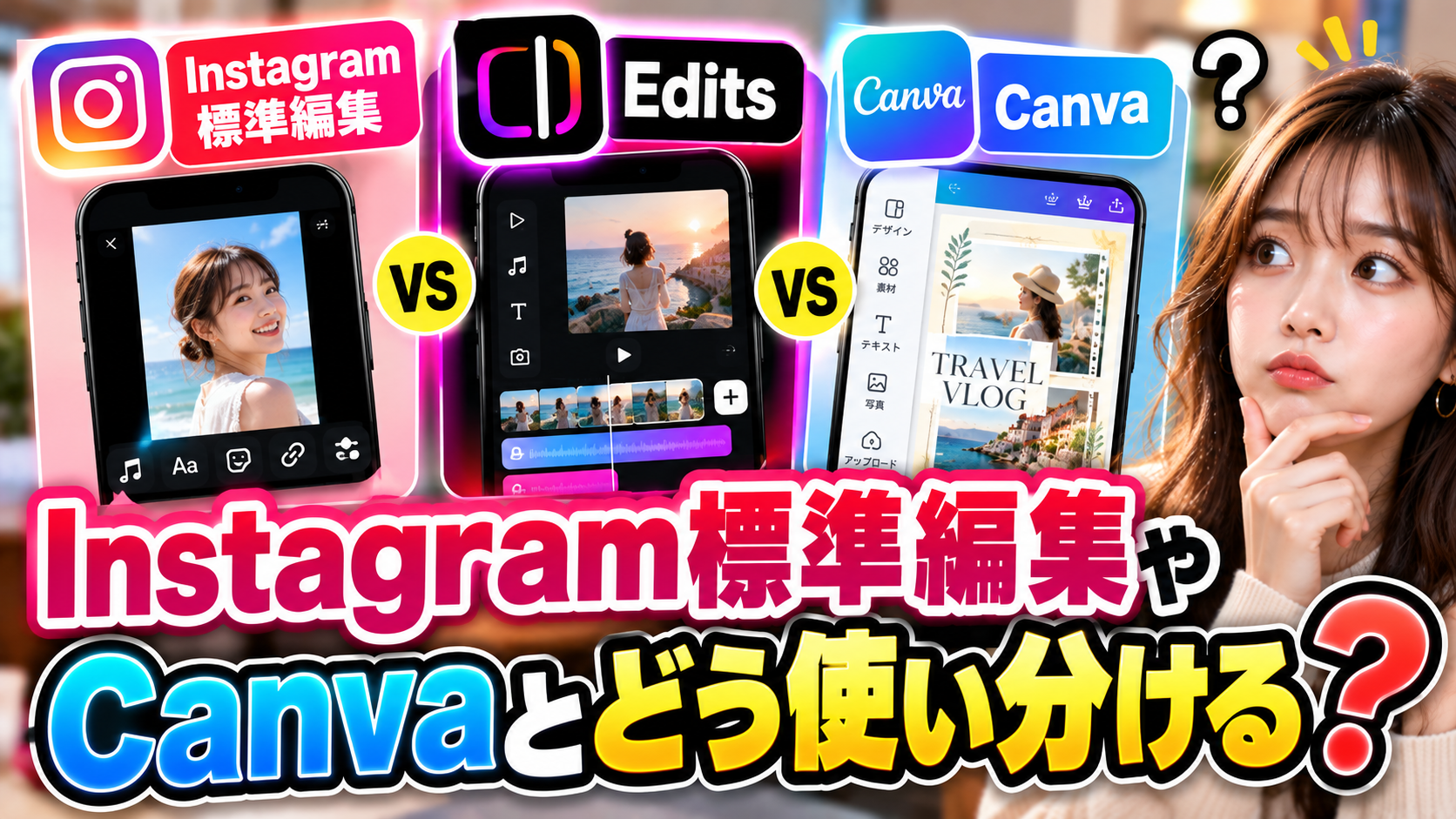
比較するときは「どのアプリが最強か」より、必要な作業をどこで行うかを決めると選びやすくなります。次の表は制作方法の比較です。Canvaの料金や個別機能の一覧を検証した表ではありません。
| 作り方 | 選ぶ場面の例 | 判断のポイント |
|---|---|---|
| Editsで制作 | 写真と動画の配置をスマホで調整したい | 自分の端末にカルーセル作成が表示されるか |
| 完成した素材をInstagramへ追加 | 画像や動画の編集がすでに終わっている | 制作済み素材の並び順と見え方 |
| Canvaなどで素材を制作して投稿 | 既存のデザイン資産を使い続けたい | 作り慣れた工程と修正のしやすさ |
既存のデザインをすべて作り直す必要はない
これまで使っている表紙や配色があるなら、まず一投稿だけ新しい制作方法を試すのが現実的です。見た目を一度に変えると、制作方法の違いとデザインの違いを分けて評価しにくくなります。同じ題材で作業時間や直しやすさを比べると、自分に合う方法が見えてきます。
Canvaとの違いを検討する場合も、使用中のプラン、保存済みの素材、共同作業の有無を考えてください。本記事では、Editsが他の制作ツールの全機能を代替できるとは判断していません。
「動画素材を別のツールで編集したい」と感じたら、AI動画編集ツールの比較と選び方で用途を整理できます。新しいツールを増やす前に、今の作業のどこを短くしたいのか決めておくと選びやすくなります。

Androidで表示されない・iPhoneでも見つからないとき
Androidは機能単位で対応状況を確認する
公式の10月8日の発表はiOS先行です。Android版Editsを使えることと、カルーセルを作れることは同じではありません。現時点の画面に項目がなければ、Android対応の追加発表やアプリの更新内容を確認しましょう。具体的な対応開始日は今回の発表では示されていません。
iPhoneでは確認を順番に進める
iPhoneで見つからない場合は、次の順序で確認します。
- Instagram本体ではなくEditsを開いているか確認する。
- プロジェクトの追加メニューを確認する。
- App StoreでEditsに更新があるか確認する。
- アプリを開き直して、同じ場所を確認する。
- 解決しなければ公式案内と端末情報を照らし合わせる。
更新や再起動は一般的な確認方法であり、必ず機能が出ると保証するものではありません。また、表示されない原因がアカウント制限なのか、提供のタイミングなのかは、画面だけでは判断できない場合があります。「有料プランに入れば表示される」といった案内も、根拠がなければ信用しないようにしましょう。
無料で使える?料金を確認するポイント
新機能の公式発表では、カルーセル作成に追加料金が必要という説明は見当たりません。ただし、記載がないことを根拠に「すべての機能が永久に無料」とは言えません。利用前にアプリの配信ページと実際の購入・登録画面を確認するのが確実です。
Instagram PlusやMetaの他の有料プランと、Editsの機能は分けて確認してください。プラン名が同じMetaのサービスに登場しても、それだけで利用条件が共通になるわけではありません。課金の画面が出た場合は、何の機能・サービスに対する支払いなのかを読むことが大切です。
投稿を読みやすくする構成例
ここでは、実際のアプリ仕様とは別に、記事やSNS運用に使える構成案を紹介します。枚数は制作例であり、機能上の上限ではありません。
操作解説を作るなら「結果→手順→注意点」
一枚目で完成形やできることを示し、次に準備、操作、つまずきやすい点、最後に要点を置きます。読者が「これを読めば何が分かるか」を冒頭で判断できることが大切です。操作画面を掲載する際は、説明と画面の内容が一致しているか確認しましょう。
比較を作るなら条件をそろえる
加工前後を比べる写真なら、明るさや撮影位置が違うと、編集による変化が分かりにくくなります。サービスの比較なら、確認日や利用条件をそろえると読み手が判断しやすくなります。写真の迫力だけでなく、比較の前提を短く添えると説明の質が上がります。
まず測るのは制作の負担
新しいツールを試した直後は、閲覧数だけで判断するより、素材の取り込み、文字の調整、修正、保存にかかった時間を記録すると役立ちます。投稿の反応には内容や投稿時刻など複数の要因が関係するため、一本の結果だけでツールの優劣を決めないほうがよいでしょう。
作った投稿を、その先の行動につなげるには?
カルーセルの最後に置く案内は、投稿の内容とつながるものをひとつ選びましょう。使い方の解説なら詳しい手順、商品紹介なら価格と購入条件、事例なら次に試せるチェック項目が候補になります。「フォロー・保存・コメント・購入」を一度に求めるより、読者が次にしたいことを絞るのがおすすめです。
収益化を考える人は、Instagramの収益化条件と制度の違いも確認してください。投稿を作る機能と、収益化制度の参加条件は別です。

コメントから資料案内をしたい人向けの選択肢
作成した投稿に寄せられる「詳しく知りたい」というコメントへ、毎回同じ案内を手動で送っている人には、ManychatのInstagram向け自動返信が選択肢になります。Manychat公式はコメントやDMをきっかけにした案内を紹介しています。これは投稿後の問い合わせ対応のためのツールで、Editsのカルーセル作成に必要なものではありません。
始める前に、Manychatの基本・料金・対応サービスの解説で自分の用途に合うか確認しましょう。利用条件と料金は公式画面で確認し、案内先を求めていない相手へ大量送信するような使い方は避けてください。

よくある質問

Editsは動画だけのアプリではないの?
今回、カルーセル作成という新しい用途が追加されました。動画編集に加えて複数枚投稿の制作にも使えるようになった、という理解でよいでしょう。
写真と動画を混ぜられる?
公式発表では、写真と動画を組み合わせた制作が案内されています。対応形式や個別の素材の制限は、読み込み時の画面で確認してください。
作った投稿をスマホに保存できる?
公式発表はダウンロードにも言及しています。保存形式や出力条件の細部を、今回の発表だけから一律には断定できません。
Androidはいつ対応する?
10月8日の発表では近日対応予定とされています。具体的な日付を確認できていないため、決まった日付は案内できません。
Editsで作ると投稿が伸びる?
この制作方法を使うだけでリーチが優遇されるという根拠は、今回確認した公式発表にはありません。内容、読みやすさ、読者の疑問への答えを優先しましょう。
Canvaから乗り換えたほうがよい?
今の作業で困っている点が改善するかを、一投稿で試すのがおすすめです。すでに使いやすい制作方法があるなら、無理に全面移行する必要はありません。
まとめ|まず1本作り、目的に合う案内を置こう
Editsのカルーセル作成は、複数枚投稿の素材をスマートフォンで編集する新しい選択肢です。最初はテーマを絞り、少数の素材で操作と完成時の見え方を確認すると始めやすくなります。
対応状況は機能ごとに確認し、表示されない場合は端末とアプリの更新情報を見直しましょう。料金、枚数上限、Androidの具体的な対応日は、確認できた情報以上に断定しないことが大切です。
Edits全般の背景は当サイトのEditsリリースの記録でも紹介しています。
出典:Meta公式ニュースルーム。
次に読む記事|今の疑問に合わせて選ぶ
ギフト・サブスク・ボーナスなどの制度と参加条件を整理します。
Manychatの役割・料金・対応サービスを確認できます。