「MuseでAIと電話できるようになった」と聞いてアプリを開いたのに、電話マークが見つからない。日本語で話せるのか、料金がかかるのか気になっている方へ。
MetaのMuseには、声で会話し、表情や身ぶりのあるアバターとやり取りする機能が追加されました。ただし、今回の提供は米国からです。Muse本体が日本で使えることと、この音声・アバター機能を日本で使えることは分けて確認する必要があります。
この記事では、電話アイコンの意味、音声入力との違い、日本で見つからない場合の確認点を整理します。先に結論を押さえてから、使えるアカウント向けの開始方法と、話しかけ方の例を見ていきましょう。
Museの音声会話とは|電話アイコンからAIと話す機能
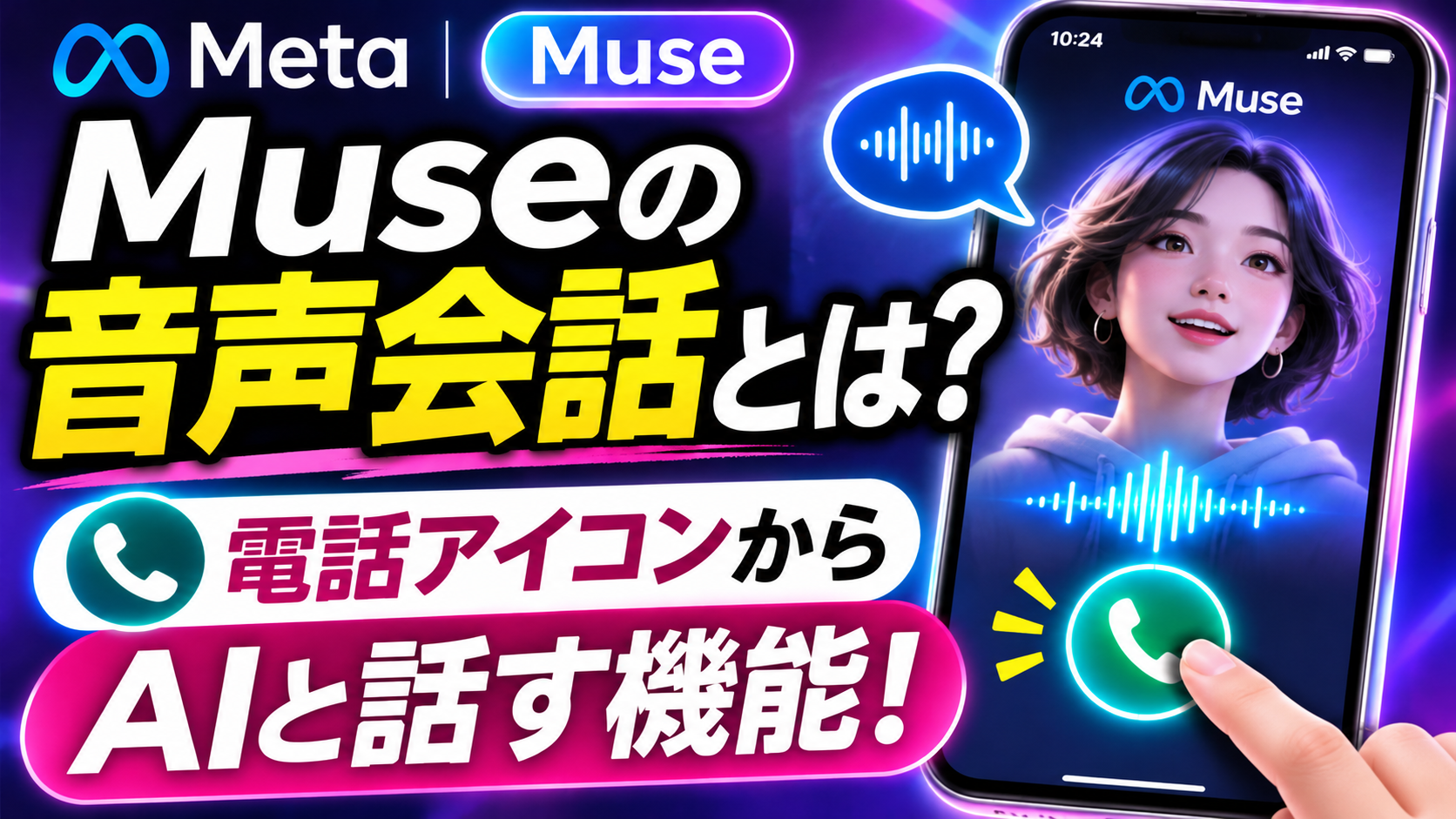
Metaの公式発表では、Museの音声会話と表情豊かなアバターの提供開始を案内しています。声で依頼を伝え、返答を聞き、必要に応じて話を途中で区切りながら、やり取りを進められる仕組みです。
| 気になること | 先に押さえたい答え |
|---|---|
| 何ができる? | Museと声で会話し、アバターの表情や身ぶりも見られる |
| 人間との通話? | 相手はAIエージェントのMuse |
| どこから始める? | 対象のアカウントでは、画面右上の電話アイコンから |
| 対応する環境 | 公式発表ではモバイル、ウェブ、Macを案内 |
| 日本でも使える? | 今回の提供は米国から。日本の開始日は案内されていない |
| 音声だけでも使える? | 公式発表は音声のみの表示方法も紹介している |
| 料金は? | 新機能の料金や利用上限は今回の発表では明示されていない |
人に電話をかける機能とは違う
電話の形をしたアイコンが使われていますが、ここで始まるのはMuseとの会話です。連絡先の相手へ電話する機能や、誰かの電話番号を使うサービスと読み替えないようにしましょう。
「AIへ依頼する入口が、文章から会話にも広がった」と考えると理解しやすくなります。伝えたいことがまだまとまっていないとき、話しながら相談内容を整理する使い方が想定されています。
Museというサービス全体を先に知りたい方は、次の記事でInstagram連携や日本での提供状況を確認できます。
日本で使える?Muse本体と音声・アバターを分けて確認
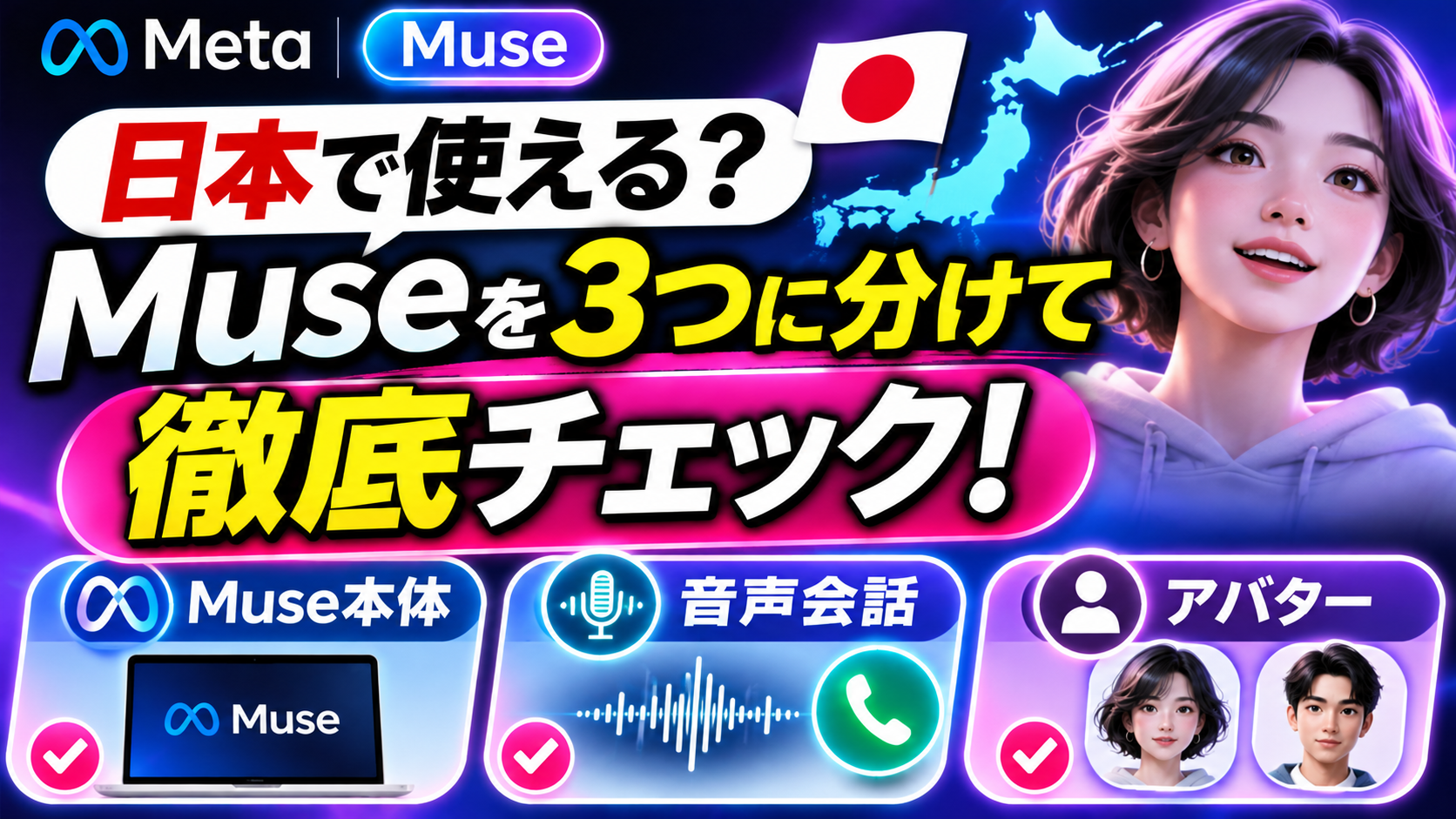
Metaの日本向け発表は、Muse本体を10月23日から日本で提供すると説明しています。一方、高度な音声モードやMuse Realtime Avatarなどの日本での提供状況は、別途案内するとしています。
その後の11月5日の音声・アバター発表でも、提供開始は米国からと明記されています。日本語の紹介記事があることや、日本のアプリストアでMuseを入手できることだけで、すべての追加機能が使えるとは判断できません。
| 確認する対象 | 公式発表での扱い |
|---|---|
| Muse本体 | 日本での提供開始を発表済み |
| 今回の音声会話・表情付きアバター | 米国から提供開始 |
| 日本での音声機能の開始日 | 今回の発表に具体的な案内なし |
| 日本語での新機能の条件 | 利用可能な言語や範囲を日本向けに確定できる案内なし |
| AIグラスやMuse Charm | 今後の展開予定。具体的な日付は示されていない |
電話マークがないのは不具合?
提供対象になっていない場合、説明で見た機能が自分の画面にないことがあります。電話アイコンが見つからないという理由だけで、アカウントの故障や制限とは判断できません。
最初に正規の配布元でアプリの更新があるかを確認し、アプリ内の案内と公式の対象地域を読みましょう。日本の提供開始が確認できない段階で、設定変更を繰り返しても使えるとは限りません。
有料プランに入れば表示される?
契約すれば地域の制限を超えて使えるという案内はありません。そのためだけに有料プランを選ぶのではなく、まず対象機能と地域を確認してください。
アプリ本体の提供、追加機能、料金プランはそれぞれ別の条件です。画面に表示される契約内容と、使いたい機能の説明が一致しているかを見ることが大切です。
Museの音声会話の始め方|利用できるアカウントの場合
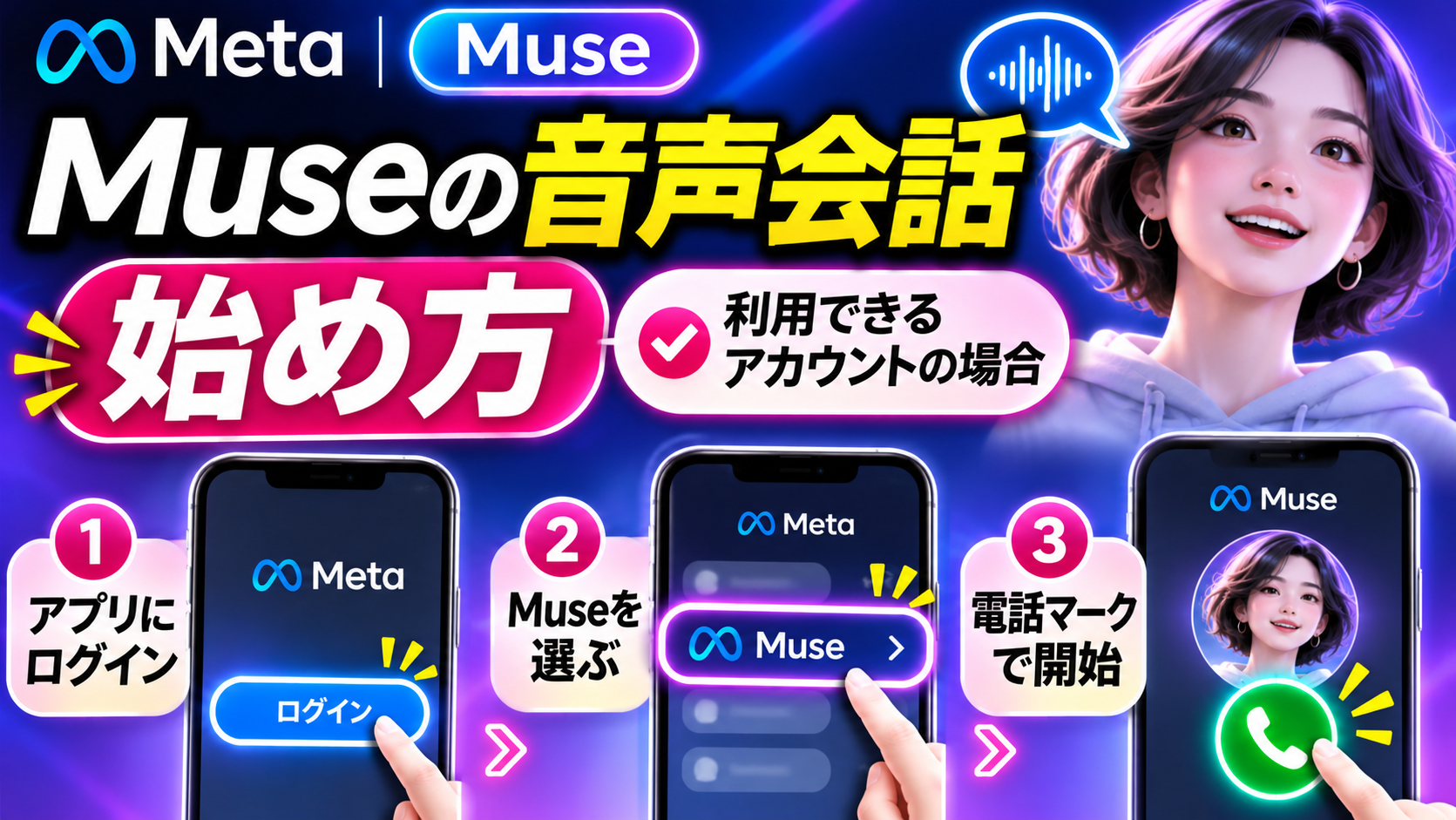
公式発表が案内している開始操作は、画面右上の電話アイコンを選ぶ方法です。以下は、対象の環境・アカウントで機能が表示されている場合の進め方です。
- 公式のMuseアプリ、または利用している正式なウェブ・Mac環境を開きます。
- 画面右上に音声会話用の電話アイコンがあるか確認します。
- 表示されている場合は電話アイコンを選びます。
- マイクなどの利用案内が出た場合は、内容を読み、会話に必要な範囲で設定します。
- 最初は短い依頼を伝え、Museの返答を確認しながら説明を足します。
対象外の画面に同じボタンを出す操作手順は、公式には案内されていません。非公式アプリを入れたり、ログイン情報を別のサイトへ渡したりする必要はありません。
最初の会話は、短く区切ると確認しやすい
たとえば、いきなり長い予定をすべて説明するより、「週末の予定を整理したい。まず条件を聞いて」と伝えると、何を相談しているかを自分でも把握しやすくなります。
これは公式の固定コマンドではなく、話しかけ方の例です。条件が誤って伝わったときは、その部分だけ訂正します。会話が自然でも、希望や数字が正確に受け取られたかは確認しましょう。
音声入力・音声会話・アバターの違い
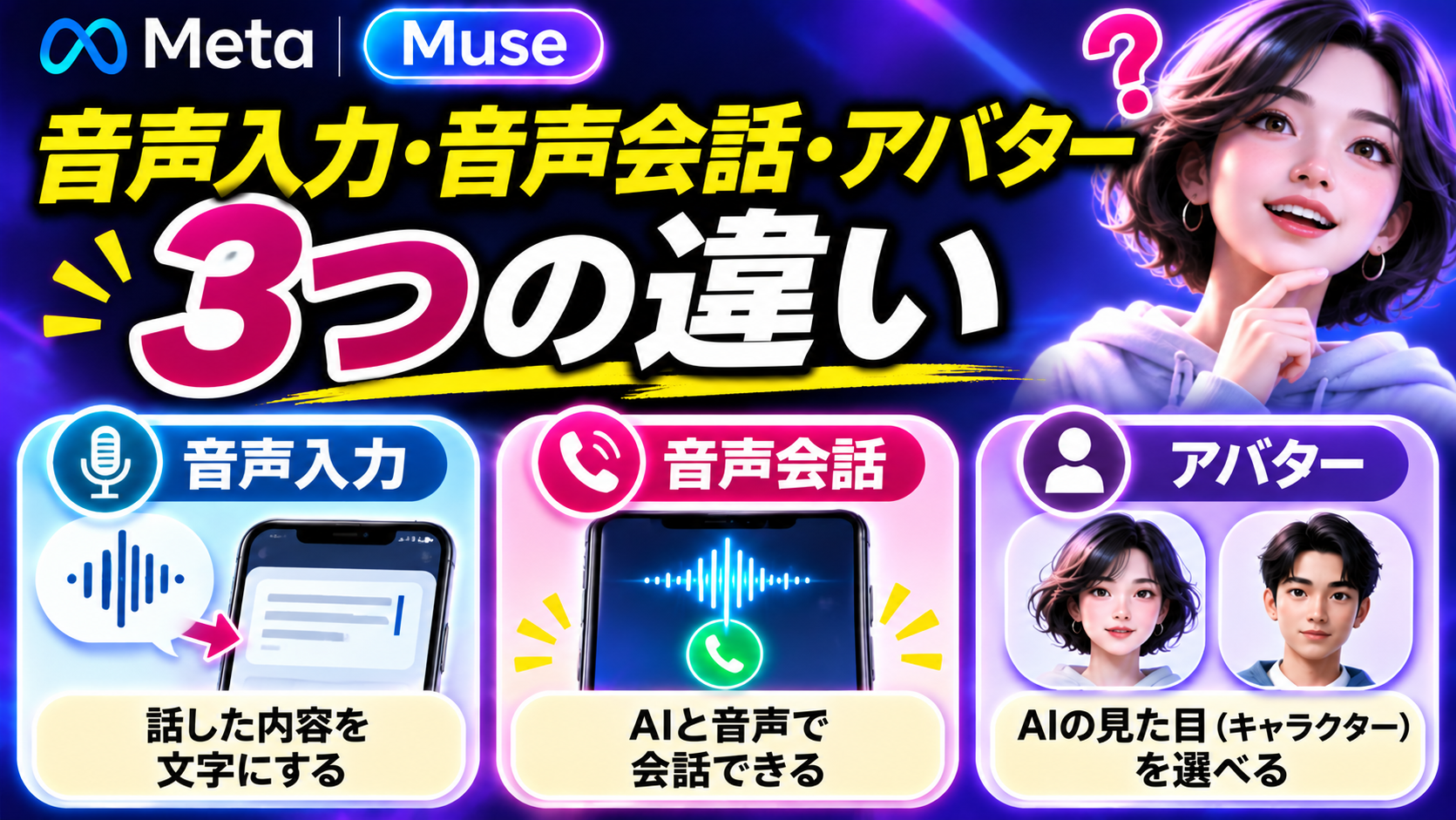
「音声対応」という言葉だけでは、どこまでできるのかがわかりにくいものです。自分が使いたい機能を分けてみましょう。
| 言葉 | 意味を整理する目安 | 確認すること |
|---|---|---|
| 音声入力 | 話した言葉を文字の入力に使うこと | 文字になった内容と送信先 |
| 音声会話 | 声でやり取りを続けること | 対応地域、会話の開始方法、返答の内容 |
| アバター | 会話に合わせた見た目の表現 | 表示方法と、音声だけで使えるか |
| タスクの実行 | 会話をもとに作業を進めること | 実行内容と承認が必要な操作 |
スマートフォンのキーボードにマイクがあるからといって、Museのリアルタイム音声会話が提供されている証拠にはなりません。同じように、アバター画像が表示されていても、今回発表された会話中の動きと同じ機能とは限りません。
アバターを表示しない使い方もある
公式発表は、音声のみ、会話の横にアバターを表示する方法、全画面で表示する方法を紹介しています。画面を見続けるか、声を中心に使うかで選ぶ考え方です。
声や見た目の選択肢も紹介されていますが、日本で同じ内容を選べることや、特定の日本語音声を使えることまで保証する説明ではありません。紹介動画の見た目だけで、対応言語を判断しないようにしましょう。
どんな場面で役立つ?話しかけ方の3つの例

ここからは、機能の使い道を考えるための依頼例です。実際の結果を保証するものではなく、自分の目的に合わせて言い換えて使う出発点にしてください。
例1|頭の中にある企画を整理する
「初心者向けの収納動画を考えている。道具を買う前に困りごとを整理したい。質問を一つずつして」と伝える方法です。
企画名をすぐ決めてもらうより、誰のどんな悩みを扱うかを会話で確かめます。最後に「決まった条件と、まだ決めていないことを分けて」と頼むと、次の制作作業につなげやすくなります。
例2|プレゼンや説明を声に出して練習する
「これから1分で企画を説明するので、伝わりにくい点を3つ挙げて」と伝え、自分の説明を短く話す方法です。
返答を受けたら、全部を直すのではなく、最もわかりにくかった一点から言い直してみましょう。相手の知識や場面を先に伝えると、何を説明すべきかを整理しやすくなります。
例3|予定を比較する前に条件をそろえる
旅行なら「移動を少なくしたい」「食事を重視したい」など、優先順位を話します。先に候補を大量に出すより、何を選ぶ基準にするかを決める使い方です。
予約、送信、購入などへ進む場合は、相談で出た案と実際に行う操作を分けて確認してください。日時、人数、金額、相手先は、声で聞いただけで済ませず、画面の内容も読んでから判断しましょう。
無料で使える?料金と連携前に確認したいこと
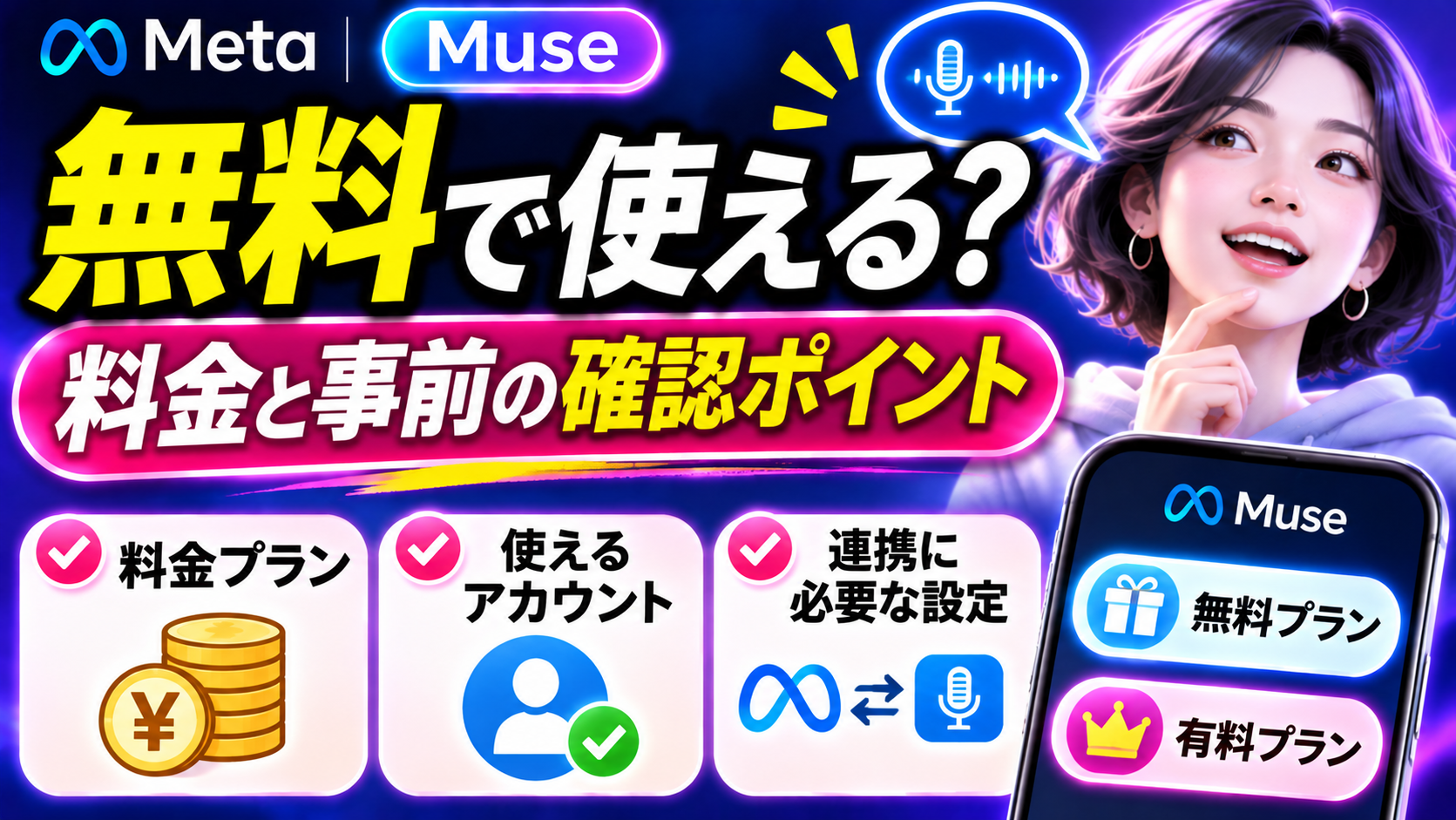
日本向けの発表は、Museの多くの基本機能を無料で利用でき、有料のサブスクリプションもあると説明しています。ただし、この説明だけで新しい音声会話を日本で無制限に使えるとはいえません。
音声機能の利用料金、回数、時間の上限などは、今回の音声発表では具体的に示されていません。利用できるようになったら、契約画面や機能の案内で対象範囲を確認してください。
声で依頼しても、送信や購入の確認は省略しない
日本向けの公式発表は、Museが重要な操作の前に本人へ確認する設計や、接続するサービスの権限を利用者が選べることを説明しています。
会話が便利になるほど、何を相談しただけで、何を実行するよう頼んだのかが曖昧になりやすくなります。「候補を調べるだけ」「下書きまで」「送信前に確認」と、どこまで任せたいかを伝えると、自分でも依頼を整理できます。
Museの音声会話によくある質問

日本で電話アイコンが出ないのはなぜ?
今回の音声・アバター機能は米国からの提供です。日本の提供開始日が示されていないため、アイコンがないことだけで不具合とは判断できません。
Muse本体が日本で使えれば、音声も使えますか?
同じ条件ではありません。日本向けの発表は、音声モードなどの追加機能の提供状況を別途案内するとしています。
電話番号や連絡先の相手へ通話する機能ですか?
今回紹介されているのはMuseとのAI会話です。人間への電話サービスとして案内されたものではありません。
アバターを見ずに音声だけで使えますか?
公式発表は音声のみの使い方も紹介しています。ただし、実際の設定項目は対象のアカウントに表示される案内で確認してください。
日本語の声や料金は決まっていますか?
今回の発表から、日本向けの対応音声、料金、利用上限を確定することはできません。サービス全体の料金と追加機能の条件を分けて確認しましょう。
AIグラスでもすぐ使えますか?
公式発表では今後の展開として紹介されています。具体的な提供日や日本での条件が決まったという説明ではありません。
まとめ|日本対応を確認し、会話と実行を分けて使おう
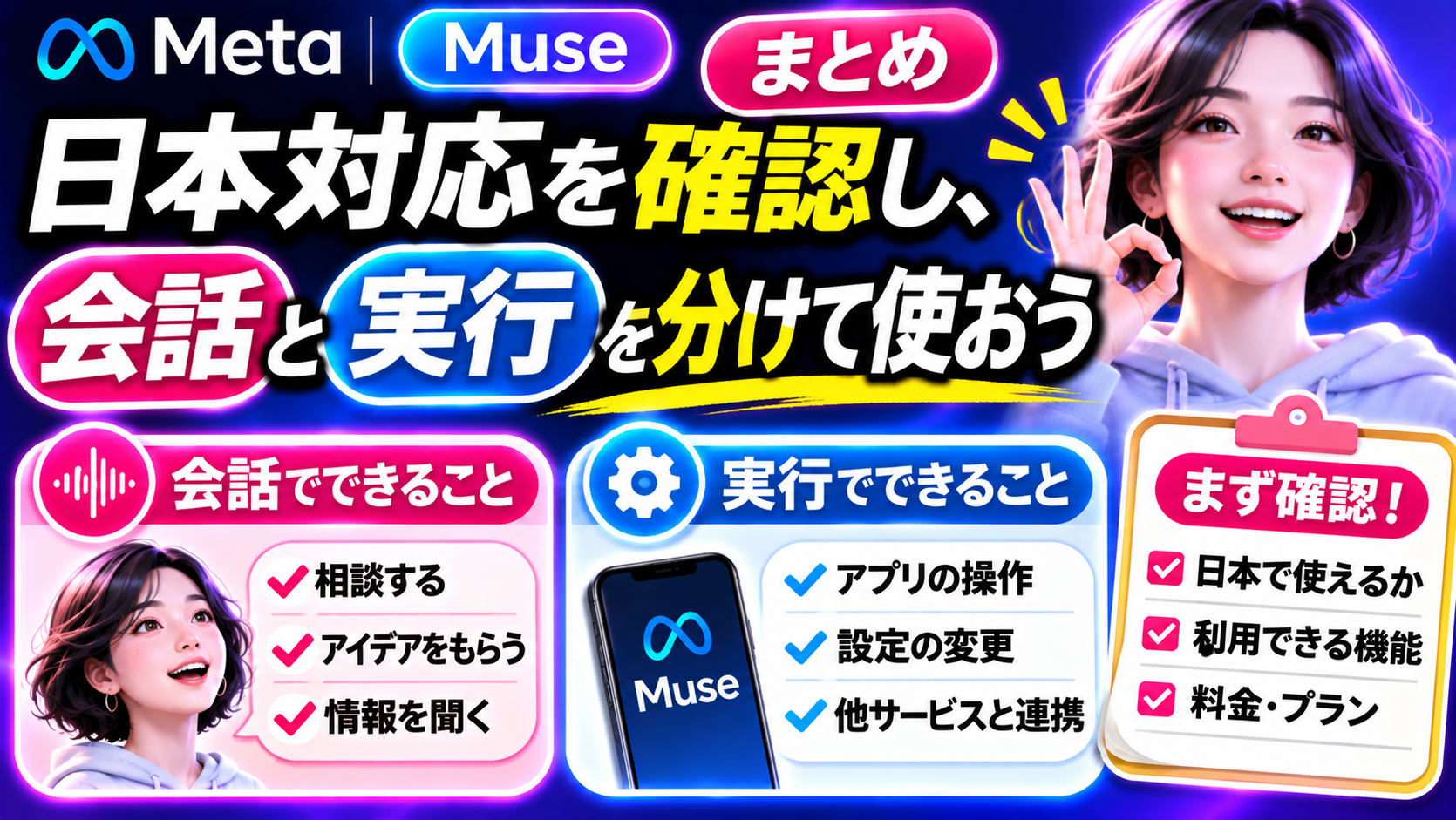
Museの音声会話は、声で相談や依頼を進め、アバターの表情や身ぶりも見られる機能です。今回の提供は米国からで、日本で使えるMuse本体とは対応を分けて確認する必要があります。
電話アイコンがない場合は、アプリと公式の提供案内を確認してください。利用できるようになったら、短い相談から始め、送信や購入など実行を伴う場面では内容を画面でも確かめましょう。
Museそのものの使い道を知りたい方はサービス全体の解説へ、InstagramやThreadsのAI機能を選びたい方はMeta AIのまとめへ進むと、目的に合った機能を整理できます。