「インスタの公開写真が、他人のAI画像に勝手に使われる」「設定をオフにしないと危険」という投稿を見て、不安になっていませんか。検索すると、似た説明がいくつも出てくるため、どの情報が今の話なのか分かりにくくなっています。
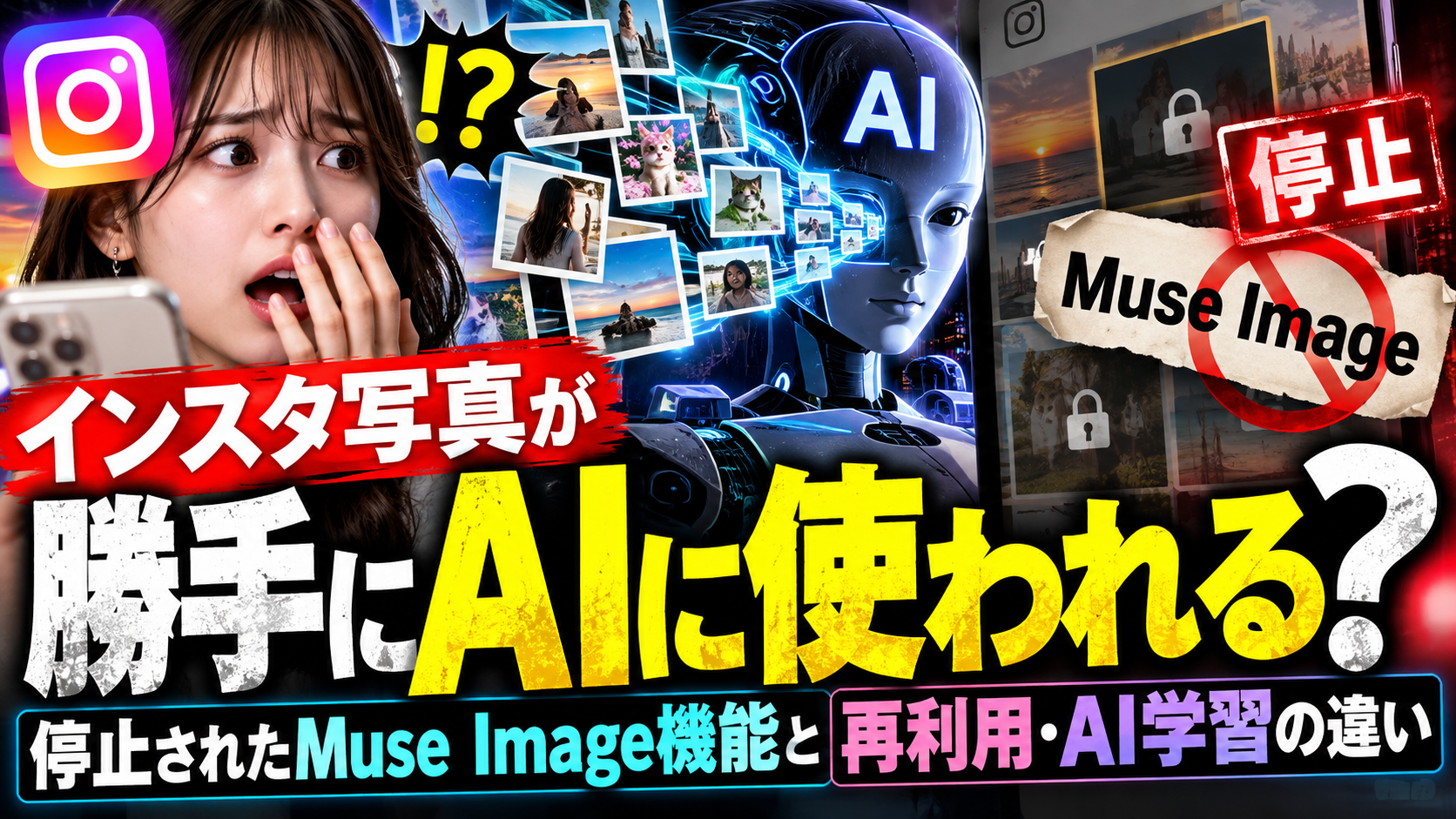
Metaが2026年7月に導入した、公開Instagramアカウントを@メンションして画像生成の参照元にする機能は、7月10日の公式追記で提供停止が案内されています。 一方で、この変更は、すべてのAI機能の終了や、AI学習に関する情報利用の全面停止を意味するものではありません。
この記事では、停止された機能と、別に確認したい公開範囲・AIの設定を分けて整理します。「このスイッチ1つでAI利用を全部止められる」と思い込む前に、自分が何を止めたいのかを確かめましょう。
インスタ写真を@メンションでAIに使う機能は停止している
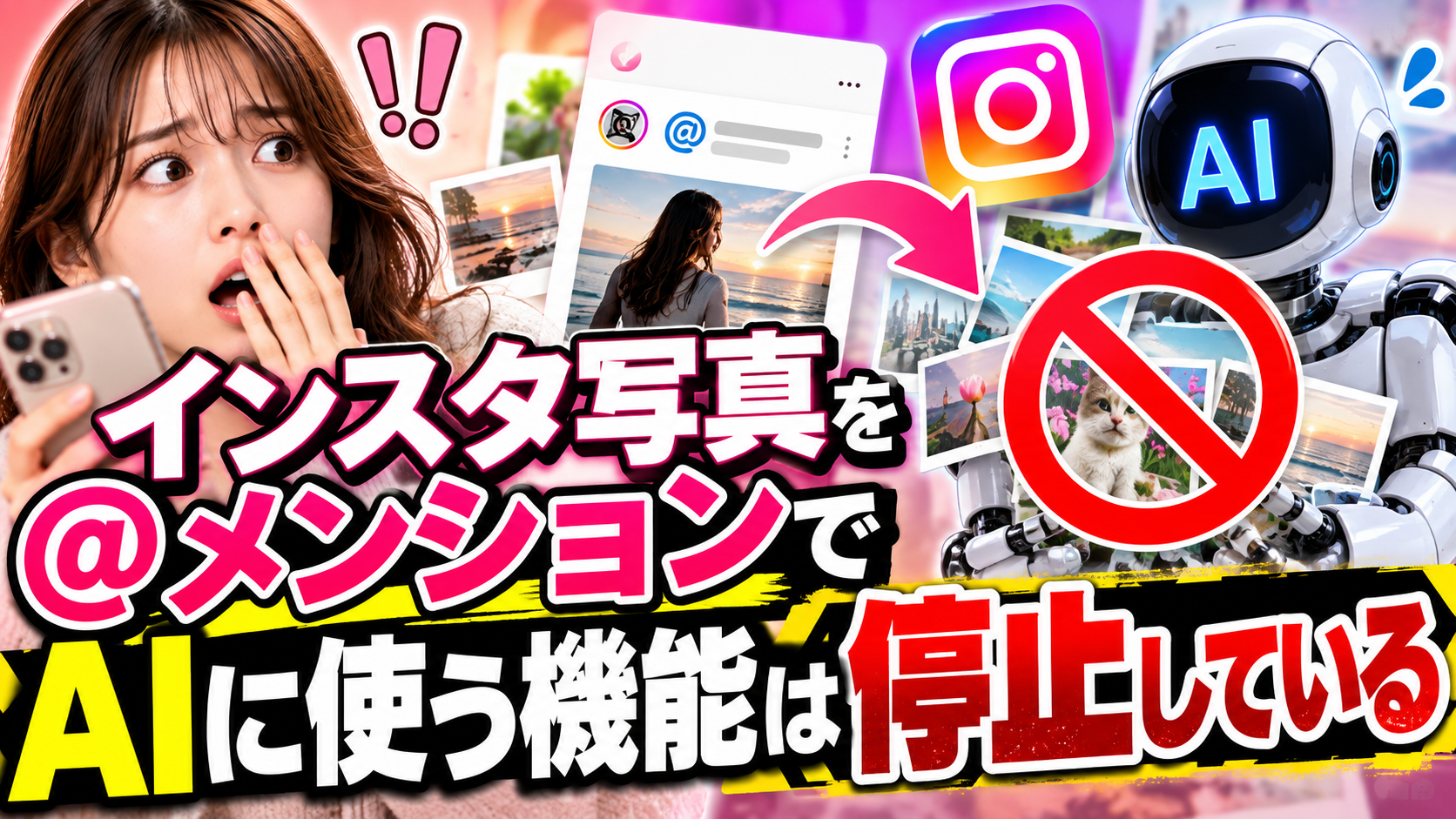
MetaのMuse Image公式発表には、7月10日付で変更の説明が追記されています。対象は、公開Instagramアカウントを@メンションし、そのコンテンツを参照して画像を作る機能です。Metaは利用者の意見を受け、この機能は利用できなくなったと説明しています。
そのため、導入直後の「初期設定で対象になる」「オフにする手順はこちら」という情報を、そのまま現在の機能案内として読むのは適切ではありません。記事の公開日だけでなく、公式発表に後から変更が加わっていないかも確認する必要があります。
| 見かけた説明 | 分けて理解したいこと |
|---|---|
| 公開アカウントを@で指定すると写真を使える | 7月導入の該当機能には、公式の停止追記がある |
| Muse Imageはすべて終了した | 停止されたのは特定の参照機能。モデル全体の終了とは別 |
| もう写真の公開範囲は気にしなくてよい | 公開投稿を誰が見られるかは、引き続き別の問題 |
| 再利用設定をオフにすればAI学習も全部止まる | 再利用とモデルの学習は、対象と仕組みを分けて読む |
「Muse」と「Muse Image」も別の名前
Muse Imageは画像生成モデルの名称です。一方、Museは、Metaが提供するパーソナルAIエージェントの名称としても使われています。名前が似ているため、同じ発表と取り違えないようにしましょう。
Metaの日本向けMuse発表は、10月23日の国内提供開始について説明したものです。「日本でMuseが始まった」というニュースから、7月に停止されたInstagramの参照機能も再開したと判断することはできません。
AI学習・画像の再利用・公開範囲は何が違う?
「AIに使われる」という言葉だけでは、何が行われる話なのかが曖昧です。設定を選ぶ前に、次の3つを分けて考えると、自分に必要な確認を絞れます。
| 論点 | 気にしていることの例 | 読むときのポイント |
|---|---|---|
| 公開範囲 | 誰が自分の写真を見られるか | アカウントや投稿の公開設定 |
| コンテンツの再利用 | 他の投稿や制作物の素材に使えるか | 何の機能で、どの素材を扱う設定か |
| AIモデルの学習 | 情報がAIの開発・改善に使われるか | 対象サービス、情報、地域、手続きの条件 |
たとえば、他の人に見られる範囲を狭めることと、過去の情報利用について手続きをすることは同じではありません。画面に「シェア」「再利用」と書いてあるだけで、AI学習まで含むと読み替えないようにしてください。
逆に、あるAIサービスで学習への利用をオプトアウトできると書かれていても、Instagramの写真がすべて非公開になるわけではありません。自分が選ぼうとしている設定の説明を、その範囲で読むことが大切です。
不安になったときの確認手順
ここでは、停止済みの機能を使えるようにする操作や、存在を確認できないスイッチの案内はしません。情報を取り違えずに、自分の設定を確認する順番を紹介します。
- 見た投稿の主張を一文にする。 「誰かが自分の公開アカウントを@で指定できる話」なのか、「AI学習の話」なのかを分けます。
- 元の発表と追記を読む。 Muse Imageの話なら、Meta公式発表の7月10日の変更も読みます。
- Instagramは普段のアプリから開く。 外部の案内ページでログイン情報を入力する前に、自分のプロフィールと設定を確認します。
- 気になっている範囲の説明を探す。 公開範囲、シェア・再利用、利用するAIサービスのデータ設定を混同しないように読みます。
- 項目がない場合は、断定して操作しない。 古い情報、地域やアカウントの違い、別サービスの設定でないかを確認します。
この流れは確認の手順であり、「5つ行えば過去を含むAI利用がすべて止まる」という保証ではありません。変更を加えるときは、対象と説明を理解してから選んでください。
何を見つけたいのかを先に決める
「知らない人に日常の写真を見られたくない」なら、まず公開範囲が課題です。「商品写真を別の投稿の素材にされたくない」なら、再利用の条件を読みます。「AIサービスに入力した会話の扱いを変えたい」なら、そのサービスのデータ設定を確認します。
全部を一度に解決しようとすると、違う目的の設定を次々に変えてしまいがちです。一つの不安を一つの設定で確認する形にすると、何を変更したかも把握しやすくなります。
「設定が見つからない」ときに考えたいこと
停止前の解説を読んでいないか
7月上旬の解説記事には、導入直後の画面や、その時点の拒否方法が載っていることがあります。書かれた当時の情報と、後から変更された提供状況が違う場合があるため、「この記事どおりの画面がない=自分だけ危険」とは考えないでください。
公式発表の変更を読んだうえで、現在のアプリに残っている設定は何を対象としているのかを確認します。古い説明のとおりにスイッチが並ぶまで、何度も探す必要はありません。
別のサービスのオプトアウトと混同していないか
10月23日のMuse日本向け発表には、Museとのやり取りをMetaのAIモデルの学習に利用させないよう選択できるという説明があります。これは、Museを利用する人向けの話です。
この説明を「Instagramの全写真の学習を一括で止めるボタン」と言い換えることはできません。対象が会話なのか、公開コンテンツなのか、サービス名と合わせて確認しましょう。
自分の写真を公開するときに見直したいこと
特定のAI機能が停止していても、写真に何が写っているか、誰に見せるかを考える習慣は役立ちます。これは、AIの仕様とは別の、投稿前の確認です。
写り込んだ情報を見る
顔だけでなく、名札、郵便物、学校や勤務先が分かるもの、自宅の近くの目印などが写っていないかを見直します。画像を拡大して背景を見ると、撮影時には気付かなかった情報が見つかることもあります。
仕事の投稿でも、注文票や顧客の名前が背景に入っていないかを確認してください。公開後に慌てて直すより、素材を選ぶ時点で確認すると作業が戻りにくくなります。
他の人が写っている写真は、公開の意図をそろえる
自分がよいと思う写真でも、一緒に写った人が同じ範囲への公開を望んでいるとは限りません。家族や友人、顧客などが写る場合は、用途や見せる場所を先に確認するほうが安心です。
AI画像の問題だけに注目して、ふだんの共有の仕方を見落とさないようにしましょう。知り合いへのおすすめ表示なども気になる方は、連絡先やおすすめに関する設定も、写真の再利用とは別に確認してみてください。
よくある質問

今も他人が@ユーザーネームだけで写真をAI生成に使えますか?
Metaが7月に発表したその機能には、7月10日の提供停止の追記があります。導入直後の説明を、そのまま現在の利用方法として案内することはできません。
Muse Image自体が全部なくなったのですか?
停止の追記は、公開Instagramアカウントを@メンションして参照する機能についてです。モデルや画像生成全体が終了したという意味ではありません。
機能が停止したなら、AI学習の心配もなくなりますか?
その結論にはつながりません。画像生成で参照する仕組みと、情報をAIモデルの学習に使う仕組みは別の論点です。利用するサービスの説明を確認してください。
非公開にすれば、過去の利用も取り消せますか?
公開範囲を変えることから、過去の利用まで一律に取り消されるとは判断できません。過去の情報の扱いが気になる場合は、その対象を示した公式の説明や手続きを確認します。
「AI拒否」と書いた画像を投稿すれば設定は変わりますか?
紹介した公式発表は、そのような投稿で設定が変更されるとは案内していません。意思を示す文章と、サービスの設定・正式な手続きを混同しないようにしましょう。
写真が使われたか、通知で分かりますか?
停止済み機能の導入時の通知条件から、現在のすべての再利用やAI利用の検知方法を断定することはできません。「通知がないから何も起きていない」「必ず通知が来る」とは考えないでください。
まとめ|古い注意喚起と、今確認する設定を分けて読もう
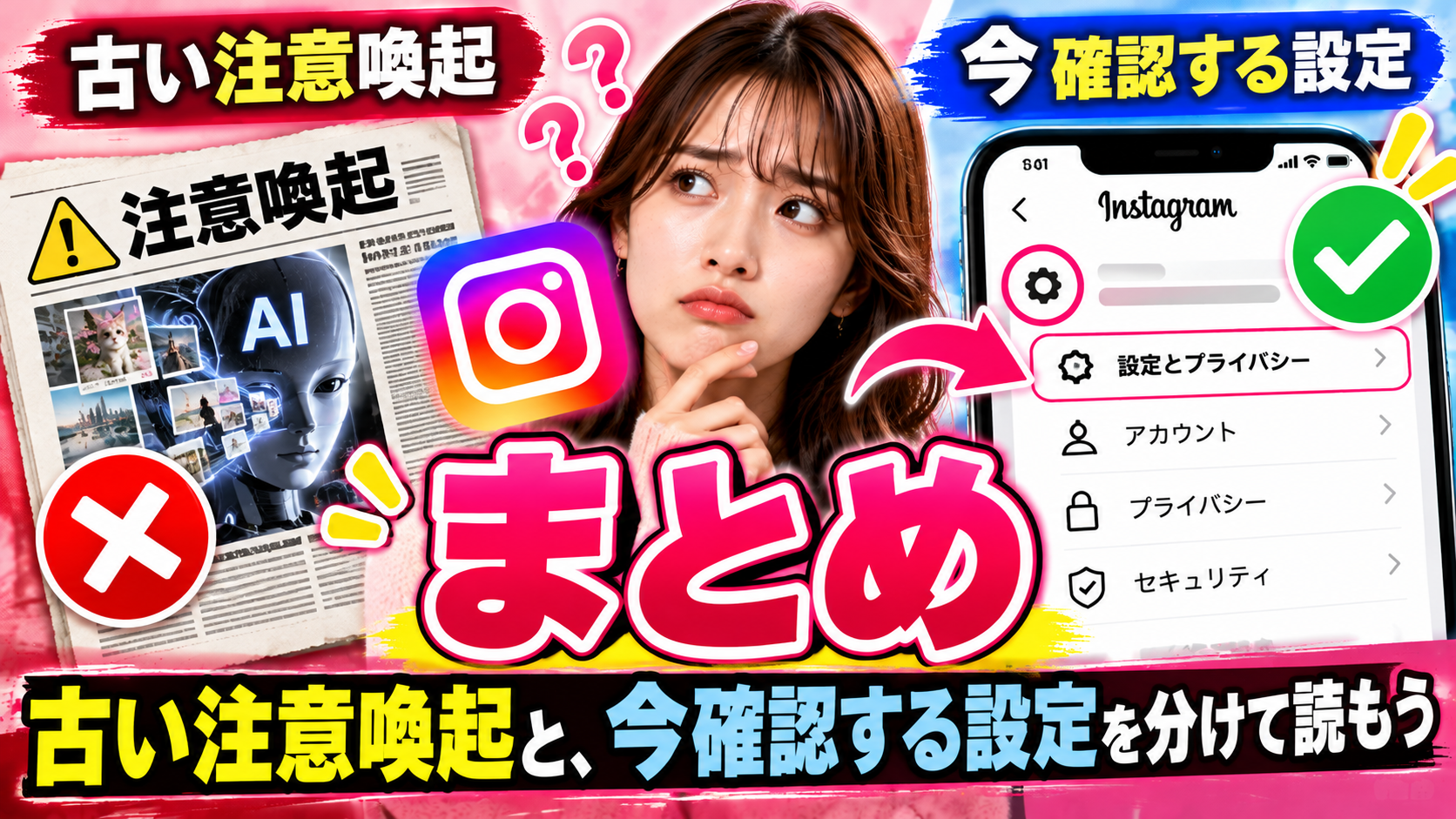
公開Instagramアカウントを@メンションしてMuse Imageの参照元にする機能には、公式の提供停止の追記があります。導入直後の設定案内だけを読んで、今も同じ機能があると決めつけないことが大切です。
一方で、公開範囲、コンテンツの再利用、AI学習はそれぞれ確認する対象が違います。まず自分が気にしていることを一つに絞り、サービス名と設定の説明を照らし合わせましょう。InstagramのAI機能を全体から整理したい方は、日本で使えるMeta AI機能のまとめも参考にしてください。