本記事にはプロモーションが含まれます。
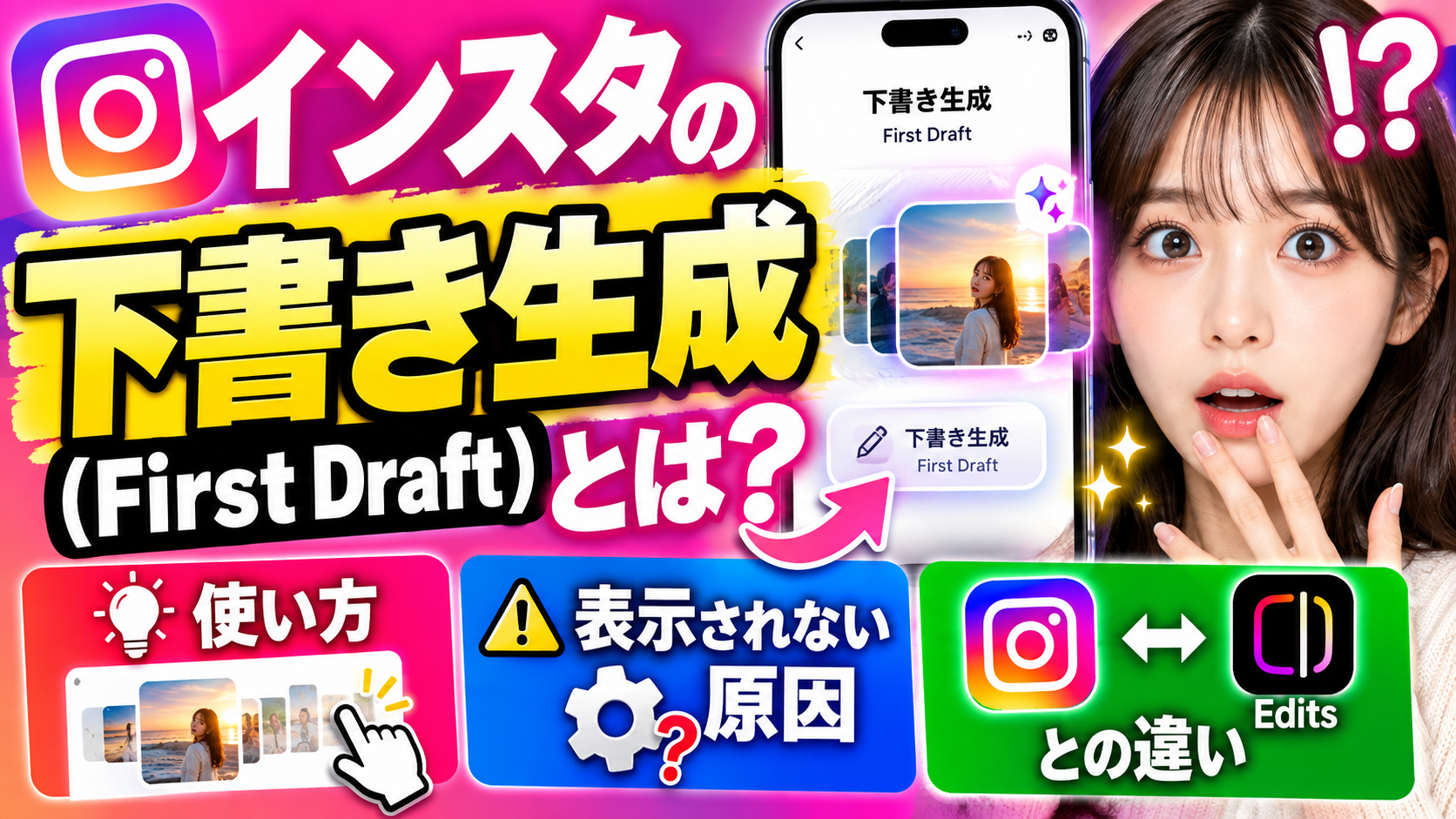
リールを作りたいのに、撮影した動画を短く切る作業だけで時間がかかる。そんなときに候補になるのが、Instagramの「下書き生成(First Draft)」です。
下書き生成は、手元の動画をトリミングして、編集の出発点を作る機能です。通常の「下書き保存」とは異なり、現在の公式ヘルプではiPhoneのInstagramアプリ向けに案内されています。 自動で整えたあとも、クリップの順番や音声などを変更できます。
この記事では、日本語の公式ヘルプに沿った使い方と、表示されない場合の確認、Editsとの使い分けを解説します。操作を覚えるだけでなく、どこを自分で直すと伝わりやすい動画になるのかまで見ていきましょう。
インスタの下書き生成(First Draft)とは?
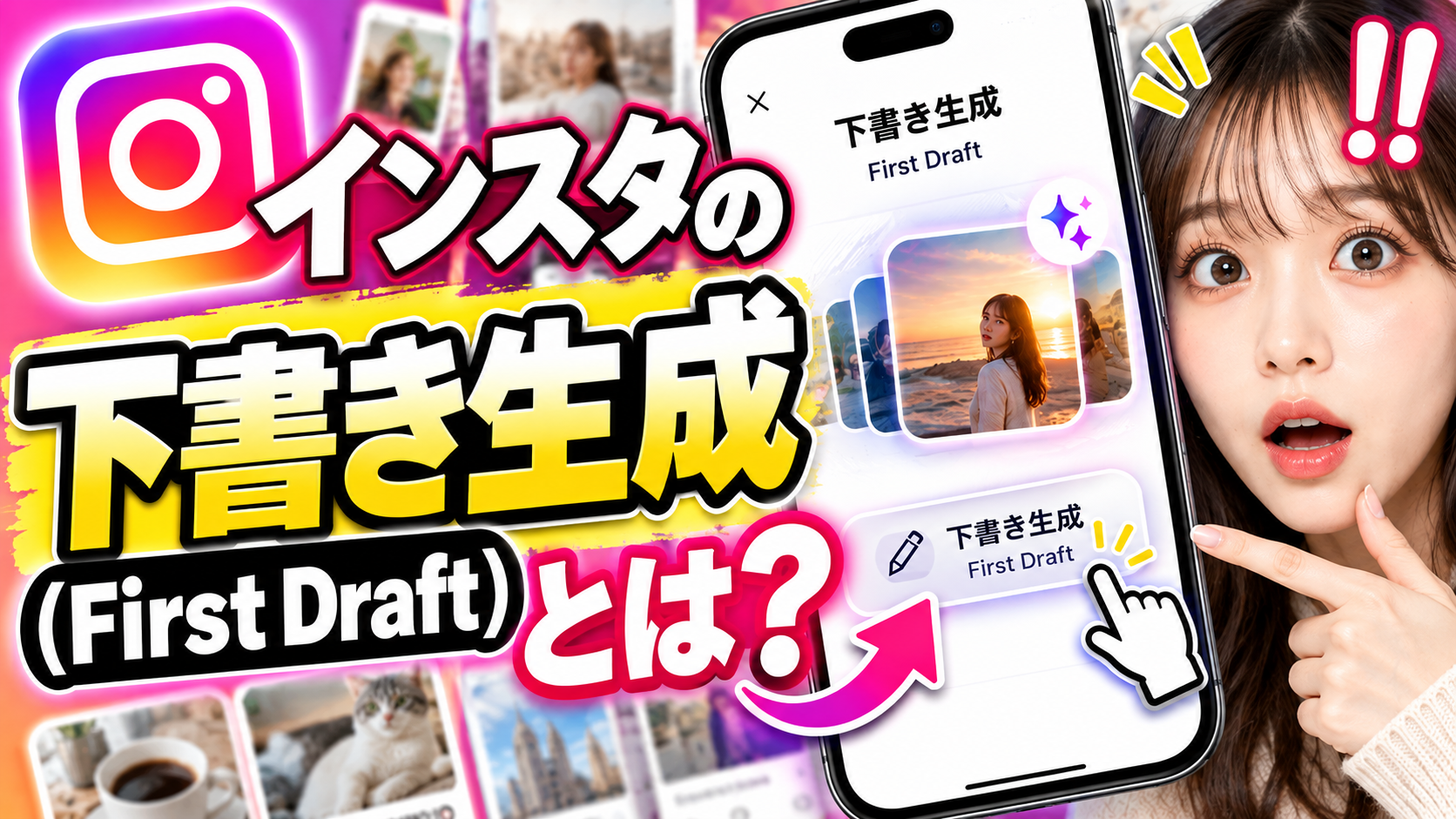
Instagramの公式ヘルプは、下書き生成を、動画を1つまたは複数のクリップにトリミングする機能として説明しています。生成後は、並べ替え、削除、追加の編集が可能です。
「保存しておく」機能だと思って押すと、動画の長さや並びが変わり、驚くかもしれません。下書き生成は編集の手間を減らす入口で、あとで投稿するための保存操作とは目的が違います。
| 機能 | 主な目的 | 向いている場面 |
|---|---|---|
| 下書き生成(First Draft) | 動画をトリミングして編集の出発点を作る | 手元の素材からリール作りを始めたい |
| 下書き保存 | 作成途中のリールをあとで編集する | 投稿前に文章や映像を見直したい |
| 通常のリール編集 | 自分でクリップやテキストなどを調整する | 見せる順番や長さを細かく決めたい |
| Edits | 別アプリで制作する | 素材やプロジェクトを管理しながら編集したい |
「自動編集したら、そのまま投稿される」のではない
公式手順には、生成された下書きを確認し、編集を続ける流れがあります。自動で作られたものを見てから、自分で採用する部分を決められます。
ただし、最後の「シェア」は投稿につながる操作です。試しているだけなら、画面のボタンを急いで押さず、内容を見直してから進めましょう。
下書き生成の使い方|ギャラリーから作る手順
以下は、iPhone向けの公式手順を、初めて使う人向けに整理したものです。表示される名称や配置は、アプリの更新に伴って変わることがあります。
- Instagramの「作成」から「リール」を開きます。
- ギャラリーから1つ以上の動画クリップを選び、「次へ」をタップします。
- 「下書き生成」をタップします。英語表示ではFirst Draftと案内される場合があります。
- 作成が終わるのを待ち、映像と音声を再生して確認します。
- 手直しする場合は「次へ」から編集ツールへ進みます。
- 文章や公開先なども見直し、投稿する準備ができてからシェアします。
最初は、失敗しても困らない短い素材で操作を確かめると流れを理解しやすくなります。ここでいう「短い素材」は練習の提案で、機能を使えるようにする条件ではありません。
Instagramのカメラで撮影してから使う方法
公式ヘルプには、アプリ内で撮った動画から作る流れもあります。「作成」→「リール」→「カメラ」と進み、録画ボタンで撮影を開始・停止したあと、「次へ」から「下書き生成」を選びます。
商品紹介なら、全体、手元、使ったあとの状態というように、見せたい場面を分けて撮ると、あとから並びを考えやすくなります。これは構成の工夫であり、機能が必ずその順に編集するという意味ではありません。
生成した動画はどう直す?変更できること
下書き生成は完成形を決めるものではありません。 公式ヘルプは、生成後もすべての要素を変更できると案内しています。
| やりたいこと | 公式ヘルプで案内されている操作 |
|---|---|
| クリップを並べ替える | クリップを長押しし、移動先へドラッグする |
| 不要なクリップを外す | クリップを選び、「削除」をタップする |
| 音声を変える | 「音声」を開く |
| テキストなどを追加する | 「次へ」から完全な編集ツールへ進む |
細かい調整をしたい場合は、そのままリールの編集ツールへ進みます。「自動だから触らないほうがよい」と考える必要はありません。伝えたい内容が残っているかを基準に直しましょう。
見直す順番は「意味→順番→読みやすさ」
まず、話の意味が変わっていないかを確認します。次に、初めて見る人が理解できる順番かを見ます。テロップの装飾や細かな演出は、そのあとに調整すると作業が戻りにくくなります。
たとえば「使えます。ただし、この条件では使えません」の後半が抜けると、説明が逆の印象になることがあります。短くなったかどうかより、条件や注意点が映像に残っているかが大切です。
下書き生成が表示されないのはなぜ?
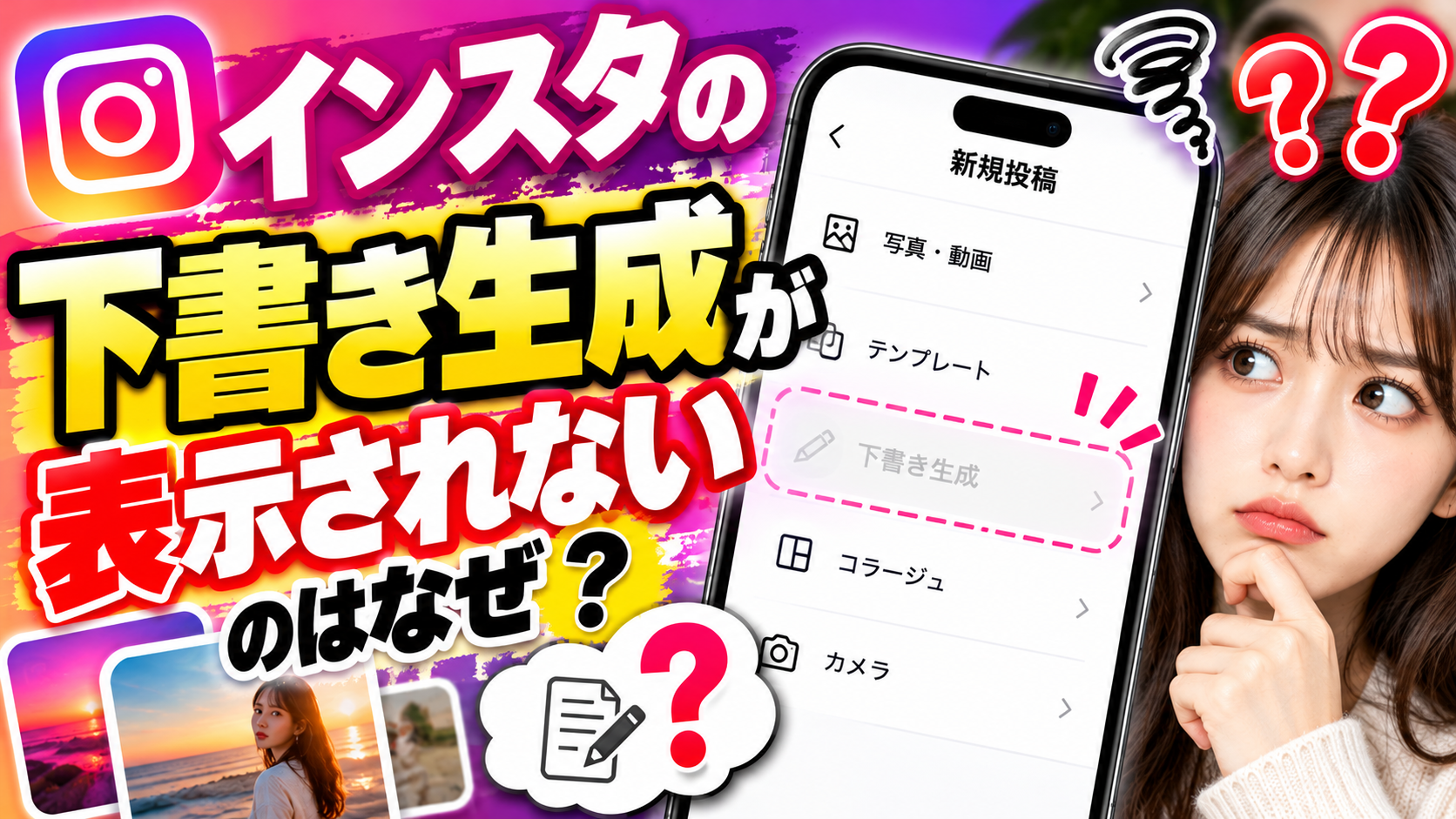
Android・パソコンとiPhoneでは対応が違う
公式ヘルプは、下書き生成をiPhoneのInstagramアプリ向けとして案内しています。Androidやパソコンで同じボタンを探し続けても、iPhone向けの説明どおりに使えるとは限りません。
Android向けの提供日を推測して待つより、表示されている通常の編集機能で作るほうが確実です。今使える機能で動画を仕上げ、正式な対応案内が出たら取り入れる流れで十分です。
iPhoneでも見つからない場合の確認
アプリを更新したうえで、写真の投稿画面ではなく「リール」の作成画面を開いているか、動画を選んで「次へ」まで進んだかを確認します。下書きの一覧と、下書き生成のボタンも区別してください。
それでも出ない場合、この記事の手順だけで全アカウントへの表示を保証することはできません。地域変更や有料プランへの加入によって解放されると決めつけず、公式ヘルプとアプリ内の案内を確認しましょう。
EditsやUse as referenceとの使い分け
似た編集機能でも、解決する悩みが違います。「とりあえず新しいものを全部使う」より、自分が時間を使っている工程に合うものを選ぶと続けやすくなります。
| 困っていること | 選び方の目安 | 次に読む記事 |
|---|---|---|
| 手元の動画を切る作業が進まない | 下書き生成を試し、内容を見直す | この記事の操作手順 |
| お手本を見ながら撮影したい | Use as referenceの提供状況と使い方を確認 | 参照しながら撮影する方法 |
| 写真と動画を組み合わせた複数枚投稿を作りたい | Editsのカルーセル機能を検討 | Editsのカルーセル作成 |
| 投稿全体の制作手順を整えたい | Editsを含む制作方法を比較する | Editsの基本ガイド |
お手本を小窓で見ながら撮る機能は、Use as referenceの解説にまとめています。下書き生成は撮った素材を編集する入口なので、使う工程が違います。
伝わるリールにするためのチェックリスト
自動で短くすることと、見た人に伝わることは別の作業です。次の確認は、下書き生成を使わずに編集した動画にも使えます。
冒頭で「何の動画か」が分かるか
素材を選ぶ前に、「見た人が何を知れるか」を一文で書いてみましょう。たとえば、料理なら完成品だけでなく「フライパン1つで作る手順」、商品なら「どの大きさが入るか」のように、視聴する理由を具体的にします。
見せたいことが1つに決まると、残す場面も選びやすくなります。動画が短いほどよいと決めず、その答えが伝わる長さに整えてください。
音声を聞かなくても要点が分かるか
手順の番号や重要な条件をテキストで添えると、音を出せない場面でも内容を追いやすくなります。ただし、画面を文字で埋めると読む負担が増えるので、1画面に詰め込みすぎないようにしましょう。
投稿後に見る指標を決めているか
編集時間が短くなったか、見てもらいたい場面まで伝わったかを分けて振り返ります。便利な編集機能を使っただけで、再生数が必ず増えるわけではありません。
投稿の見直し方を深めたい場合は、Instagramの視聴時間やシェアを考える記事も役立ちます。単発の再生数だけで結論を出さず、同じ目的の投稿を比較してみてください。

商品紹介のあとに問い合わせが増えたら
リールを事業で使う場合は、編集だけでなく、見た人が次に何をするかも整えておきましょう。「サイズはどこに書いてある?」「予約方法は?」という質問が多いなら、本文やプロフィールの案内を先に分かりやすくします。
同じ質問への返信が増えてから、Manychatでできることと料金の解説を比較する方法もあります。自動化を導入する前に、手動でも答えられる案内文を作ると、必要な機能を選びやすくなります。

コメントをきっかけにしたInstagramのDM対応を検討する方は、Manychatの公式案内・利用条件を見ることもできます。このリンクから申し込むと、当サイトに報酬が発生する場合があります。下書き生成の利用には必要ありません。料金・対象アカウント・自動化できる範囲を確認してから判断してください。
まず実際に触ってみたい方は、こちらから無料で始められます。
👉 ManyChatを無料で始めてみる(公式サイト)
よくある質問

First Draftは日本語だと何という名前ですか?
Instagramの日本語ヘルプでは「下書き生成」と案内されています。「下書き保存」とは異なる機能です。
有料プランへの加入が必要ですか?
下書き生成の公式操作ヘルプには、有料プランへの加入手順はありません。Instagram Plusの特典と混同せず、公式アプリに表示される案内を確認してください。
生成された動画を元の順番から変えられますか?
はい。公式ヘルプは、クリップの移動や削除、音声変更、通常の編集ツールでの調整を案内しています。
ボタンがないとリールは作れませんか?
いいえ。下書き生成を使わず、通常の編集ツールへ進む方法も公式に案内されています。機能の表示を待たなくても、自分で素材を選んで編集できます。
自動で作れば再生数は伸びますか?
再生数を保証する機能ではありません。素材、内容、届けたい相手との一致などを見直し、制作時間の短縮と投稿の成果を分けて判断しましょう。
まとめ|下書き生成で編集を始め、伝える部分は自分で整えよう
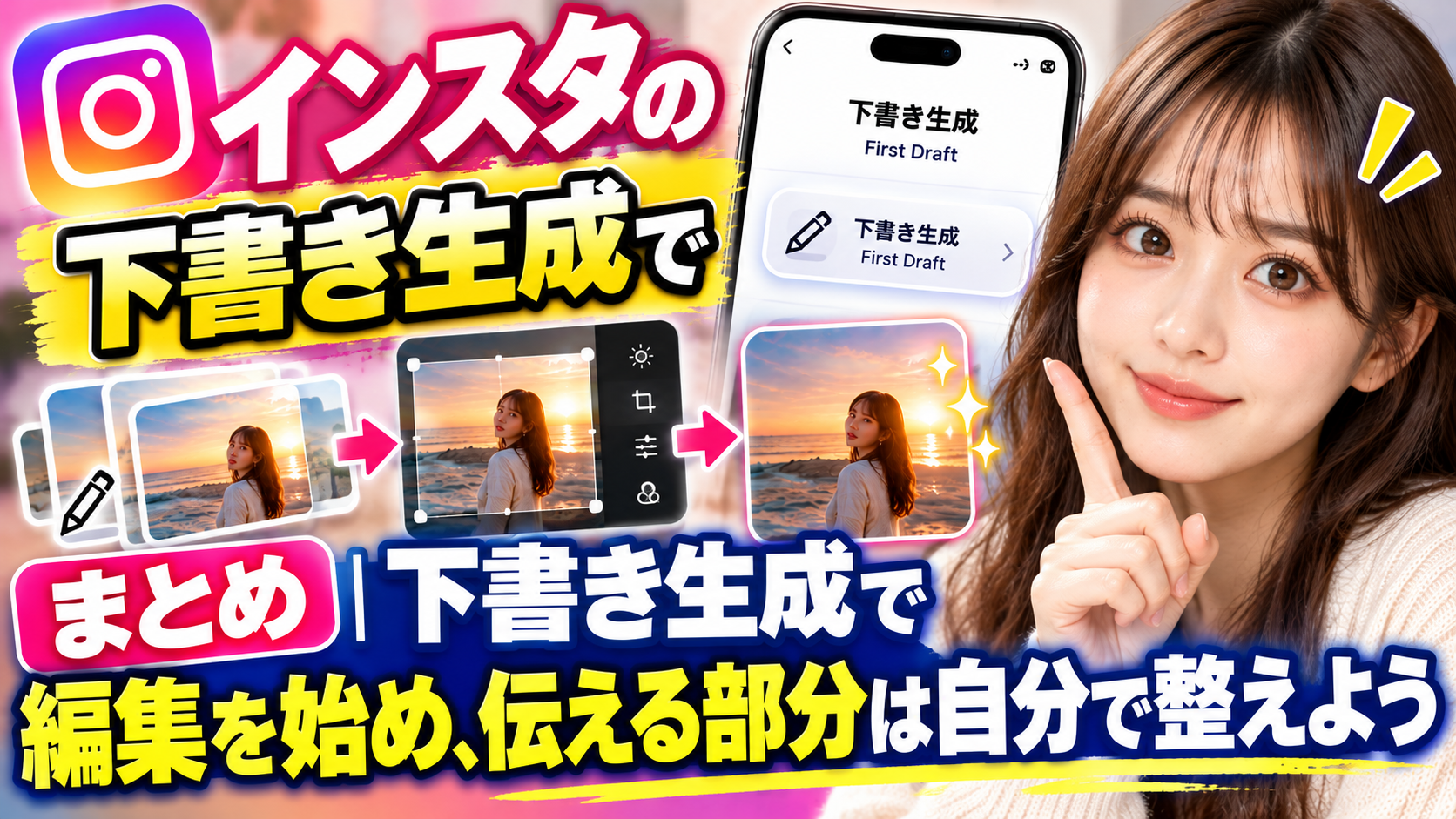
下書き生成は、iPhoneのInstagramで動画をトリミングし、編集の出発点を作る機能です。生成後も直せるので、冒頭、説明の順序、必要な条件が残っているかを確かめてから仕上げましょう。
操作を覚えたら、次は「何を見せる投稿か」を決める段階です。撮り方を工夫したい人はUse as reference、写真もまとめたい人はEditsへ進むと、目的に合った制作方法を選べます。
フォロワーを増やす前に、反応してくれた人を拾う仕組みを作っておくこと。
その仕組みは、今日、無料で作り始められます。
今このタイミングで始めることで、将来的に大きなチャンスをつかめる可能性があります。
その裏技とは、海外のメニーチャットというチャットボットツールを使って
インスタでショート動画を見てくれた方に自動で販売する仕組みを作るってこと!
インスタにチャットボットを組み込むことで、フォロワーをファンに変えることができます。
メニーチャットを活用すれば、チャットボットの設定も簡単で、効果的な自動化が可能です。
そして自動化されたチャットボットを使って、お客様との関係性を構築することで売上を何倍にもすることができます。
でもチャットボットを導入するなんて費用もかかるし難しそう...
そんなあなたに朗報があるよ!
ちなみにインスタとAIツールを活用すると自動で稼げるマネーマシーンの仕組みを作ることができます!
なんと無料でも使えるインスタにチャットボットを設定する方法を分かりやすく解説した講座があります!
この講座では、メニーチャットという海外ツールの設定方法から売上を何倍にもする施策を紹介してます!
海外のツールってことは英語なの?
英語です!ただ英語が苦手な人も安心してね!
メニーチャットは英語ですがこの講座の中では、
一緒に操作できるように画面共有しながら用途に合わせて解説してます!
今回は設定の中でも分かりやすく人気でインスタに設定すると、
アカウント評価が爆上がりする3つのチャットボットを組み込んでいきます。
実例やチャットボットの活用のアイデアも含めて紹介するので、
是非あなたのビジネスにあったチャットボットを設定して活用してください!
この講座を通じて、あなたもインスタでのビジネスを成功させましょう。
興味のある方は、ぜひ試してみてくださいね!
10名限定で500円オフのクーポン発行しているのでこの機会にぜひ!