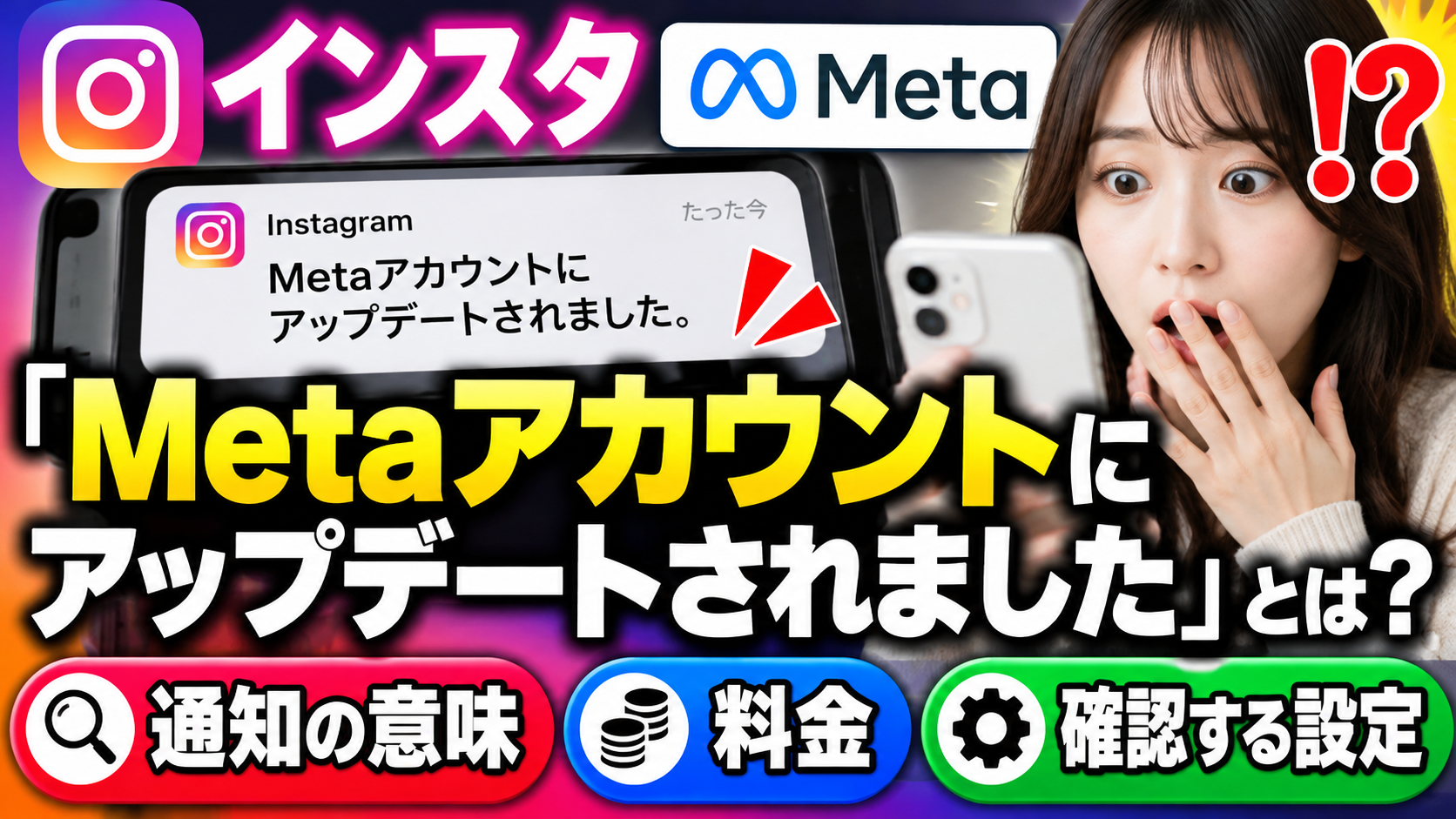
インスタを開いたら「Metaアカウントにアップデートされました」と表示され、勝手に登録されたのか、料金がかかるのか不安になっていませんか。
この通知には、アカウントセンターからMetaアカウントへの公式な自動移行を知らせるものがあります。通知だけで乗っ取りや有料契約と判断する必要はありません。 ただし、届いたメールやDMが本物かどうかは別の問題です。リンクを押す前に、普段使っているInstagramアプリから設定を開きましょう。
Metaが変えているのは、主にログインや設定を管理する仕組みです。この記事では、移行で変わること、変わらないこと、通知を見たあとに確認したい項目を順に解説します。
「Metaアカウントにアップデートされました」は何の通知?
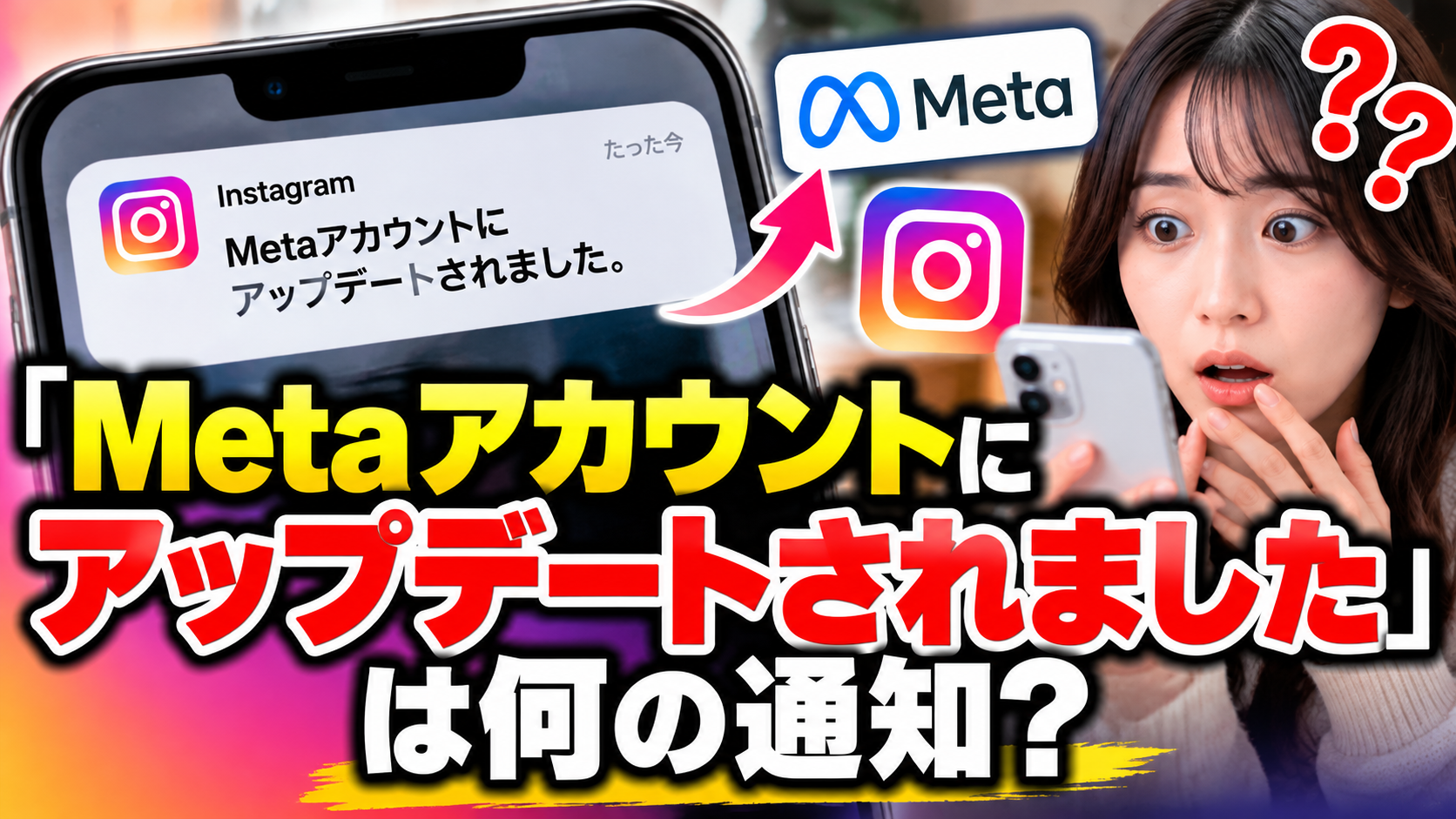
Metaアカウントは、InstagramやFacebookなどのアプリ、Meta Questなどのデバイスをまとめて管理するためのアカウントです。Instagramのプロフィールがなくなるという意味ではありません。
Metaの日本向け公式発表では、アカウントセンターを約1年かけて自動的に移行し、変更時に通知すると説明しています。発表は2026年4月なので、通知を受け取った月に初めて始まった制度とは限りません。
| 気になること | 押さえておきたい内容 |
|---|---|
| 勝手に新しいSNSへ登録された? | 複数サービスのログインや設定を管理する仕組みの更新 |
| Instagramが使えなくなる? | Metaは日常のアプリ利用体験は変わらないと説明 |
| すべての人に同時に届く? | 段階的な移行。複数のアカウントでも時期が異なる場合がある |
| Facebookも必ず一緒にする? | サービスごとに別のMetaアカウントを使う選択肢がある |
| 通知はすべて本物? | 公式な移行はあるが、個別のメールやDMの真偽は別途判断が必要 |
「友達には出ていないのに自分だけ出た」という違いも、それだけで異常とはいえません。Metaの設定管理ヘルプは、地域やアカウントによって提供時期が異なると案内しています。
通知を見たら、まずアプリから設定を開く
メールにあるボタンを急いで押すより、いつものInstagramアプリを自分で開き、プロフィールのメニューから設定を確認するほうが、通知のリンク先に頼らず判断できます。
表示名が「アカウントセンター」のままの人もいれば、「Metaアカウント」に変わった人もいます。名前だけを見て、アカウントを削除したり作り直したりしないようにしましょう。
MetaアカウントとMeta One・Instagram Plusは何が違う?
Metaアカウントへの移行と、有料サービスへの申し込みは別です。 「Meta」という名前が付いているため混同しやすいものの、役割が違います。
| 名称 | 主な役割 | 移行通知との関係 |
|---|---|---|
| Metaアカウント | ログインや設定を管理する | 今回の移行通知の対象 |
| Meta One | 特典をまとめたサブスクリプション | 移行したという通知だけでは契約の証拠にならない |
| Instagram Plus | Instagramの追加特典を使う有料プラン | 利用するには別途プランの条件を確認する |
請求が気になる場合は、通知の文面から推測するのではなく、利用しているアプリストアのサブスクリプションや購入履歴、カードの利用明細を確認してください。すでに利用中の有料プランがある場合は、その契約と移行通知を分けて見ます。
有料機能そのものを知りたい方は、Instagram Plusの特典と無料版との違いを読むと整理できます。名前が似ているMeta Oneのプラン比較も併せて確認できます。
移行後に変わること・変わらないこと
ログインと一部の設定をまとめて管理できる
Metaは、パスキーや任意の単一パスワードなど、ログインを簡単にする仕組みを説明しています。ただし、移行した全員が直ちに同じ画面になるとは限りません。自分の設定に表示されている選択肢から進めてください。
複数サービスを使う人には便利ですが、どのプロフィールを同じMetaアカウントに入れているかを把握することが大切です。個人用と仕事用を混同したまま、追加や移動を進めないようにしましょう。
Instagramの投稿の公開範囲まで一律になるわけではない
Metaの公式発表は、Facebookで投稿を見られる人や、Instagramでタグ付けできる人など、各アプリ固有の設定は引き続き個別に管理すると説明しています。
「Metaアカウントになったから、Instagramの非公開投稿がすべてFacebookに公開される」とは読み取れません。ただし、連携を見直したい場合は、プロフィールの組み合わせと各アプリの公開範囲を別々に確認しましょう。
同じMetaアカウント内でそろう設定もある
注意したいのは、「使い方が変わらない」と「設定が一切変わらない」は同じ意味ではないことです。公式ヘルプは、同じMetaアカウントにプロフィールを追加すると、一部の設定がそろう場合があると説明しています。
たとえば、二段階認証や広告表示の設定などには共通で適用される項目があります。個人用と事業用で管理方法を変えている人は、まとめる前に設定を読み、移行後にも見直しておくと判断しやすくなります。
通知が届いたあとに確認したい5つのこと
ここからは、通知を見た人向けの確認の順番です。画面の名称や配置は、移行状況とアプリのバージョンによって変わることがあります。
- Instagramを自分で開く。 メールやDMのボタンからではなく、普段のアプリアイコンから起動します。
- プロフィールのメニューから設定を探す。 「アカウントセンター」または「Metaアカウント」に関する項目を確認します。
- 登録プロフィールと連絡先を確認する。 自分が使うプロフィールか、メールアドレスや電話番号を利用できるかを見ます。
- ログインとセキュリティを確認する。 覚えのないログインや、二段階認証の状態などを確認します。
- 請求が心配なら契約履歴を確認する。 移行通知と実際の有料契約を分けて判断します。
設定を見つけられないときは、Metaの公式ヘルプから、表示されている名称に合う案内を探してください。ネット上の画像と同じ位置に項目がないことだけで、トラブルとは限りません。
覚えのないプロフィールが表示された場合
仕事で管理していたアカウントや、以前作ったプロフィールでないかを確認します。それでも心当たりがない場合は、見知らぬ相手に認証コードを教えず、公式のログイン・復旧案内を利用してください。
通知に驚いて削除を選ぶと、必要なプロフィールまで失うおそれがあります。「どのプロフィールか」「どの操作をするのか」を確認し、移行、連携の変更、一時停止、削除を混同しないことが大切です。
元に戻せる?Facebookと分けたいときの考え方
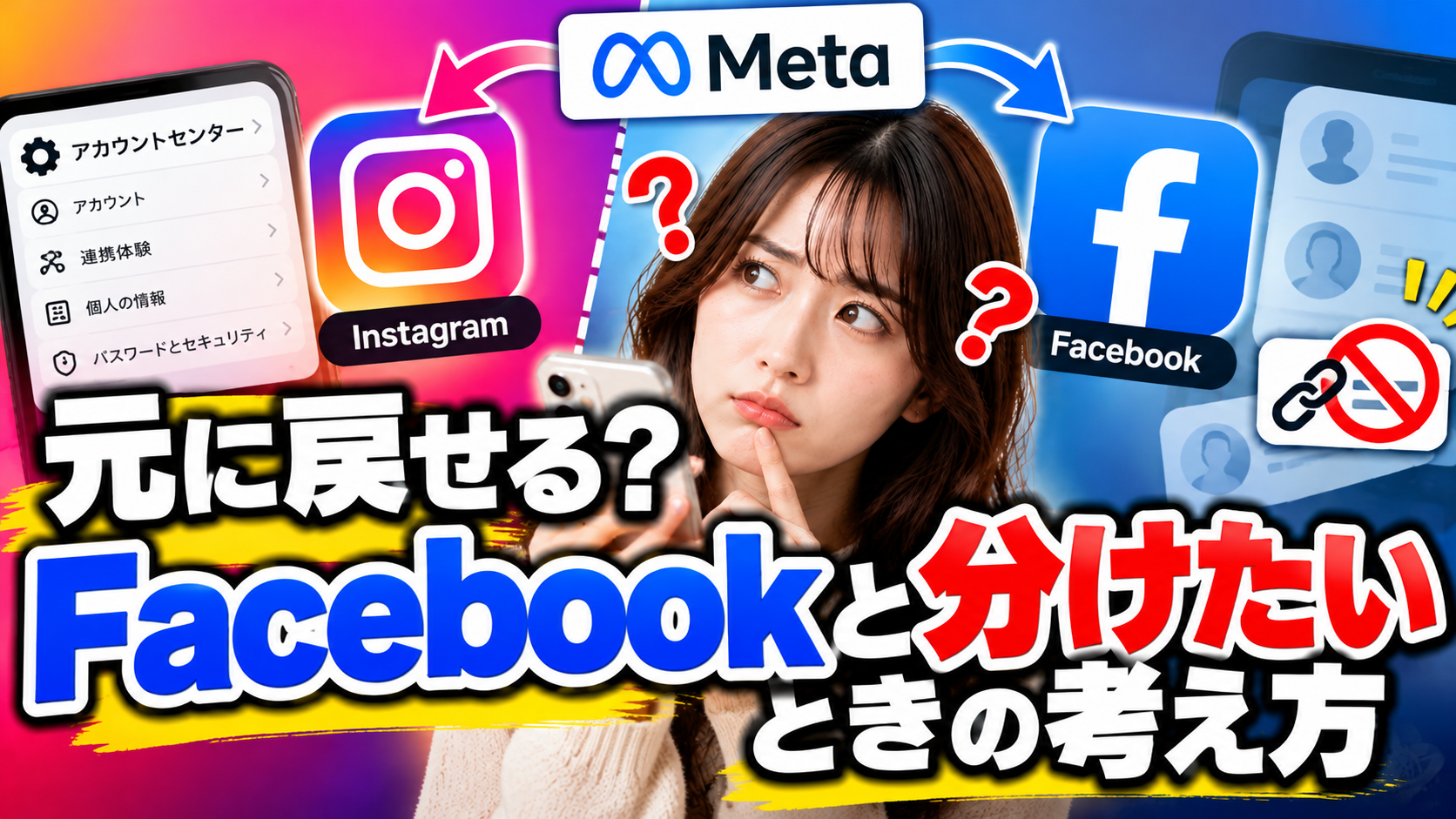
Metaの公式発表には、アプリやデバイスごとに異なるMetaアカウントを使えるとあります。Facebook用とInstagram用を分ける例も示されています。
ただし、別々に管理することと、移行前のアカウントセンターに戻すことは別です。 「解除」を押せば以前の状態が完全に復元される、という説明ではありません。
公式ヘルプは、プロフィールを別のMetaアカウントに移したあとも、以前に適用された設定が自動で元に戻るわけではないと案内しています。分けたい場合は、移動前に必要な設定を控え、移動後にも自分で確認する流れで考えましょう。
仕事用と個人用を分けたい人
まず「ログインを分けたい」のか、「投稿の公開範囲を変えたい」のか、「自動シェアを止めたい」のかを書き出してください。同じ「連携が気になる」でも、必要な設定は異なります。
たとえば、投稿を他のSNSへ同時に出したくない悩みなら、アカウントの削除より先にシェア設定を確認します。Instagram・Facebook・Threadsの同時投稿の整理では、サービス間の投稿を考える際のポイントを解説しています。

よくある質問
通知を閉じてしまいました。すぐ操作しないと使えなくなりますか?
通知を閉じたことだけで使えなくなるとは、公式発表には書かれていません。アプリを開いてログインできるかを確認し、設定に案内があれば内容を読んで進めてください。
移行しただけでInstagram Plusの料金が発生しますか?
Metaアカウントは管理の仕組み、Instagram Plusは有料特典です。移行通知だけでは有料契約をしたとは判断できません。請求がある場合は、契約履歴や購入履歴を確認します。
友達にMetaアカウントの情報がすべて見えるのですか?
複数サービスをまとめて管理することと、その情報をすべて公開することは同じではありません。投稿やタグ付けなどの公開設定は、各アプリで確認してください。
移行のために新しいFacebookアカウントが必要ですか?
公式発表は、既存のアカウントセンターを基盤に移行すると説明しています。通知を見ただけで新しいFacebookアカウントを作る必要がある、という案内ではありません。
「移行しないと削除する」というDMが届いたら?
その文面だけで公式とは判断できません。DMのリンクからログイン情報を入力せず、Instagramアプリ内の案内と公式ヘルプを確認してください。すでにパスワードが分からない場合は、Instagramのパスワードを忘れたときの手順も参考になります。

まとめ|通知だけで慌てず、設定と契約を分けて確認しよう
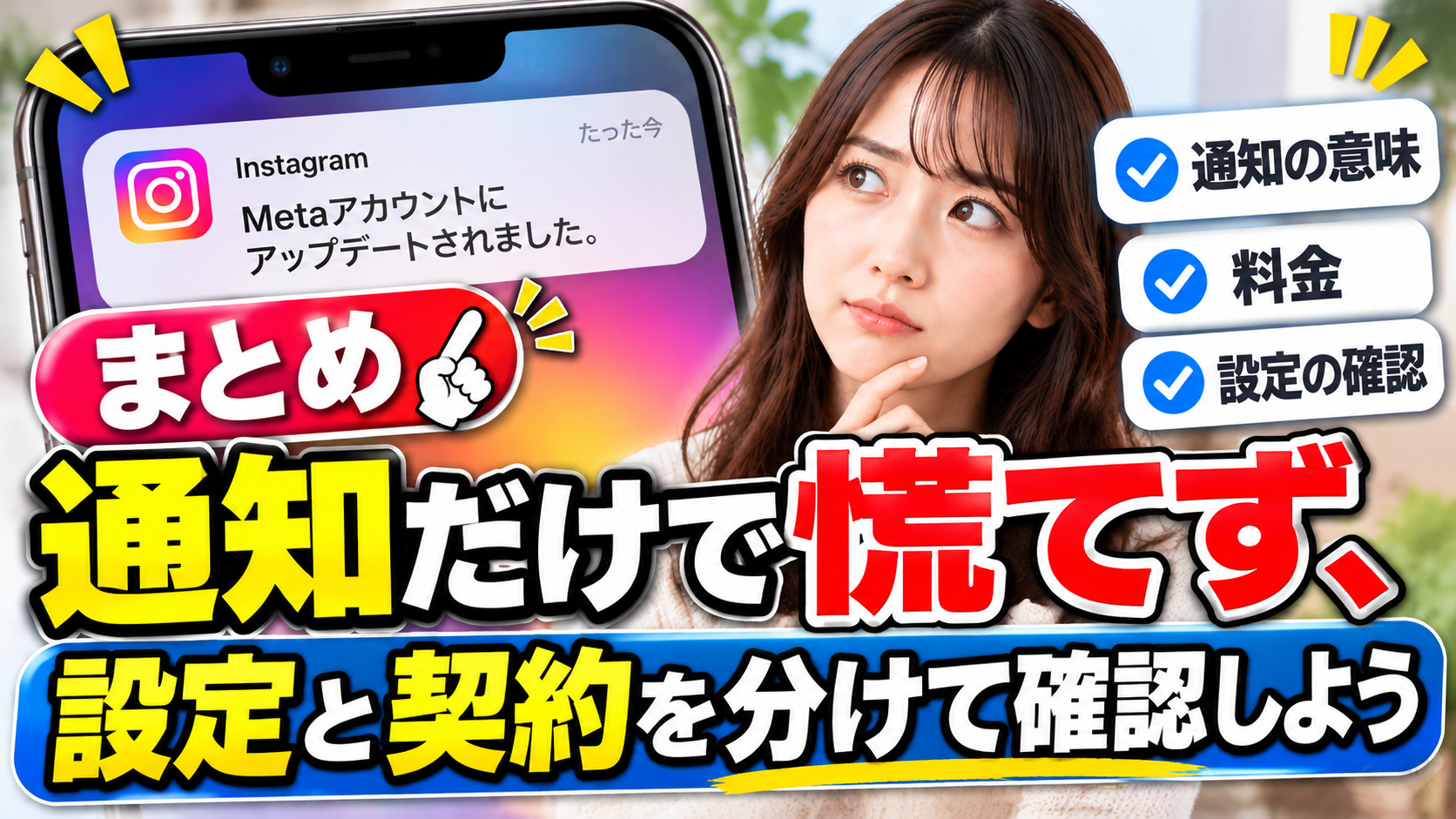
Metaアカウントへのアップデートは、Metaが公式に進めている管理機能の移行です。通知が出たこと自体を、乗っ取りや有料化の証拠と考える必要はありません。
まずはいつものアプリから設定を開き、プロフィール、連絡先、ログインの状態を確認してください。料金の不安は契約履歴で、公開範囲の不安は各アプリの設定で確認すると、必要な対応を選びやすくなります。