※本記事はプロモーションが含まれています。
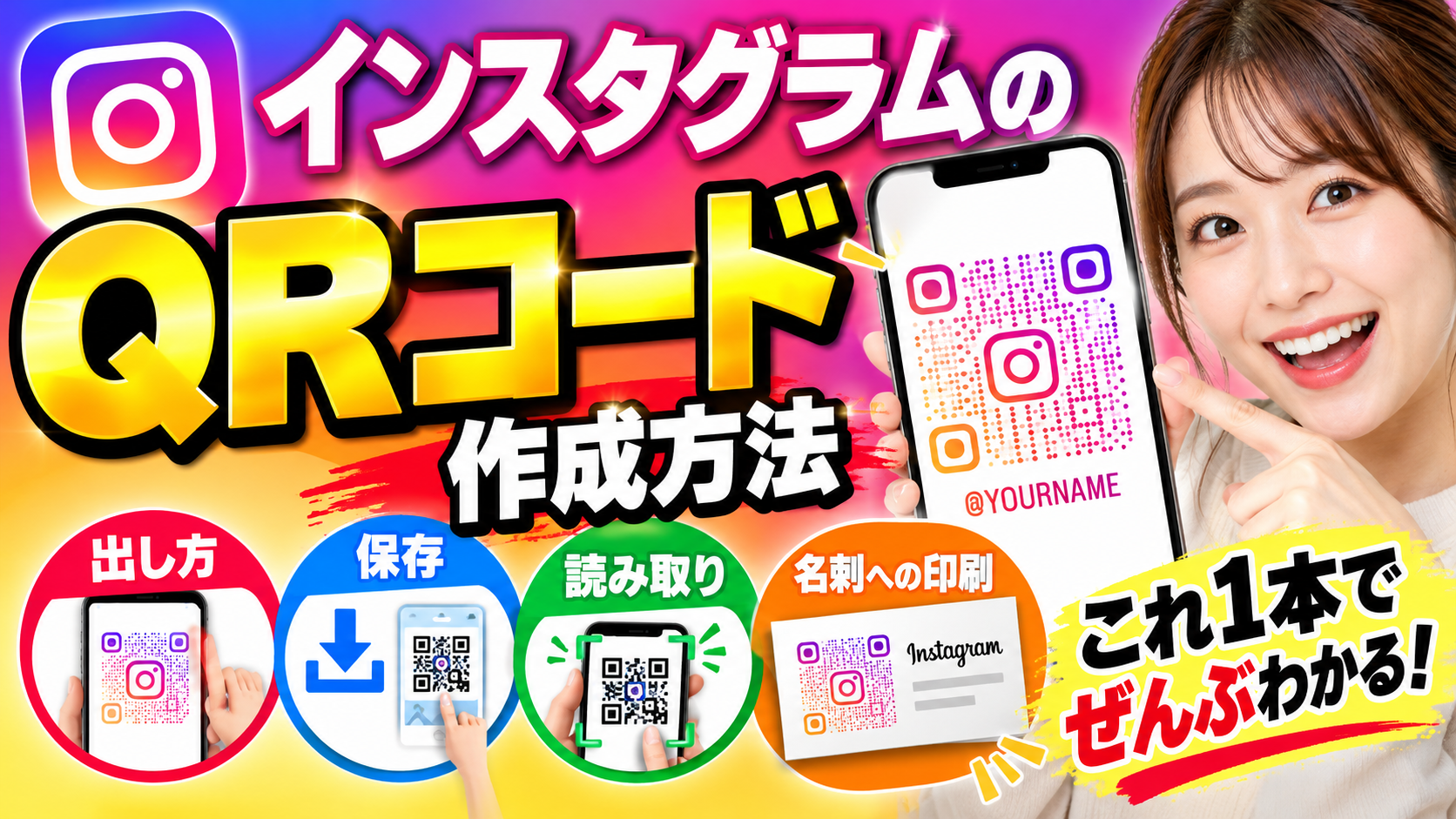
インスタグラムのアカウントを、名刺やショップカードで簡単に伝えたい。そんなときは、ユーザーネームを手入力してもらうより、プロフィールを開けるQRコードが便利です。
InstagramのQRコードは、アプリで自分のプロフィールを開き、「プロフィールをシェア」を選ぶと表示できます。保存・共有メニューから画像を保存し、相手に読み取ってもらえばプロフィールへ案内できます。
この記事では、QRコードの出し方と保存方法、iPhone・Androidでの読み取り、名刺やPOPに印刷するときの注意点を順に説明します。画面の配置や保存メニューの名称は、アプリや端末によって異なる場合があります。
インスタグラムのQRコード作成は「プロフィールをシェア」から
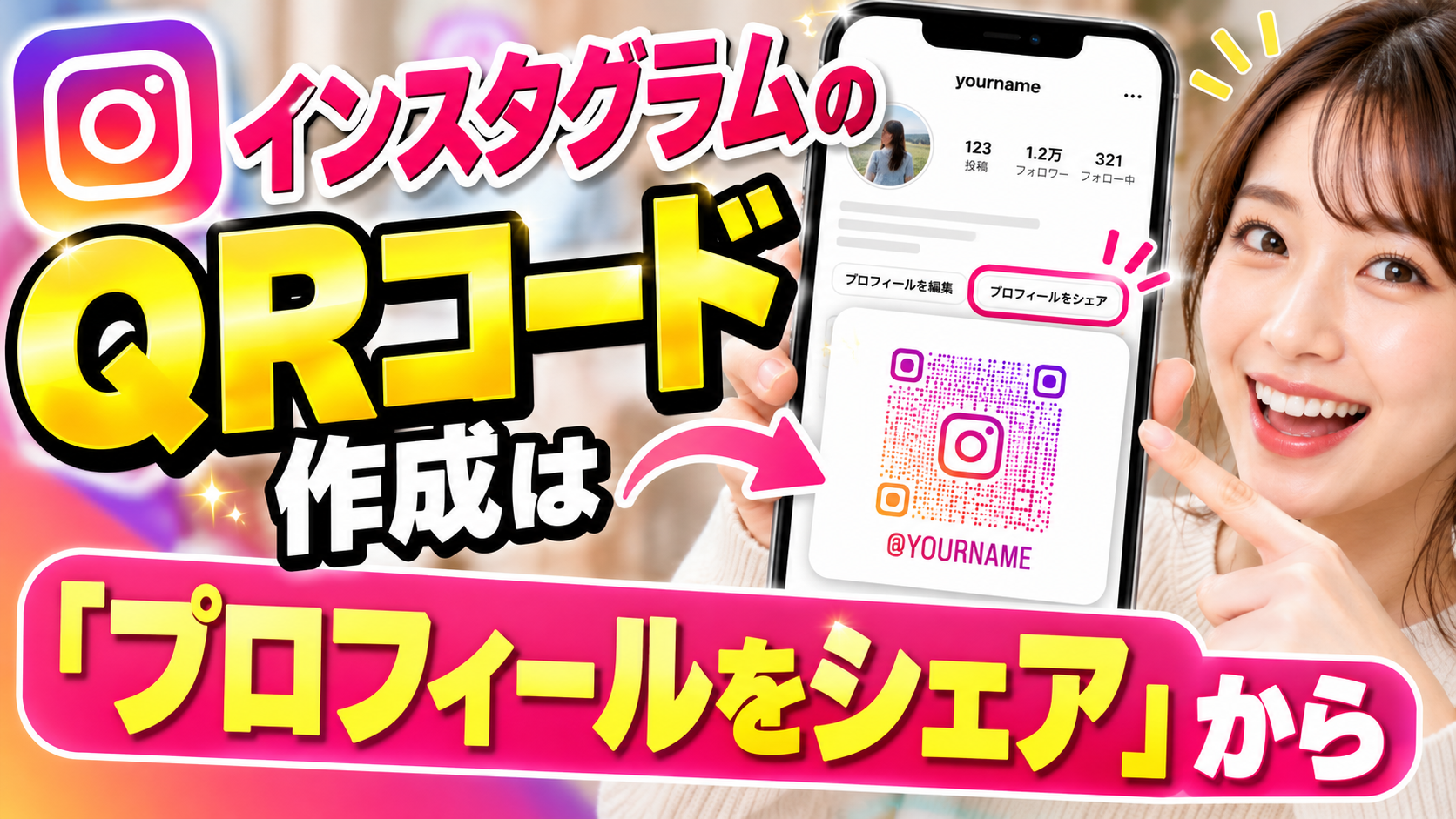
① Instagramアプリを開き、自分のプロフィール画面へ進みます。
② 複数アカウントを使っている場合は、紹介したいユーザーネームになっているか確認します。
③ 「プロフィールをシェア」をタップします。
④ QRコードが表示されたら、必要に応じて見た目を調整します。
⑤ 保存・共有の操作を選び、画像を保存するか相手へ送ります。
メニューの「QRコード」を探して見つからない方も、まずはプロフィール画面の共有ボタンを確認してください。アプリオの操作解説では、「プロフィールをシェア」からQRコードを表示し、同じ画面でリンクのコピーもできると案内されています。
画面に出しただけなら、その場で相手に読み取ってもらえます。あとから名刺や案内に使う場合は、保存した画像が写真アプリなどに入っているかまで確認しておきましょう。
出典 アプリオ「自分のアカウントURLの出し方とQRコードでの共有」
QRコード画像を保存・送信する方法
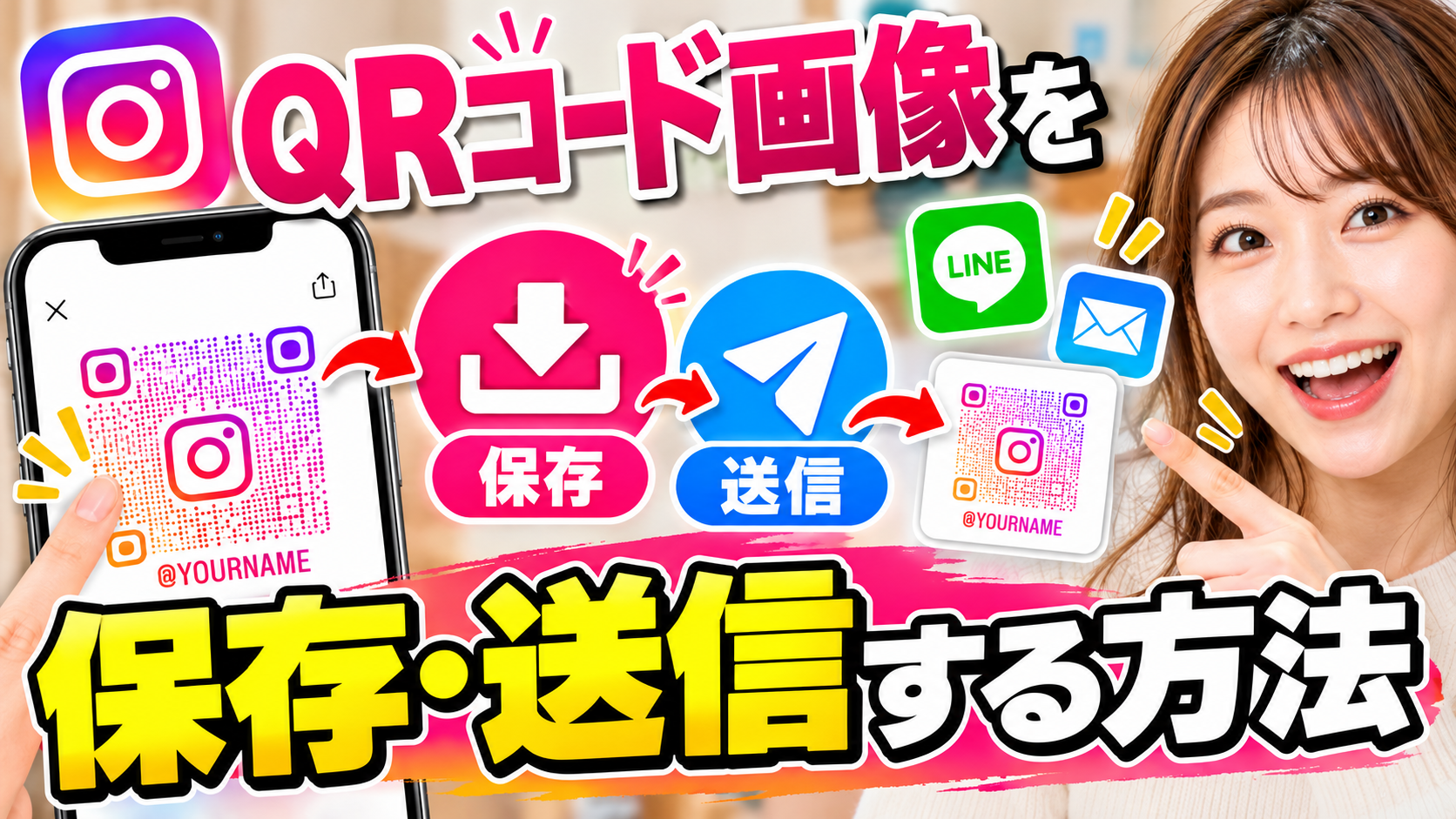
画像として保存したい場合
QRコードやプロフィールカードの画面で、共有ボタン・ダウンロード・画像保存など、表示されている保存用の項目を選びます。共有先の一覧から「画像を保存」などを選ぶ場合もあります。保存先は端末の写真アプリやファイルアプリで確認してください。
保存操作が見つからなければ、コード全体と周りの余白が入った状態でスクリーンショットを撮る方法もあります。使う前には、保存された画像を別の端末で読み取り、目的のプロフィールが開くかを試してください。
LINEなどで相手へ送りたい場合
共有メニューから送信先アプリや相手を選びます。相手が同じスマートフォン上で見る場合は、QR画像だけでなくプロフィールのリンクも送ると、カメラを向けずに開けるので親切です。
「QRコードを作る」のは相手をプロフィールへ案内する準備であり、自動的にフォローしてもらえる操作ではありません。プロフィールが開いた後は、相手が内容を見てフォローを選びます。
出典 Meta「Instagramアプリ内で自分のQRコードを表示できる機能」
QRコードとURLはどう使い分ける?
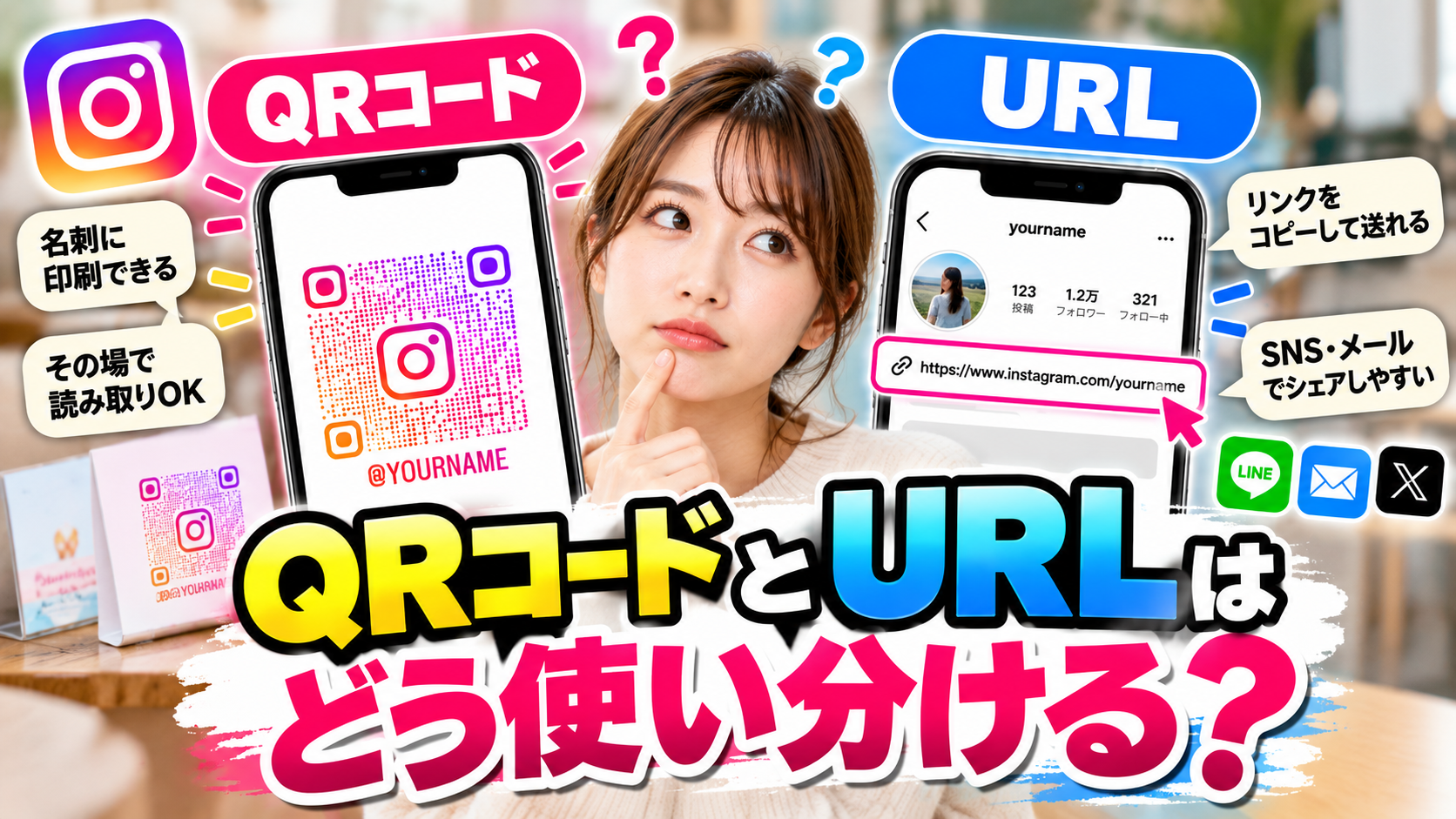
| 渡す場所 | 使いやすい方法 | 理由 |
|---|---|---|
| 名刺・紙の案内 | QRコード+ユーザーネーム | カメラからプロフィールへ進める |
| 対面で交換 | 画面にQRコードを表示 | 文字を入力する手間を減らせる |
| LINE・メール | プロフィールのリンク | 同じ端末でタップして開きやすい |
| 店頭POP | QRコード+紹介文 | 何の情報が見られるか伝えられる |
リンクを使う場合は、プロフィールの共有画面で「リンクをコピー」を選びます。表示名ではなく、ユーザーネームに基づくプロフィールへ案内する点にも注意しましょう。手入力でURLを組み立てるより、アプリからコピーして開き直すほうが入力間違いを防ぎやすくなります。
アカウントを渡した後の見え方が気になる方は、プロフィール訪問と足跡・通知の違いも参考にしてください。プロフィール閲覧とストーリーズの閲覧は、同じ仕組みではありません。
iPhone・AndroidでInstagramのQRコードを読み取る
iPhoneはカメラかコードスキャナーを使う
iPhoneのカメラを開き、QRコード全体が画面に収まるように向けます。リンクが表示されたらタップします。コントロールセンターのコードスキャナーを使う方法も、Appleが案内しています。
読み取りに反応しないときは、コードに近づきすぎていないか、画面が暗くないか、反射していないかを順に確認しましょう。別のスマートフォンに表示して読み取ると、切り分けしやすくなります。
出典 Apple「iPhoneやiPadでQRコードをスキャンする」
Androidは機種に対応するカメラやGoogleレンズを使う
Androidは機種によって操作が異なります。たとえばGoogle Pixelでは、カメラアプリやGoogleレンズでQRコードを読み取る方法が公式に案内されています。ほかの機種は、カメラの読み取り設定やメーカーのヘルプも確認してください。
読み取り後は、目的のアカウント名やプロフィール写真かを確かめます。アプリで開くかブラウザーで開くか、ログイン画面を挟むかは利用環境によって異なるため、「必ず同じ画面になる」と考えないようにしましょう。
出典 Google Pixelヘルプ「QRコードをスキャンする」
QRコードが出ない・読み取れないときの対処
| 困りごと | 確認すること | 対処の順番 |
|---|---|---|
| 表示されない | プロフィールの共有ボタン | アプリ更新→共有画面を開き直す |
| 反応しない | 余白・ぼやけ・反射 | 元画像→画面の明るさ→別端末 |
| 違う相手が開く | アカウントの選択ミス | 正しいアカウントで取得し直す |
| 検索でも出ない | ユーザーネームの入力 | 本人のプロフィールリンクを確認 |
原因を切り分けるには、画像のQRコードが認識できないのか、リンクは読めるのにプロフィールへ進めないのかを分けます。前者は画像や印刷、後者はURL・ログイン状態・アカウントの状況を順に確認する方法が考えられます。
QRコード以外でも相手を見つけられない場合は、Instagramで検索できない原因と対処法へ。むやみにアカウントを作り直す前に、入力や表示条件を整理できます。
名刺・ショップカード・店頭POPに印刷するときの注意点
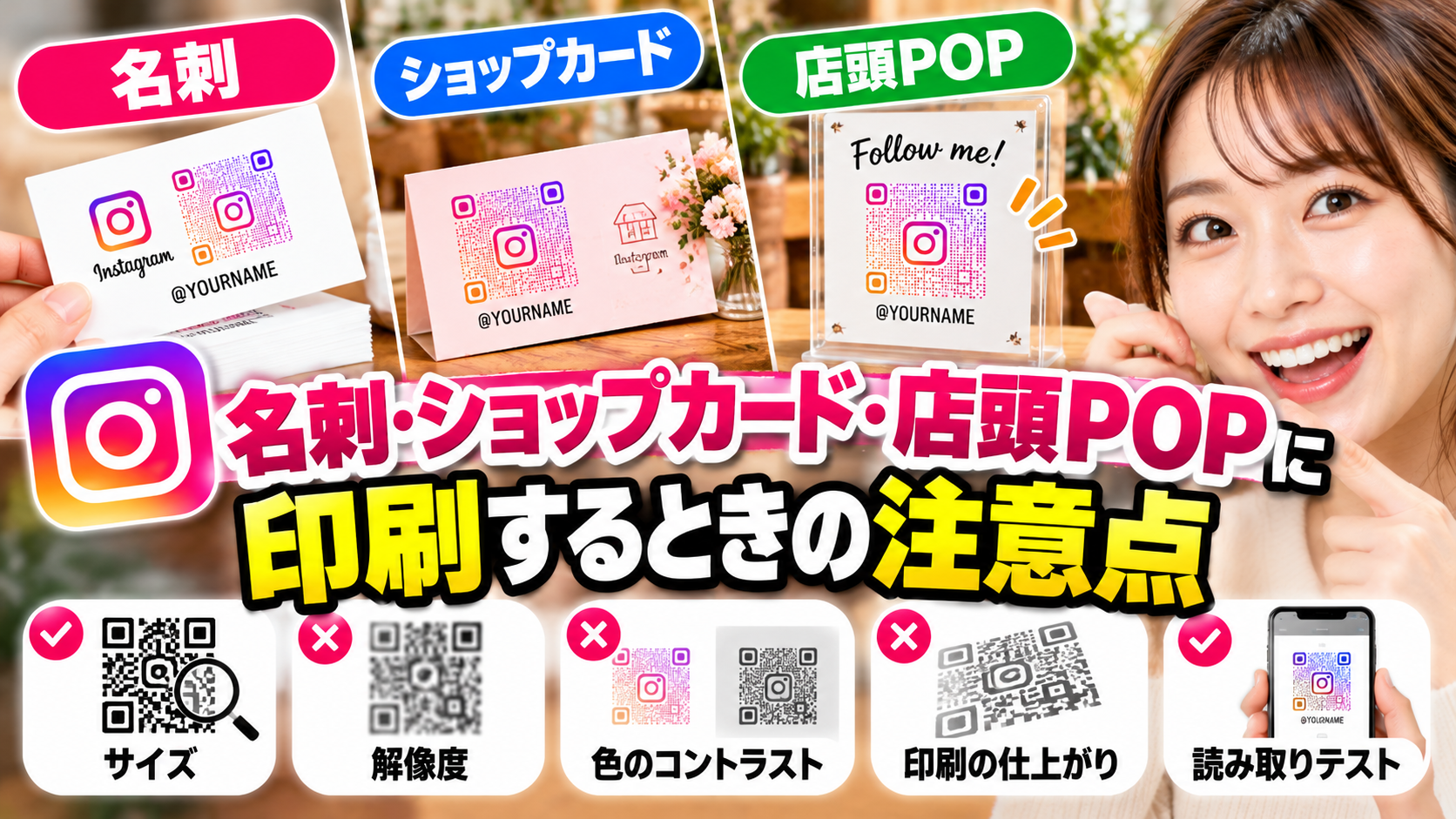
周囲の余白を切り取らない
デンソーウェーブは、通常のQRコードの上下左右に、それぞれ4セル分以上の余白が必要だと説明しています。セルはコードを作る小さなマスのことで、「4mm」という固定の長さではありません。QR画像を配置するときは、周囲の空きまで含めて残しましょう。
出典 デンソーウェーブ「コード領域を確定するためのポイント」
小さくしすぎず、完成サイズで読み取る
QRコードの読み取りやすさは、細かなマスの大きさ・印刷品質・読み取る機器などで変わります。「何mmなら必ず読める」と一律には決めず、最終的なサイズで試し刷りし、実際に使う距離から読み取ってください。
画像を横に引き伸ばす、角を切り取る、模様の上へ文字や装飾を重ねるといった加工は避けましょう。デンソーウェーブも、ゆがみや装飾によって読み取りできなくなる場合があると案内しています。
何が見られるかを短く添える
「Instagramはこちら」だけでなく、「新商品の入荷を紹介」「営業時間のお知らせ」「作品一覧はこちら」など、プロフィールを開く理由を短く添えると内容が伝わります。実際に投稿している情報に合わせて書き、見られない情報を約束しないようにしてください。
印刷前には、①アカウントが正しい、②別の端末から読める、③余白がある、④文字とコードが重ならない、⑤紙面にユーザーネームも載せた、の5点を確かめましょう。
印刷物を置くなら卓上スタンドも選択肢
店頭で紙のPOPを掲示する場合は、置き場所に合ったカードスタンドを使う方法もあります。購入前には用紙のサイズ、縦置き・横置き、照明の反射を確認してください。まず手元の紙で読み取りを試し、使い方が決まってから選べば十分です。
リンク先は商品検索結果です。設置場所に合う寸法や価格、送料は各販売ページで確認できます。
配る前に確認したい公開範囲とユーザーネーム
QRコードはアカウントを人へ伝えるためのものです。配布する相手が増える前に、自己紹介や投稿に、公開したくない住所・学校名・生活圏などが含まれていないかを見直しましょう。
非公開アカウントのQRコードを配っても、投稿の閲覧制限を解除する操作にはなりません。友達だけに見せたい用途と、お店の告知を広く届けたい用途では、公開する情報と範囲を分けて考えることが大切です。
ユーザーネームを変更したときは、配布済みのQRコードやリンクから、現在の正しいプロフィールへ進めるかを読み取り直してください。大量印刷の前やアカウントの切り替え時にも、コードを保存したときの情報をそのまま信用せず、開き先を確認するのがおすすめです。
プライバシーを整えてから配りたい方は、知人へのおすすめ表示や連絡先同期の見直し方を参考にしてください。設定だけで完全に身元を隠せるという前提は避けましょう。
また、読み取った先で不審なログインを求められた場合は、いったん閉じて公式アプリから開き直してください。Instagramの安全設定ガイドでは、二段階認証などを整理しています。
インスタグラムのQRコード作成でよくある質問
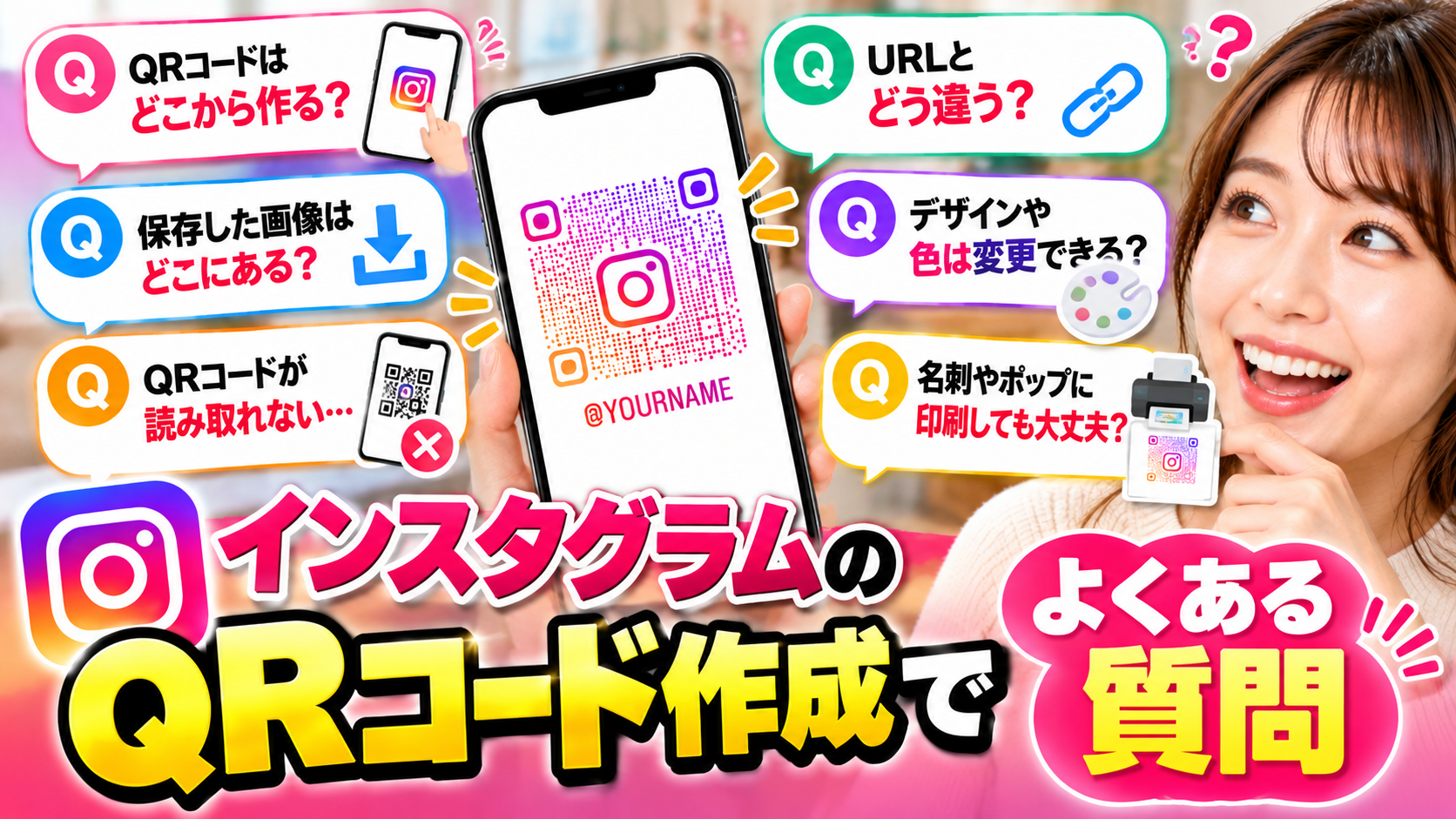
QRコード作成に有料アプリは必要ですか?
自分のプロフィールを案内する基本的なQRコードはInstagramアプリ内で表示できます。外部の有料作成ツールを契約することが前提ではありません。
「QRコード」というメニューがありません。どこから出せますか?
自分のプロフィール画面にある「プロフィールをシェア」を探してください。複数アカウントを使う場合は、先に表示するアカウントを確かめます。
QRコードはスクリーンショットでも使えますか?
保存画像を別端末で読み取り、正しいプロフィールが開くことを確かめたうえで利用しましょう。コード全体と周囲の余白を残し、ぼやける拡大や加工は避けてください。
QRコードを読めば自動でフォローされますか?
プロフィールへの案内と、フォローする操作は別です。相手がプロフィールを見てフォローを選びます。
名刺にどれくらいの大きさで載せればよいですか?
コードの細かさや印刷・読み取り環境で変わるため、一律の寸法は決められません。実際に配る大きさで印刷し、読み取りを試してください。
ユーザーネーム変更後も、前のQRコードを使えますか?
変更後は旧画像のまま配り続けず、読み取り先を確認してください。新しいプロフィールから取得し直した画像を使うと、配布する情報をそろえやすくなります。
作成できたら、配る前に1回読み取ってみよう
プロフィールの「プロフィールをシェア」からQRコードを出し、保存して、別のスマートフォンで開いてみる。まずはこの流れを済ませましょう。名刺やPOPなら余白と試し刷り、LINEやメールならリンクも添えると、相手がたどり着きやすくなります。
QRコードを配る準備と合わせて、アカウントの安全設定と公開する情報・おすすめ表示の設定も整えておくと安心です。