※本記事はプロモーションが含まれています。
「インスタを始めたいけれど、どこを押せばいいか分からない」「見るだけでも使える?」「間違って公開したら困る」。初めてのInstagramは、知らない言葉やマークが多くて戸惑いますよね。
初心者は、①アカウントを作る、②公開範囲と安全設定を決める、③検索して見る、④気になる投稿を保存する、⑤慣れたら写真を1枚投稿する、の順で進めれば大丈夫です。最初から動画編集やフォロワー集めを覚える必要はありません。
この記事ではスマートフォンアプリを中心に、登録・見るだけの使い方・写真投稿・ストーリーズ・DMまで順番に説明します。画面の配置や項目名はアプリのバージョンやアカウントによって変わるため、アイコンの位置と合わせて機能名を目印にしてください。
インスタグラムの使い方|初心者はこの5ステップから
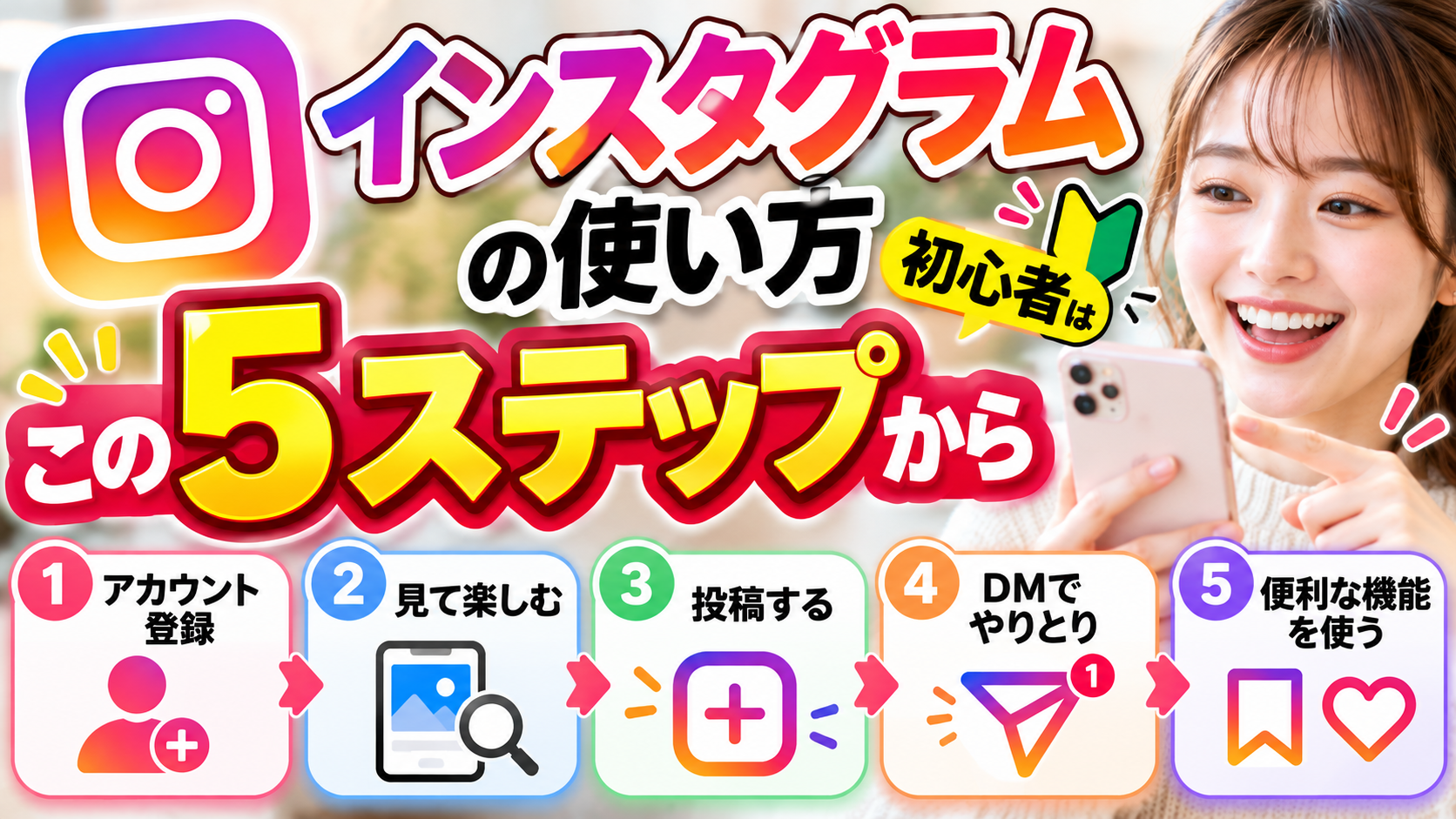
| 順番 | やること | できたら次へ |
|---|---|---|
| 1 | アプリを入れて登録 | 自分のプロフィールを開ける |
| 2 | 公開範囲・安全設定 | 誰に見せるかを決める |
| 3 | 検索・フォロー | 興味のある人を見つける |
| 4 | いいね・保存 | 気になる投稿を見返せる |
| 5 | 写真を1枚投稿 | 共有先を確認して投稿する |
見ることが目的なら、4まででも楽しめます。お店探しなら検索と保存、友達との交流ならフォローとDM、趣味を残すなら写真投稿というように、使う目的を1つ決めると覚える操作を絞れます。
聞き慣れない言葉に出会ったら、初心者向けインスタ用語集を横に置くと読み進めやすくなります。

Instagramでできること|投稿・ストーリーズ・リール・DMの違い
| 機能 | できること | 使う場面 |
|---|---|---|
| フィード投稿 | 写真などをプロフィールに残す | 旅行や料理の記録 |
| ストーリーズ | 原則24時間の写真・動画共有 | 今日の出来事 |
| リール | 動画を見たり投稿したりする | 作り方や趣味の動画 |
| DM | 相手やグループにメッセージを送る | 個別の会話 |
| 保存 | 投稿を後で見返す | レシピや店の候補 |
ストーリーズは通常24時間で表示が終わりますが、ハイライトとしてプロフィールに残すこともできます。「24時間で消えるから誰にも残らない」という意味ではないため、見られて困る内容は投稿しないことが基本です。
アカウントの作り方|メールアドレスなどで登録する
① iPhoneはApp Store、AndroidはGoogle Playで「Instagram」を検索し、公式アプリをインストールします。
② アプリを開き、「新しいアカウントを作成」などの登録項目を選びます。
③ メールアドレスまたは電話番号など、表示された登録方法で進めます。確認コードが届いた場合はアプリに入力します。
④ 生年月日など、画面で求められる情報を正しく入力します。
⑤ ユーザーネームとパスワードを設定し、案内に沿って登録を完了します。
ユーザーネームはアカウントを区別するIDです。同じものは使えないため、使用済みと表示されたら別の文字列にします。覚えやすさを優先しつつ、生年月日や電話番号をそのまま入れるのは避けましょう。
メールが見つからないときは、入力間違い・迷惑メール・SMSの受信設定を順に見ます。確認コードやパスワードは、登録を手伝うという相手にも渡さないでください。
出典 豪州eSafety CommissionerのInstagram登録ガイド
最初に決めたい設定|非公開・連絡先・プロフィール
友達中心で使うなら非公開アカウントを検討する
個人アカウントで投稿を限られた人に見せたい場合は、プロフィールのメニューから「アカウントのプライバシー」を探し、「非公開アカウント」を設定します。非公開ではフォローリクエストを承認する相手を自分で選べます。
非公開にしても、ユーザーネームやプロフィール写真などまで全部隠れるわけではありません。学校名・勤務先・自宅周辺が分かる情報を自己紹介へまとめて書かないようにしましょう。
出典 eSafety CommissionerのInstagramプライバシー設定ガイド
連絡先の同期や位置情報は目的に合わせて選ぶ
知り合いを探すための連絡先同期などが案内されても、内容を読んでから判断しましょう。「知人に絶対見つからない」と保証できる設定ではありません。位置情報の利用も、必要な機能を使うときに範囲を考えると管理しやすくなります。
プロフィールは写真・名前・短い自己紹介で十分
プロフィールの「プロフィールを編集」から、画像・表示名・自己紹介などを整えます。顔写真が不安なら、自分で撮った花や風景などでも構いません。「カフェと散歩が好きです」のように、公開してよい趣味だけを書く形でも始められます。
10代には成人と異なる保護設定が適用されます。Metaは2026年5月、日本でもティーンアカウントの新しいコンテンツ基準を順次提供すると発表しました。大人と同じ操作ができない場合に、生年月日を偽って回避することは避けてください。
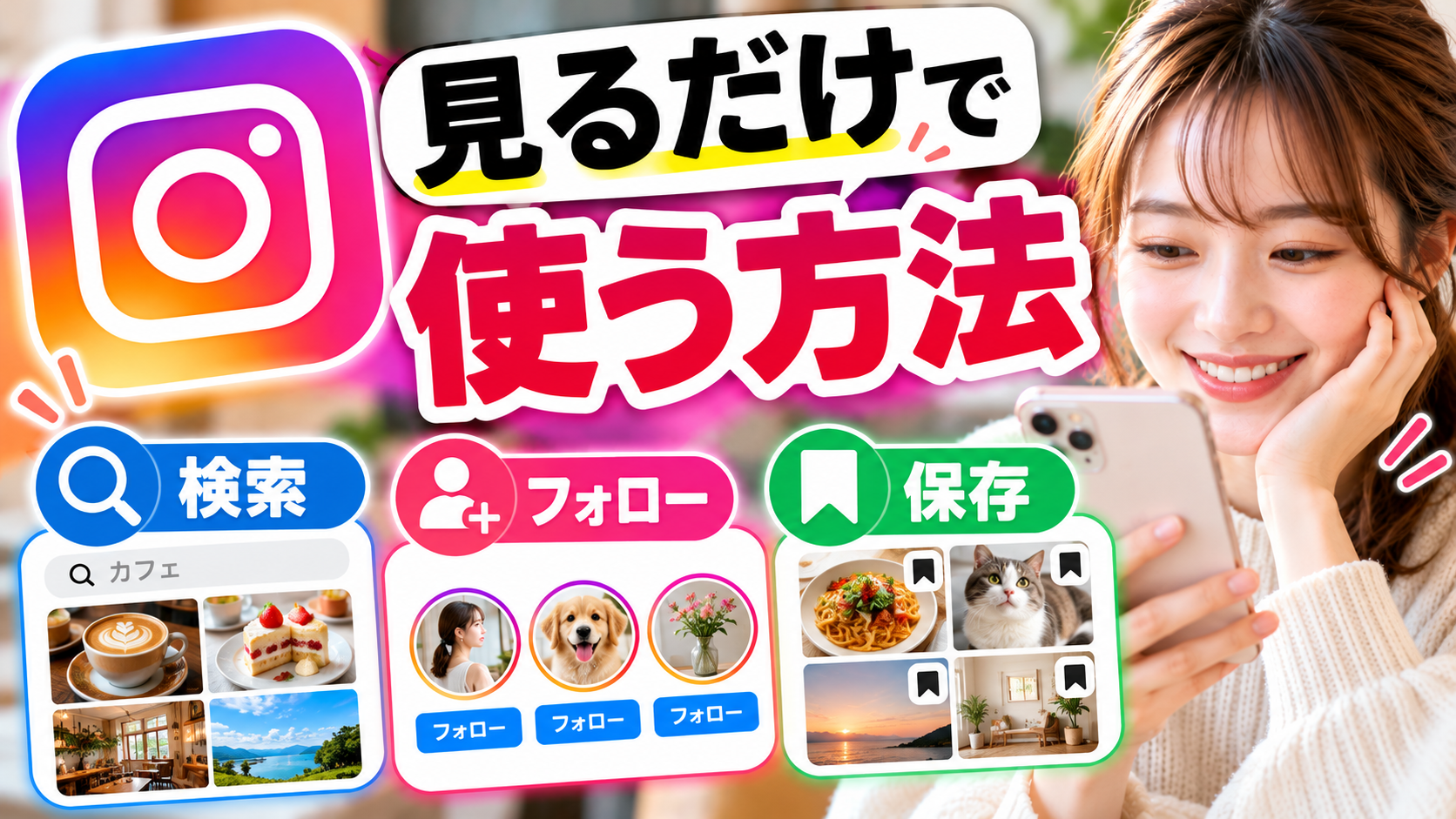
見るだけで使う方法|検索・フォロー・保存の基本
検索で友達や好きなテーマを探す
虫眼鏡のアイコンや検索欄を開き、人名・ユーザーネーム・趣味・店名などを入力します。同名のアカウントがあるため、プロフィールや投稿も見て、目的の相手かを確かめましょう。ホームにはフォローしている人以外のおすすめ投稿や広告が表示されることもあります。
フォローとフォロワーの違い
「フォロー」は自分が相手の投稿を追う操作、「フォロワー」は自分をフォローしている相手です。相手のプロフィールで「フォローする」を選びます。非公開の相手にはリクエストを送り、承認を待ちます。フォローしたから必ず相手もフォローしてくれるわけではありません。
いいねと保存を使い分ける
ハートは「いいね」、しおりのマークやメニュー内の「保存」は後で見返すための操作です。保存した投稿は、プロフィールのメニューにある「保存済み」などの項目から探せます。画面によってはコレクションへの整理も選べます。
端末に写真をダウンロードする操作とは異なるため、元の投稿が削除された場合などは見返せなくなることがあります。レシピ・旅行先・買い物候補など、目的別に整理すると便利です。
保存したはずの投稿が見つからない場合は、保存済み投稿の探し方と検索機能の提供状況で、今使える探し方を確認してください。
写真を初めて投稿する手順|1枚から試そう
① 「+」などの作成ボタンを開き、「投稿」を選びます。
② スマートフォン内の写真から1枚選びます。アクセス許可が必要なら、共有したい写真の範囲を選びます。
③ 「次へ」などで進み、必要なら明るさや切り取りを調整します。
④ キャプションに写真の説明を短く書きます。位置情報や人物のタグ付けは必要な場合だけ設定します。
⑤ 共有するアカウント・公開範囲・ほかのサービスへの同時共有などを確認し、「シェア」などで投稿します。
最初の1枚は、住所・車のナンバー・他人の顔が写り込まない花や料理などが扱いやすい題材です。投稿後は自分のプロフィールから開き、写真と文章を確かめましょう。
キャプションは「何の写真か+ひとこと」で十分です。たとえば「週末に作ったオムライス。次は卵をもう少しふんわり仕上げたい」のように、自分の言葉で書きます。ハッシュタグは関連するものを選び、大量に付ければ届くという前提にしないことが大切です。
出典 eSafety Commissioner「Introduction to Instagram」の写真投稿ガイド
ストーリーズとリールの始め方|写真投稿に慣れたら次へ

ストーリーズは共有先を選んで投稿する
作成画面から「ストーリーズ」を選び、写真や動画を用意し、必要なら文字やスタンプを追加して共有します。「親しい友達」など共有先の選択肢がある場合は、送る前に対象を確かめましょう。
ストーリーズを見る行為は、投稿者が閲覧したアカウントを確認できる機能と関係します。通常の写真投稿を眺める場合と同じだと思わず、閲覧履歴が気になる方はプロフィール閲覧とストーリーズの足跡の違いも確認してください。
出典 eSafety Commissionerのストーリーズ投稿・閲覧ガイド
投稿画面の使い方を詳しく知りたい方は、ストーリーズの使い方ガイドへ進むと、基本操作から使い方を広げられます。

リールは短い動画1本から試す
作成画面で「リール」を選び、撮影するか端末の動画を選びます。不要な部分を切り、カバーや説明文などを確認して共有するのが基本の流れです。最初は複数の素材をつなぐより、1本の動画で試すと操作を覚えやすくなります。
音楽を使う場合は、利用できる曲や使用条件がアカウント・用途などで異なることに注意してください。アプリに曲が表示されることだけで、広告などあらゆる用途で利用できるとは判断しないようにしましょう。
出典 Meta「Introducing Instagram Reels」
DMの送り方|コメントとの違いを覚えよう
メッセージのアイコン、または相手のプロフィールにある「メッセージ」から会話画面を開き、相手を確認して文章を送ります。相手の設定などによってはメッセージリクエストになったり、送れなかったりする場合があります。
コメントはほかの閲覧者にも見える場所への書き込み、DMは宛先を指定したメッセージです。ストーリーズにもコメントとメッセージの返信があるため、個別に話したいときは入力欄の表示を確認しましょう。詳しくはストーリーズのコメントとDMの違いで整理しています。
友人からの連絡に見えても、突然の送金依頼や確認コードの要求には応じないでください。本人になりすましたアカウントや、乗っ取られたアカウントから届く場合もあります。
再投稿・マップ・友達タブ|新しい機能で迷わないために
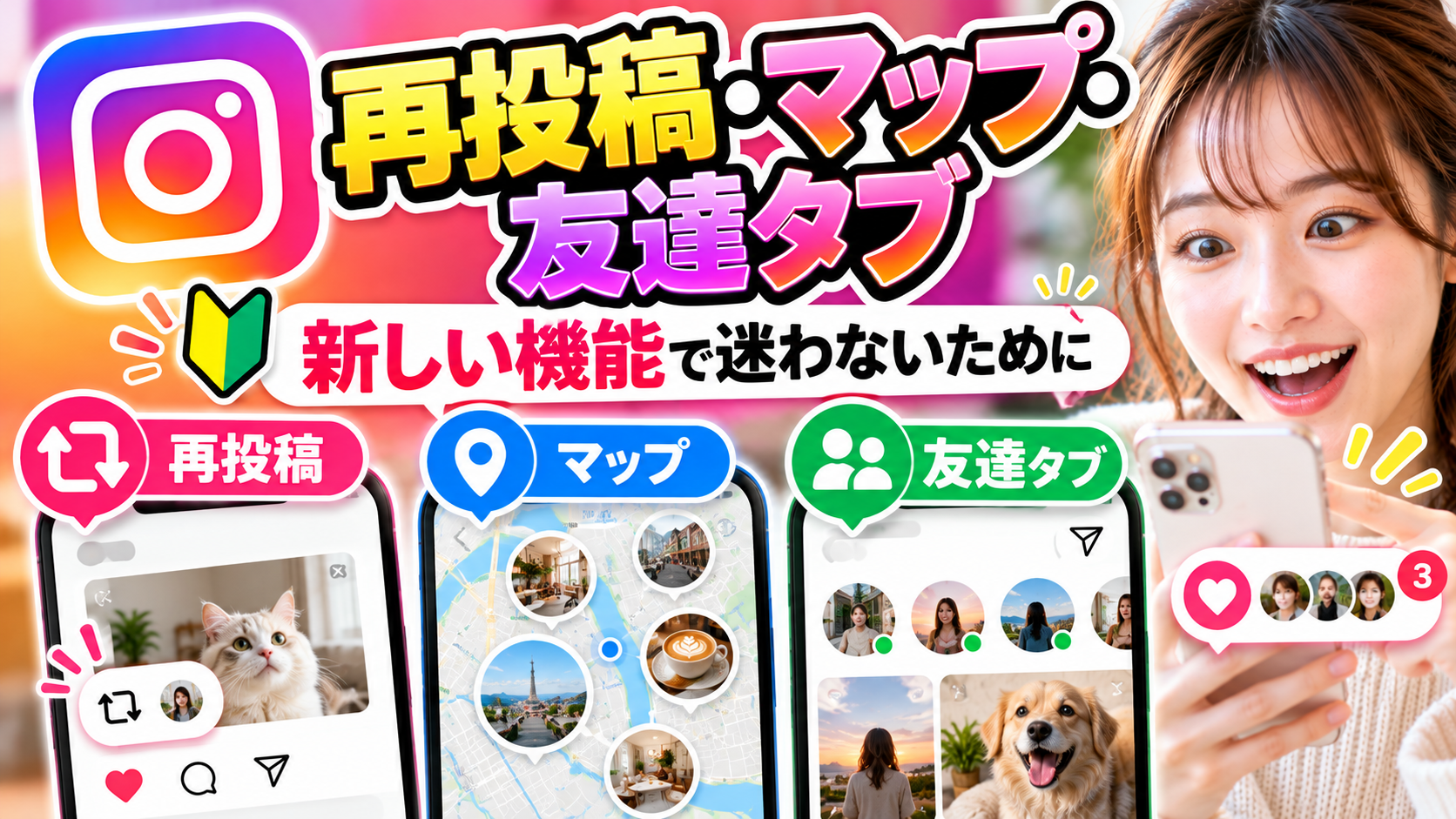
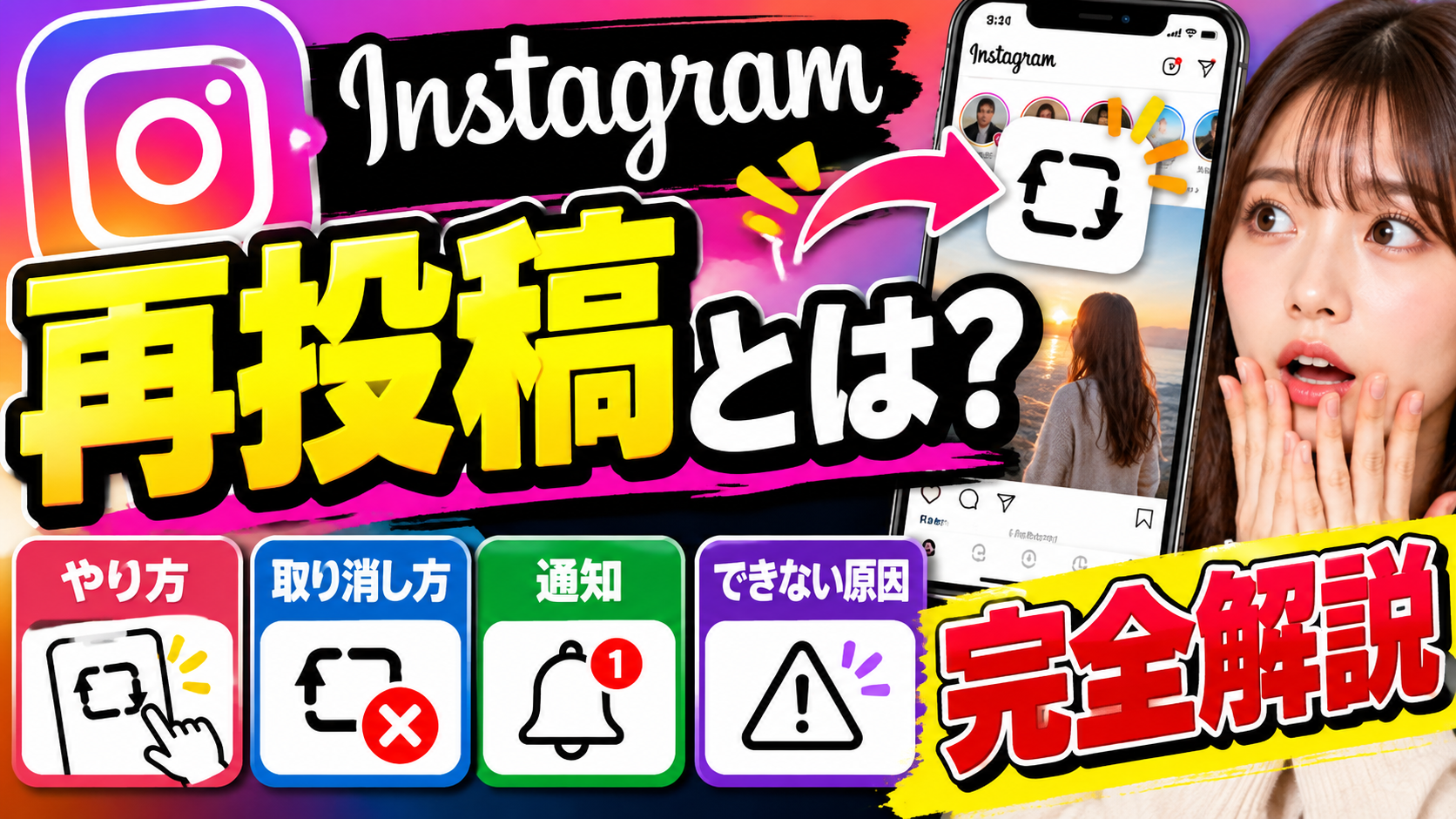
Metaは2025年8月、再投稿機能やリールの「友達」タブを発表し、Instagramマップも日本で正式に提供すると案内しました。再投稿は公開された投稿などを友達やフォロワーにも共有する機能で、自分だけで後から読む「保存」とは役割が違います。
マップの位置情報共有は、自分で有効にする仕組みです。使う場合は誰に共有するかを選び、不要になったらオフにします。また、現在地の共有とは別に、投稿へ付ける位置情報にも気を配りましょう。
リールの「友達」タブでは、友達が反応した公開コンテンツなどが表示されます。「いいねは自分と投稿者だけの間のもの」と決めつけないことも、安心して使うためのポイントです。「友達タブでのアクティビティ」の設定から、自分のリールへのいいねやコメントの公開範囲を管理することもできます。新機能を全部使う必要はありません。
出典 Meta「友達とつながるためのInstagram新機能」
初心者が先に済ませたい乗っ取り対策
ほかのサービスと異なるパスワードを使い、二段階認証を設定します。プロフィールのメニューからアカウントセンターの「パスワードとセキュリティ」などを探し、利用するInstagramアカウントを選んで画面の案内に従ってください。
ログイン通知やログイン中の端末も確認しておくと、見覚えのない利用に気付きやすくなります。困ったときは届いたDMのリンクからではなく、アプリの設定や公式ヘルプを自分で開く習慣を付けましょう。
設定項目をまとめて見直すなら、Instagramの安全設定ガイドを読みながら進められます。

操作を手元で見返したい人へ|入門書を選ぶポイント
アプリを切り替えながら読むのが大変な方は、画面例の多い入門書を手元に置く方法もあります。購入前には刊行年・対応する端末・試し読みを見て、自分の画面に近いかを確かめてください。まず無料で基本操作を試し、必要だと感じてから選べば十分です。
インスタ初心者によくある質問
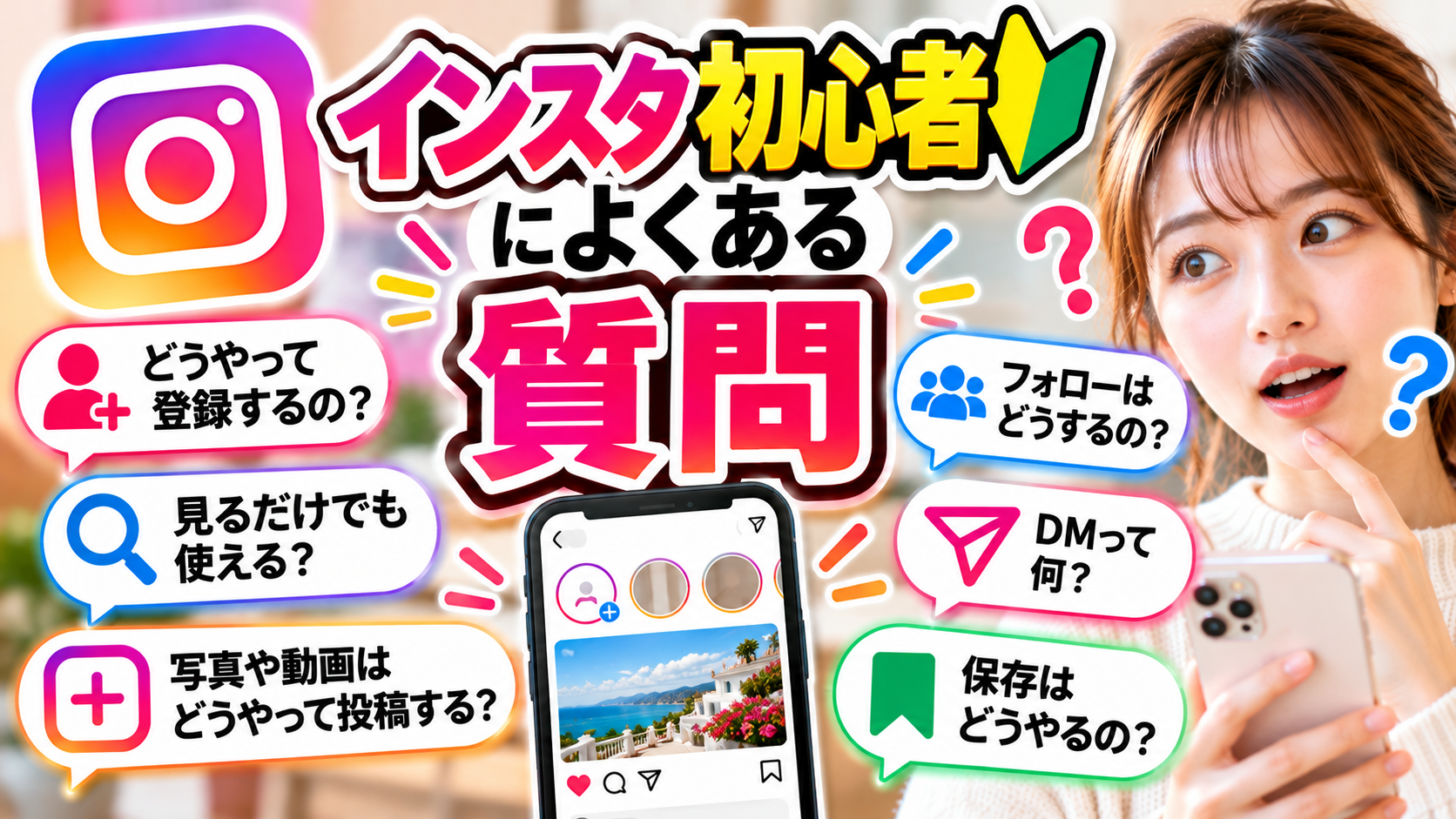
インスタは見るだけでも使えますか?
はい。アカウントを作った後、投稿せずに検索やフォロー、保存を中心に使えます。公開・非公開や閲覧する機能によって、相手に見える情報は異なります。
本名や顔写真を出す必要はありますか?
表示名やプロフィール画像は、自分が公開してよいものを選びましょう。登録時に求められる生年月日などは正しく入力し、本人確認が求められた場合は公式の案内に従ってください。
最初から有料プランが必要ですか?
この記事で紹介した登録・閲覧・基本的な投稿を始めるために、有料の追加サービスへ申し込む必要はありません。通信料や任意の課金サービスは別です。
投稿するとき、位置情報は付けなくてもよいですか?
はい。店や旅行先を紹介する場合も、位置情報が必要かを考えて選びます。自宅や通学先などを不用意に公開しないようにしてください。
ボタンが説明と違う場所にあります。どうすればよいですか?
まずアプリを更新し、「投稿」「ストーリーズ」「保存済み」などの機能名を目印に探します。新機能の提供範囲やアカウントの条件による差もあるため、表示が違うだけで不具合とは限りません。
間違えて投稿したらどうすればよいですか?
自分のプロフィールで投稿を開き、メニューから編集・アーカイブ・削除など、表示される操作を選びます。削除しても、すでに見られた内容や相手が保存した画像まで回収できるわけではありません。
今日やるなら「検索して保存」までで大丈夫
登録と公開範囲の設定ができたら、まずは好きな店や趣味を検索して、気になる投稿を1つ保存してみましょう。見る操作に慣れたら写真を1枚、交流したくなったらDMという順に進めれば、自分に必要な使い方が分かってきます。
発信を続けたくなった方は、初心者向けのInstagram運用ガイドへ。基本操作の次に、投稿のテーマや続け方を整理できます。