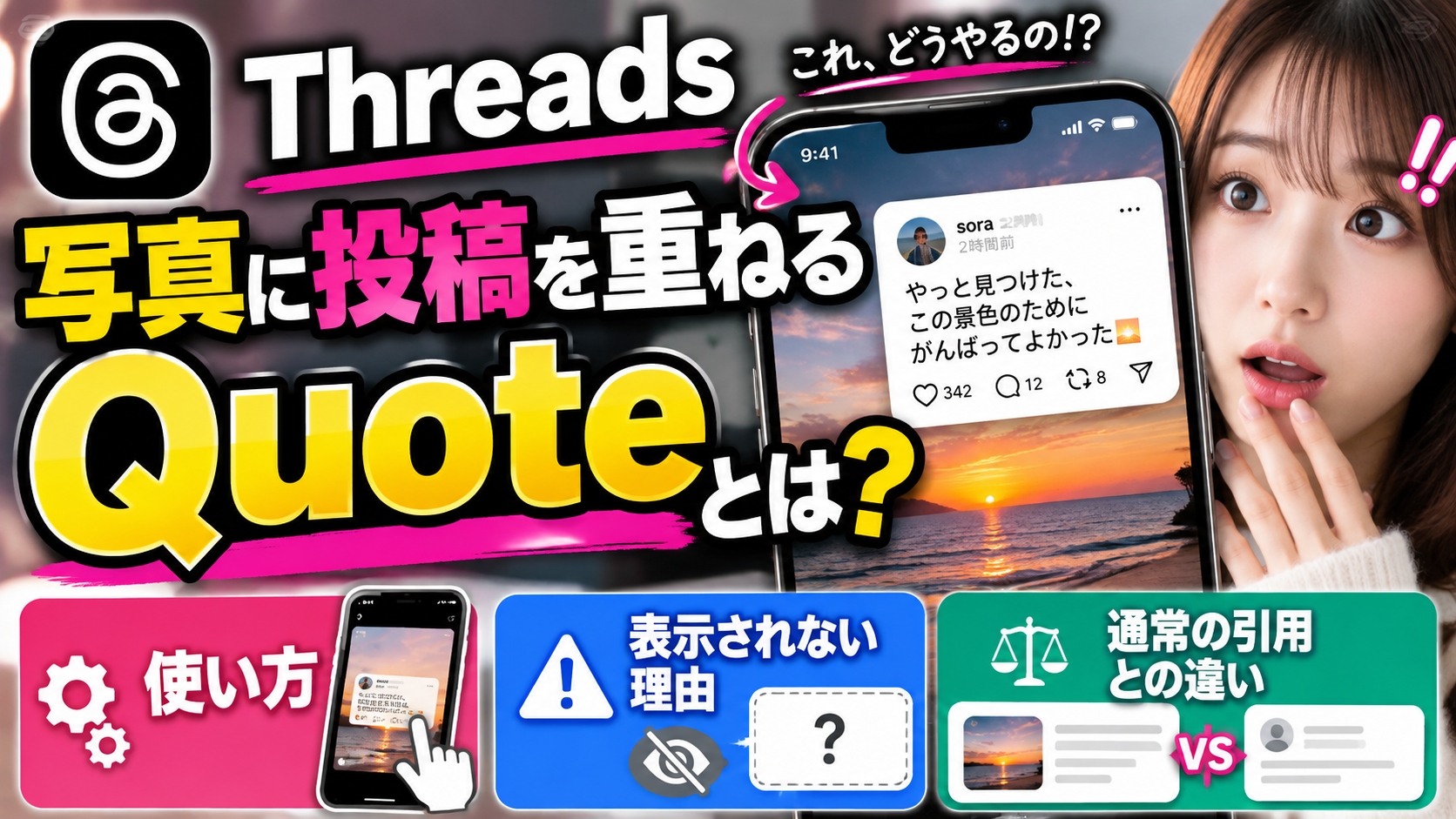
Threadsで、写真の上に別の投稿がカードのように重なっているのを見かけませんか。自分でも作ってみたいのに「Quote」が見つからず、アプリの不具合かと迷っている方もいるでしょう。
これは、Threadsがテストしている、写真や動画に投稿を重ねる引用形式です。通常の引用投稿とは入口が異なり、公式はモバイルの投稿作成画面で、添付した写真・動画の「Edit」から「Quote」を選ぶ方法を紹介しています。全アカウントへの一斉提供が確定した機能ではありません。
この記事では、公式が案内した操作、表示されないときの確認、Instagramへのシェアとの違いを整理します。見た目だけをまねる前に、元の会話へたどれる仕組みも押さえましょう。
Threadsの写真に投稿を重ねる「Quote」とは?

Threads公式アカウントの投稿では、モバイルで写真や動画にThreadsの投稿を重ねる形式をテストしていると説明しています。画像を背景にして、別の投稿を引用する見せ方です。
たとえば、自分が以前書いた「今週作りたいもの」という投稿を、完成した料理の写真と一緒に見せる場面が考えられます。これは使い方の例で、公式がすべての素材・組み合わせを保証しているという意味ではありません。
| 気になること | 先に押さえておく内容 |
|---|---|
| 何をする機能? | 写真や動画の上にThreads投稿を重ねて見せる |
| どこから使う? | モバイルの投稿作成画面。添付メディアのEditからQuoteへ |
| 通常の引用と同じ? | 引用を写真・動画と組み合わせて見せる別の形式 |
| 日本の全員が使える? | 一斉提供を確認できる公式案内はない |
| 見た人は元の投稿へ行ける? | 公式は重ねられた投稿から元の会話に反応できると説明 |
単にスクリーンショットを貼る方法とは違う
公式は、フィードでこの形式を見たとき、重ねられた投稿をタップまたはクリックすると、元の会話にいいね、リポスト、返信ができると説明しています。
画像の中に文字を写しただけなら、その文字自体から元の会話に進めるとは限りません。今回の形式を使うときは、背景の見た目だけでなく、どの投稿を引用しているかも伝わるようにしましょう。
Quoteの使い方|公式が紹介した入口
以下は公式投稿にある操作の入口を、短い流れに整理したものです。テスト対象の画面に項目が表示される場合に利用できます。ボタン名の日本語訳や細かな配置は、アプリ側の表示を確認してください。
- モバイルのThreadsで投稿作成画面を開き、使いたい写真または動画を添付します。
- 添付した写真・動画の「Edit」を開きます。
- 「Quote」を選び、画面に表示される案内に沿って引用する投稿を選びます。
- 背景と引用内容を見直し、投稿する準備が整ってから公開操作へ進みます。
公式が明示している入口は「Edit」→「Quote」です。ここにない選択肢の位置、編集できる大きさ、投稿後の変更範囲までは、同じように使えると決めつけないでください。
どんな投稿を選べる?
Social Media Todayの10月1日付報道は、いいねした投稿、保存した投稿、自分の投稿から選ぶ形式を紹介しています。選択欄が表示される場合は、その一覧に何が出ているかを確認しましょう。
「投稿のURLを入れれば何でも選べる」「非公開の投稿も使える」といった範囲まで説明したものではありません。選べない投稿について、外部ツールなら回避できると考える必要もありません。
Quoteが表示されないときに確認すること
項目がないことだけで、アカウントの異常や設定ミスとは判断できません。 公式自身がテストと説明しているため、対応する画面や対象の違いを先に確認します。
モバイルの添付メディア編集を開いているか
通常の投稿のリポストボタンだけを見ていると、別の入口を探している可能性があります。今回の案内は、投稿作成中に添付した写真・動画の編集から進むものです。
Webで見た目を閲覧できることと、Webでも同じ編集機能を使えることも別です。公式の作成案内はモバイル向けなので、まずは利用中の環境を整理しましょう。
アプリを更新しても、必ず表示されるわけではない
古いアプリを使っている場合は更新を確認できますが、更新すれば全員がテスト対象になるという保証はありません。何度も入れ直す前に、公式の追加案内を確認するほうが判断しやすくなります。
日本での一般提供日、有料プランへの加入条件、フォロワー数の条件は、紹介した公式投稿には示されていません。表示させるためだけに課金したり、地域を変えたりする方法は案内できません。
通常の引用・InstagramのThreadsスタンプとの違い
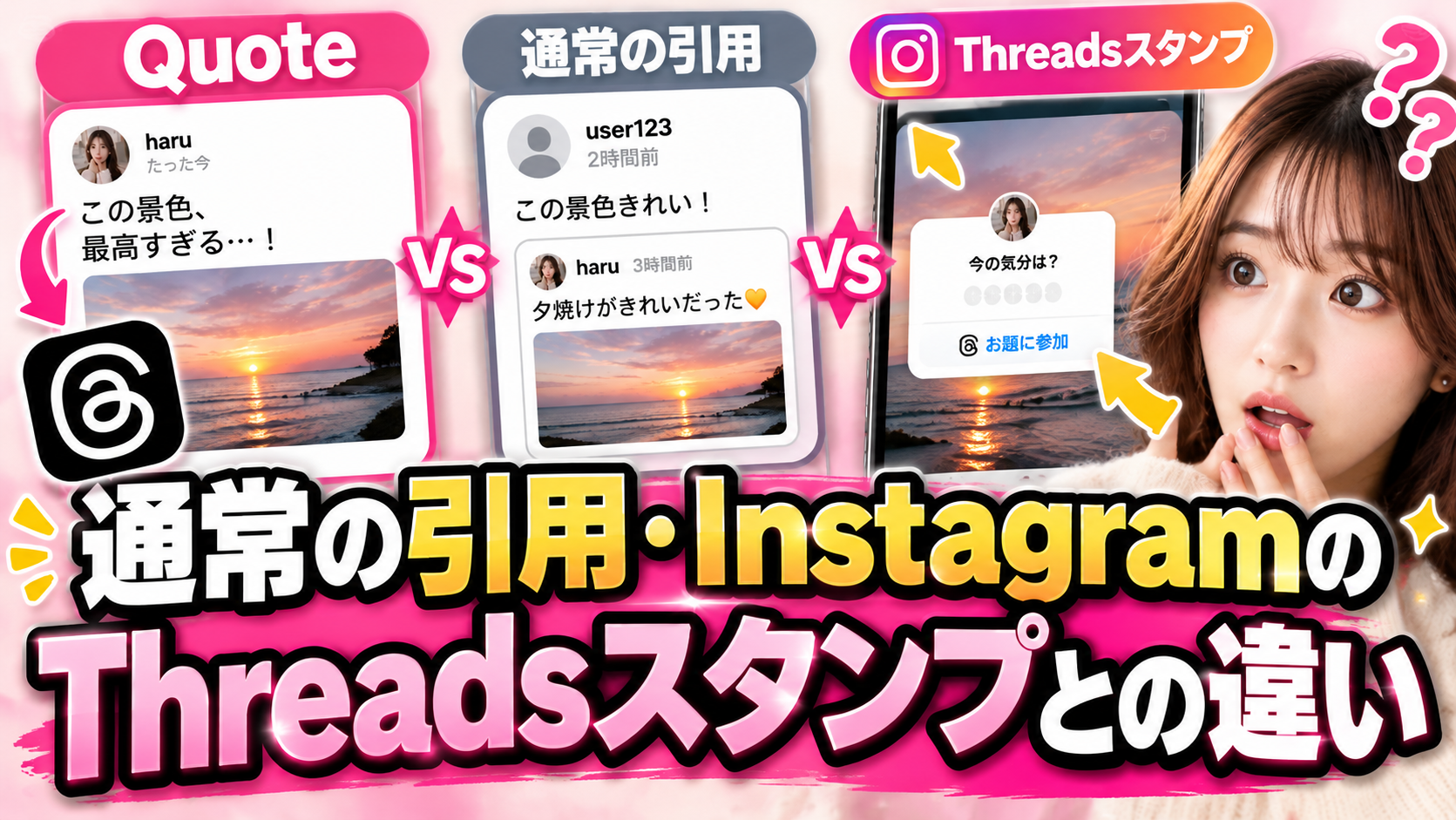
似た画面を見かけても、「どのアプリで作るか」と「何を背景にするか」を分けると整理できます。
| やりたいこと | 機能を探す場所 | この機能との違い |
|---|---|---|
| Threads投稿を写真・動画に重ねたい | Threadsのメディア編集にあるQuote | 今回のテスト対象 |
| 投稿に自分の文章を添えて引用したい | 通常の引用投稿の入口 | 写真・動画への重ね表示とは別の流れ |
| Threads投稿をInstagramストーリーズへ載せたい | Instagram側のThreadsスタンプなど | 作成するアプリと投稿先が異なる |
| 写真や動画を複数枚の投稿にまとめたい | 対応する投稿作成・編集機能 | 引用元を組み込むこととは目的が違う |
「Threadsを引用したい」という検索には、InstagramからThreadsへ共有したい人、Instagramのストーリーズに載せたい人も混ざります。自分が最後にどこへ投稿したいかを先に決めてください。
読みやすい写真引用を作るコツ
ここからは、機能の提供条件ではなく、投稿を見やすくするための編集の提案です。どのデザインでも同じ反応が得られる、という意味ではありません。
背景と引用が同じ話題になるようにする
料理の完成写真に、まったく別の話題の投稿を重ねると、読む人は何を伝えたいのか迷います。背景を見たあと引用を読めば意味がつながる組み合わせを選びましょう。
以前の自分の投稿を受けた経過報告なら、「前に話していたことが、こうなった」という短い説明を添えるだけでも、初めて見る人が入りやすくなります。元の投稿を知らない人にも伝わることが大切です。
写真に入っている文字と競合させない
引用する投稿に文字があると、背景にある看板や説明文まで同時に読むのは負担になります。背景の情報量を減らす、重要な部分を隠さないなど、読み手の視線を意識して見直してください。
投稿前には、写真の内容、引用文、自分が添える文章の3つに矛盾がないかも確認します。画像を目立たせた結果、相手の発言と反対の意味に見えてしまう使い方は避けましょう。
引用する人への配慮も忘れない
機能が使えることと、あらゆる使い方が適切であることは同じではありません。個人の相談や私生活の投稿を商品紹介の背景に使いたい場合は、相手の意図や利用範囲を事前に確認するほうがよいでしょう。
「投稿を紹介してよいか」と「広告として使ってよいか」も分けて考えます。アフィリエイトやPRの投稿に組み込む場合は、SNSの広告表記と文例も確認してください。

投稿後は何を振り返る?
写真引用を使っただけで、閲覧数が必ず増えるわけではありません。何を伝えたかったのかを決め、見た人の返信がその話題に沿っているかなどを見直してみましょう。
元の投稿に会話をつなげたいなら、説明文に前提が足りているか、背景が意味を補っているかが確認の軸になります。違うテーマの投稿と数字だけで比べるより、同じ目的の発信を振り返るほうが改善点を考えやすくなります。
よくある質問
Quoteは誰でも使えますか?
公式はテスト中と説明しています。すべての日本のアカウントで同じように使えるとは断定できません。
写真の上に普通の文章を入れる機能ですか?
今回のQuoteは、Threads上の投稿を重ねる引用形式です。自由入力したテキストを配置する機能だけを指しているわけではありません。
見た人は元の投稿に返信できますか?
公式は、重ねられた投稿をタップまたはクリックすることで、元の会話にいいね、リポスト、返信ができると案内しています。
投稿を選べない、編集欄がない場合は?
モバイルの添付メディア編集を開いているかを確認します。項目がなければ、テストの対象外である可能性も考え、表示を保証する設定があると決めつけないでください。
お金を払えば使えるようになりますか?
紹介した公式投稿には、課金によって利用できるようになる条件は書かれていません。通常の有料プランと混同しないようにしましょう。
まとめ|写真に引用を重ねる機能は、まず提供状況と入口を確認

Threadsの新しい写真引用は、投稿作成中のメディア編集からQuoteを選ぶテスト機能です。背景の写真・動画と元の会話を組み合わせて見せられますが、全員が使えることを前提にしないようにしてください。
項目が表示される場合は、自分の過去の投稿と、その後の様子を伝える写真など、意味がつながる組み合わせから考えてみましょう。Instagramのストーリーズへ載せたい場合は、関連記事のThreadsスタンプの説明へ進むと、目的に合う方法を整理できます。