Facebookの「クリエイターアシスタント」という案内を見て、Meta AIとの違いや、コメントに勝手に返信されるのか気になっていませんか。
クリエイターアシスタントは、Facebookの投稿やオーディエンスの情報をもとに、分析・企画・返信の下書きを支援するAIツールです。11月2日の公式発表では、機会の通知、制作中のコンテンツへの助言、コメント返信案、ウェブ対応の強化が紹介されました。
特に知っておきたいのは、返信案を投稿前に確認・編集できることと、日本の全アカウントで使えると発表されたわけではないことです。できることと利用確認の方法から、順に整理します。
Facebookのクリエイターアシスタントとは|投稿運用を支援するAI

Metaの公式な紹介によると、クリエイターアシスタントはFacebookのダッシュボードに組み込まれた会話形式のツールです。自分の投稿、オーディエンス、パフォーマンスについて質問し、説明や提案を受けられます。
一般的なアイデア出しだけでなく、運用しているFacebook上の情報をもとに相談できることが特徴です。ただし、AIの説明が常に正しい原因分析になるわけではありません。数値と実際の投稿を見ながら、次に何を試すかを決めるために使いましょう。
| 気になること | 先に押さえたい答え |
|---|---|
| どのサービスの機能? | 公式発表はFacebookのクリエイター向け機能として紹介 |
| 何を相談できる? | 投稿の分析、企画、制作中の下書き、コメントへの返信案など |
| コメントが勝手に投稿される? | 公式発表は、返信案を投稿前に確認・編集できると説明 |
| パソコンでも使える? | ウェブのクリエイターダッシュボードへの追加を発表 |
| 日本の全員が対象? | 全員への提供完了は確認できない |
| 料金は? | 今回の更新発表に具体的な利用料金・上限の記載はない |
Instagramに同名のボタンがあるとは限らない
MetaのツールはInstagramやFacebookと並べて紹介されることがありますが、今回の公式記事の題名と本文は、Facebookのクリエイターアシスタントについて説明しています。
InstagramのDMにあるMeta AI、動画の下書き生成、外部のDM運用ツールと、同じ画面・同じ機能だと考えないようにしましょう。どのアプリで何をするための案内なのかを見ることが大切です。
11月の更新でできること|通知・制作支援・返信案・ウェブ対応
11月2日の公式アップデートは、呼び出して質問するだけでなく、注目すべき変化を知らせ、制作や会話を進める部分を支える内容です。
| 更新の柱 | 公式に紹介されている内容 | 使う側が考えたいこと |
|---|---|---|
| 機会の通知 | 投稿の拡散、フォロワーの変化、関連トピックなどを知らせる | どの変化が自分の目的と関係するか |
| 制作の支援 | アイデアから構成や撮影リストを作り、下書きへの助言も行う | 提案を自分の経験や素材に合わせる |
| コメントの確認 | 返信を待つ質問や会話を抽出し、返信文の案を作る | 投稿前に事実と口調を確認する |
| ウェブ対応 | クリエイターダッシュボードでも使える | 撮影と企画の作業場所を使い分ける |
通知は初期設定でオン、いつでもオフにできる
公式発表は、機会を知らせる通知がデフォルトでオンになり、いつでもオフに切り替えられると説明しています。具体的なスイッチの場所は、利用できるアカウントの表示で確認してください。
通知が届いたら、すぐ同じテーマの投稿を増やすのではなく、どの投稿のどんな変化なのかを読みましょう。再生数の変化、フォロワーの変化、話題の提案は、それぞれ次に確認する内容が異なります。
ウェブ版は新しい別サービスではない
パソコンから同じアシスタントを使える場所が広がるという発表です。ウェブ版が登場したことだけで、新しいアカウント登録や別の有料契約が必須になるとは説明されていません。
スマートフォンで撮影し、パソコンで計画や整理をする人にとって、どこで何を確認するかを決めやすくなる更新と考えられます。
コメントは自動返信される?下書きと送信を分けて考える

公式発表は、返信を待つ質問や会話を見つけ、自分の口調に合う返信案を作り、投稿前に確認・編集できると説明しています。
返信文の生成と、そのまま自動送信することは同じではありません。 今回の説明をもとに、全コメントへ無条件で自動返信される、返信内容を確認する必要がなくなる、と理解しないようにしましょう。
返信前に確認したい3つのこと
- 相手の質問に答えているかを読みます。
- 日時、料金、在庫など、回答に含まれる事実が正しいか確認します。
- 自分の言い方に直し、公開してよい内容かを確認してから投稿します。
たとえば、読者が使い方を質問しているのに、返信案が商品案内だけになっていたら、まず質問の答えを補います。相談への回答と販売の案内を区別すると、相手も次に何をすればよいか理解しやすくなります。
個別の事情は公開コメントで答えすぎない
返信先は公開のコメント欄である場合があります。相手の注文内容や連絡先などを、親切心でそのまま書き込まないようにしましょう。
AIが自然な文章を作れることと、その内容を公開してよいことは別です。「これは公開の返答でよいか」という確認を加えると、ツールの便利さを生かしやすくなります。
日本で使える?表示されないときの確認手順
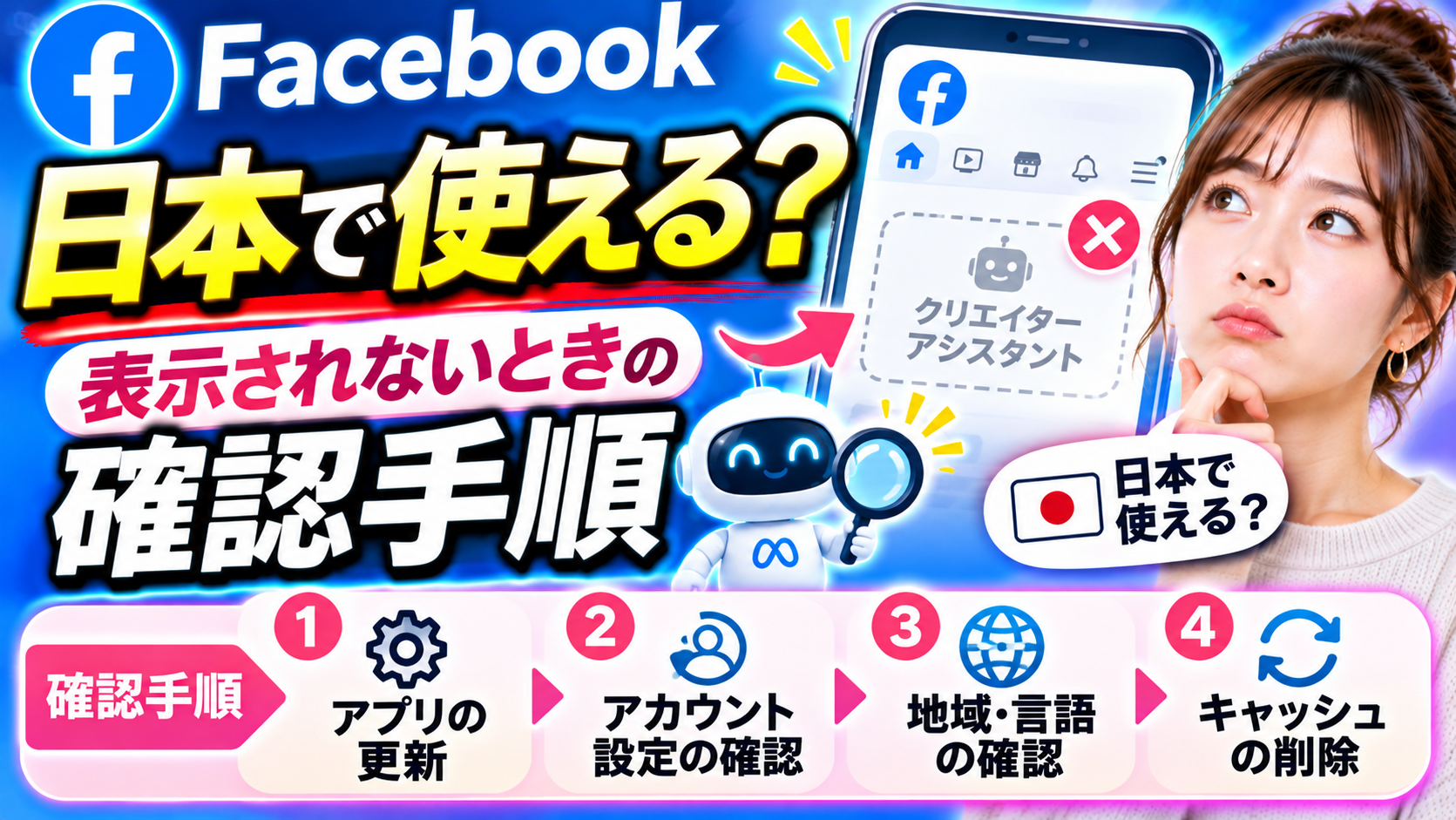
初期の公式発表は、米国・カナダ・インドの対象クリエイターへ段階的に提供すると説明しています。11月の発表は対象国の拡大を進めているとしていますが、日本の全利用者への提供完了を明示していません。
利用できるかは、公式が案内するクリエイターダッシュボードのホームで確認します。日本語の公式紹介ページが読めても、自分のアカウントで機能が使えることまで証明するものではありません。
- 普段使っているFacebookの公式アプリ、または正式なウェブ環境を開きます。
- 操作したいプロフィールやページが合っているかを確認します。
- 利用しているダッシュボードを開き、クリエイターアシスタントの案内があるか見ます。
- 表示される場合は、機能の説明と利用条件を読んでから使い始めます。
- 表示されない場合は、公式の提供案内を確認し、既存のインサイトで運用を続けます。
有料プランやアカウント変更で必ず使える?
有料契約や設定変更をすれば、すべてのアカウントに表示されるという条件は確認できません。機能を出すことだけを目的に、契約やページの作り直しを重ねる必要はありません。
料金や利用上限も、今回の更新発表では具体的に示されていません。「MetaのAIだから無料で無制限」「別のプランに入れば必ず対象」という条件を付け足さず、実際の機能案内と契約内容を確かめてください。
使えない間に残しておきたい情報
投稿の目的、投稿形式、読者から来た質問、次に改善したい点を簡単にメモしておきます。アシスタントが表示されるまで何も分析できないわけではありません。
どの投稿を、どんな目的で出したのかが整理されていれば、後からツールを使う場合も質問を作りやすくなります。
Meta AI・Muse・外部の運用ツールとの違い
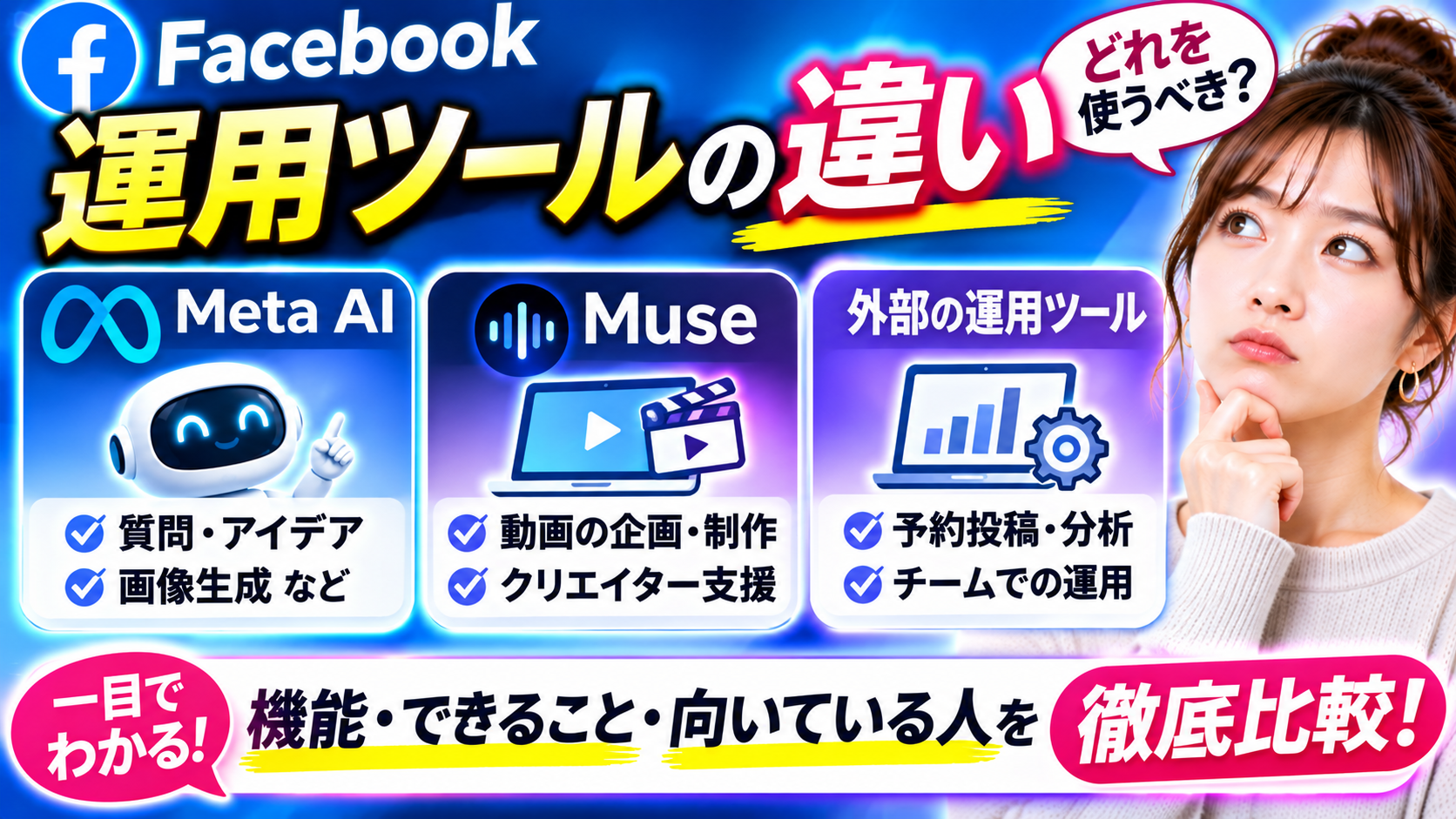
| 比較するもの | 役割を整理する目安 | 混同しないこと |
|---|---|---|
| クリエイターアシスタント | Facebook上の運用情報をもとに分析や制作を相談する | 今回の公式更新はFacebook向け |
| Meta AI | Metaの各アプリで質問などに使うAIアシスタント | 同じ名前の画面や同じ利用条件とは限らない |
| Muse | 作業の計画や実行も扱う個人向けAIエージェント | 今回のクリエイター向け機能とは別に提供条件を確認する |
| 外部の運用ツール | ツールごとに連携・返信・管理などを行う | 公式機能の利用条件と外部契約は別 |
Metaの名前が付くAIを一つの機能として探すより、どのアプリで何をしたいかを決めると、必要な案内を選びやすくなります。
InstagramのDM運用を検討している場合は、Facebookのコメント返信案をそのまま当てはめず、別の機能として確認しましょう。
企画や分析で何を聞く?具体的な質問の作り方

ここからは、運用の相談を組み立てるための質問例です。公式の固定コマンドや、成果が出ると保証された指示ではありません。
伸びた理由を聞くときは、比較する投稿をそろえる
「この投稿はなぜ伸びた?」だけでなく、「同じテーマの直近3本と比べて、違いを説明して。確認できる数値と推測は分けて」と尋ねる方法です。
AIの回答がもっともらしくても、その要因が本当の原因とは限りません。投稿形式、公開した時期、扱った疑問などを見ながら、次の1本で何を試すかを選びましょう。
企画を聞くときは、撮影できる条件を伝える
「初心者向けの料理動画を考えたい。顔出しなし、撮影は30分、材料は3つまで。候補を3案と撮影リストにして」といった形です。
候補の数を増やすことより、自分が撮れる条件をそろえることが重要です。提案された構成に、自分の実演や失敗例、経験を加えると、読者に届ける中身を作りやすくなります。
投稿後は、次に試すことを一つ決める
分析の目的を「よかったか悪かったかの判定」だけにしないことも大切です。たとえば、次の動画で説明の順番を変える、冒頭の質問を具体的にするなど、実際に変更できる項目へ落とし込みます。
一度に多くの点を変えると、何が役立ったかを振り返りにくくなります。AIの提案を記録し、自分が採用したものと結果を照合していくと、運用の判断材料を残せます。
クリエイターアシスタントによくある質問

日本でも使えますか?
対象地域の拡大は公式に案内されていますが、日本の全アカウントへの提供完了は確認できません。自分のダッシュボードに利用案内があるかを確認してください。
コメントに勝手に返信されますか?
公式発表は返信案を生成し、投稿前に確認・編集できると説明しています。全コメントへ無条件で自動送信される機能と読み替えないようにしましょう。
InstagramのDMでも同じ機能が使えますか?
今回の公式更新はFacebookのクリエイターアシスタントについての説明です。InstagramのDM機能として同じ内容が使えるとは断定できません。
無料で無制限に使えますか?
今回の更新発表に具体的な料金や利用上限の記載はありません。アカウントに表示される案内や契約条件で確認する必要があります。
通知はオフにできますか?
公式発表は、機会を知らせる通知は初期設定でオンになり、いつでもオフにできると説明しています。操作項目は実際に表示される画面で確認してください。
提案どおりに投稿すれば伸びますか?
成果は保証されません。自分の読者や素材に合うかを判断し、投稿後の反応を見ながら改善するための支援として活用しましょう。
まとめ|表示を確認し、分析と返信の下書きから使おう
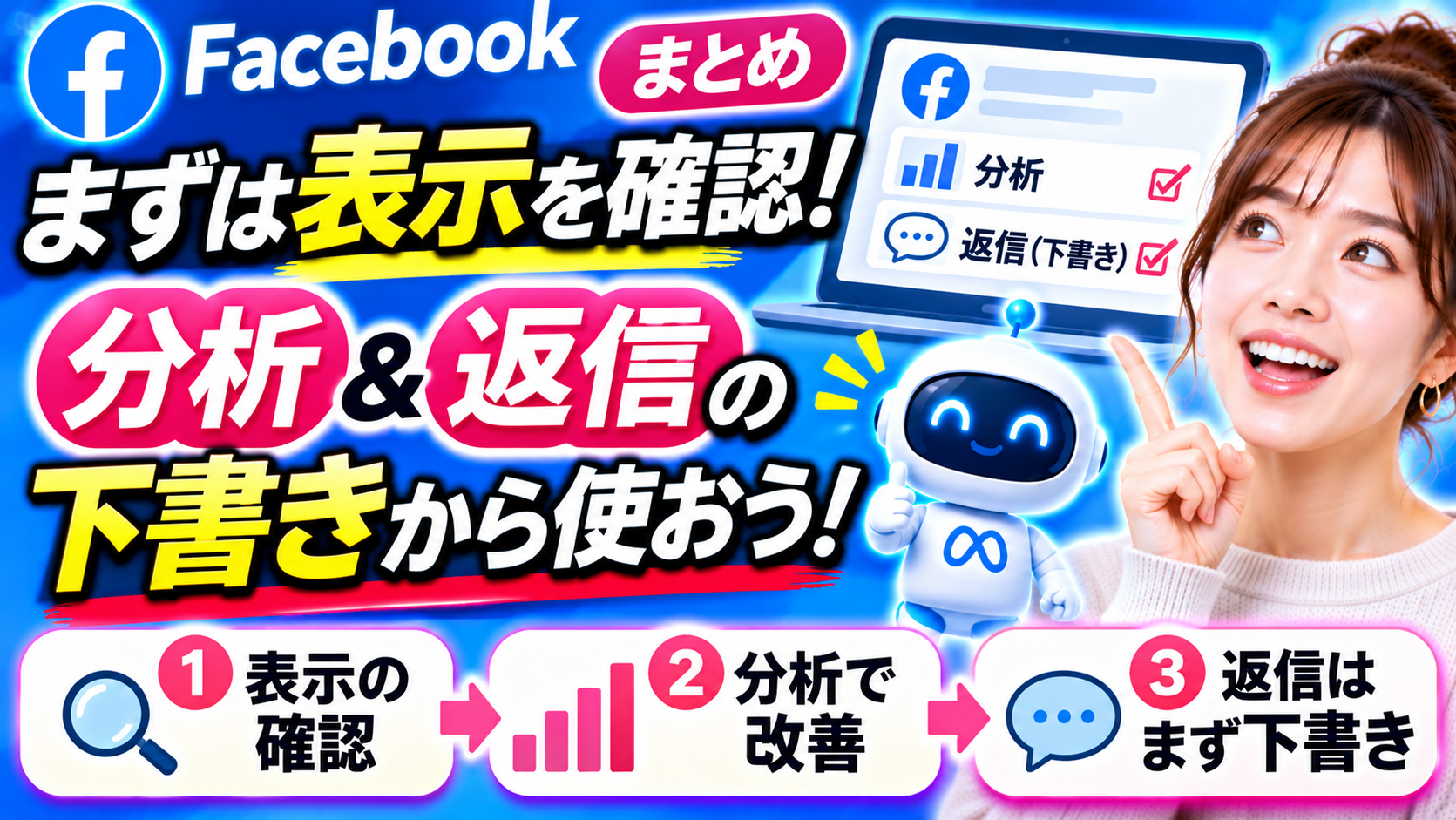
Facebookのクリエイターアシスタントは、投稿の分析だけでなく、注目すべき変化の通知、制作中の助言、コメントへの返信案を支えるAIツールへ広がっています。
日本で使えるかは自分のダッシュボードで確認し、利用できる場合も、返信の事実関係と公開してよい内容を読んでから投稿してください。AIの提案を出発点に、自分の経験と判断を加えることが大切です。
Meta AI全体の使い分けを知りたい方は機能比較へ、InstagramのDM運用を考えたい方はManyChatの解説へ進むと、目的に合う方法を選びやすくなります。