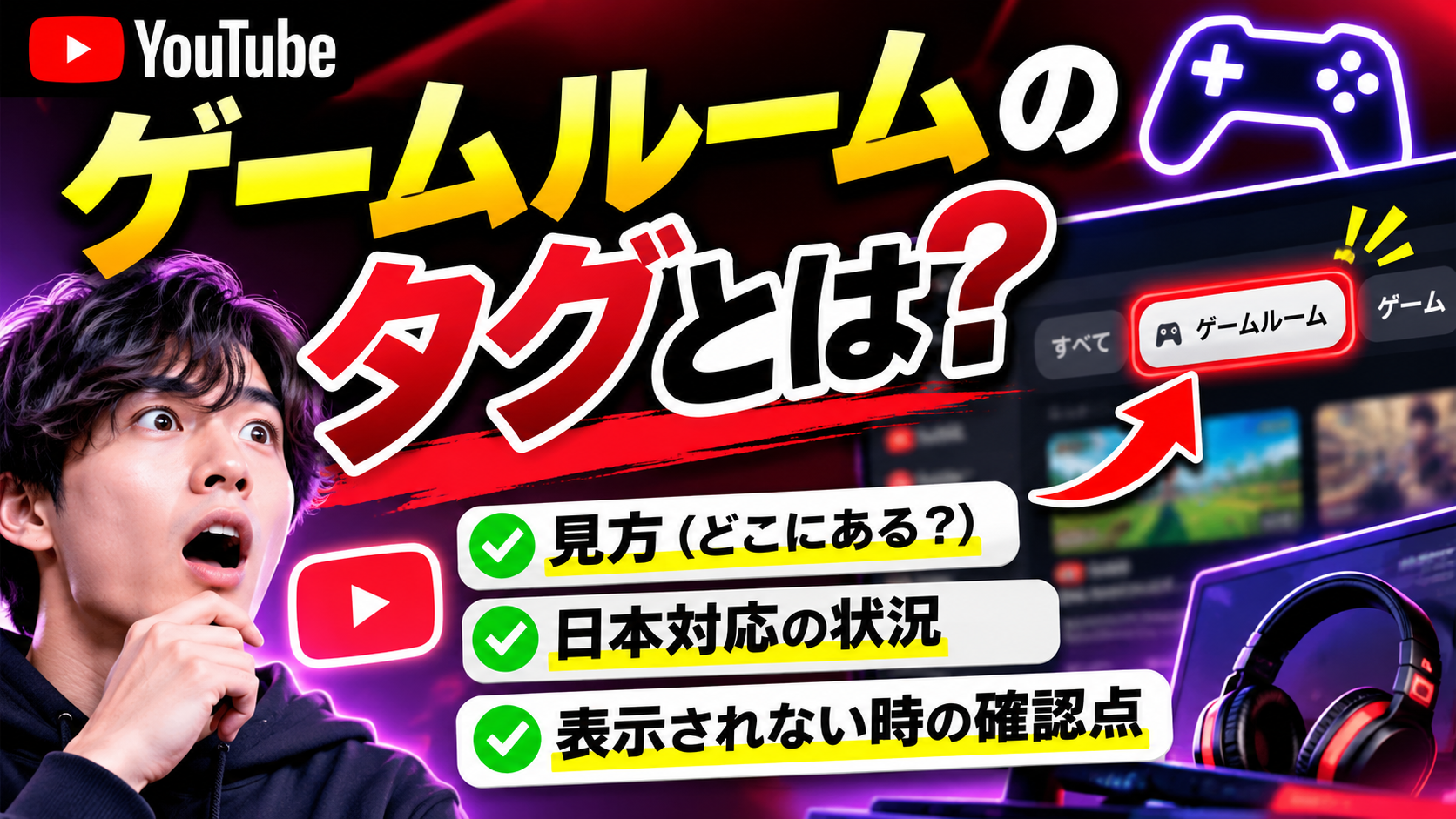
YouTubeのゲームルームに付いた「アクセシビリティタグ」は、ゲームを始める前に、操作方法や文字・音の機能を確認するための表示です。動画の検索用タグや、ゲームの人気ランキングを示すマークとは異なります。
「タッチ操作だけで遊べる?」「素早い連打が苦手でも大丈夫?」「文字が小さくない?」という疑問に、ゲームを開く前から答えるための仕組みです。
YouTubeは2026年11月2日、Playables(ゲームルーム)に24種類のタグを導入すると発表しました。この記事では、タグの意味と見方、ゲームルームの開き方、表示されないときの確認点を整理します。
YouTubeゲームルームの新しいタグとは?
ゲームルームは、YouTube内でゲームを遊べる機能です。アクセシビリティタグは、その中のゲームがどのような操作や表示に対応しているかを、選ぶ段階で伝えます。
たとえば、キーボードを使いたい人と、スマホの画面に触れて遊びたい人では、選びやすいゲームが違います。ゲームの内容が好みでも、自分の環境に合う操作ができなければ遊びにくくなります。
タグは、こうした「始めてみないと分からないこと」を減らす手掛かりです。自分に必要な機能から探すと、見慣れない英語の表示があっても、確認する目的を見失いにくくなります。
| 表示・言葉 | 何を示す? | 混同しやすいもの |
|---|---|---|
| ゲームルームのアクセシビリティタグ | 操作・音・画面・難易度などの対応機能 | ゲームの人気や評価 |
| 動画のタグ・ハッシュタグ | 動画に関する情報や分類 | ゲームの操作条件 |
| 難易度調整に関するタグ | 難しさを変える機能への対応 | 全員が簡単にクリアできる保証 |
| 字幕に関するタグ | ゲーム内の字幕機能への対応 | YouTube動画の自動字幕 |
YouTube公式ブログは、ゲームの情報パネルで、モバイルとウェブの両方から対応タグを見られると案内しています。すべてのゲームに同じタグが付くわけではありません。
タグの見方|最初は3つの確認ポイントで選ぶ
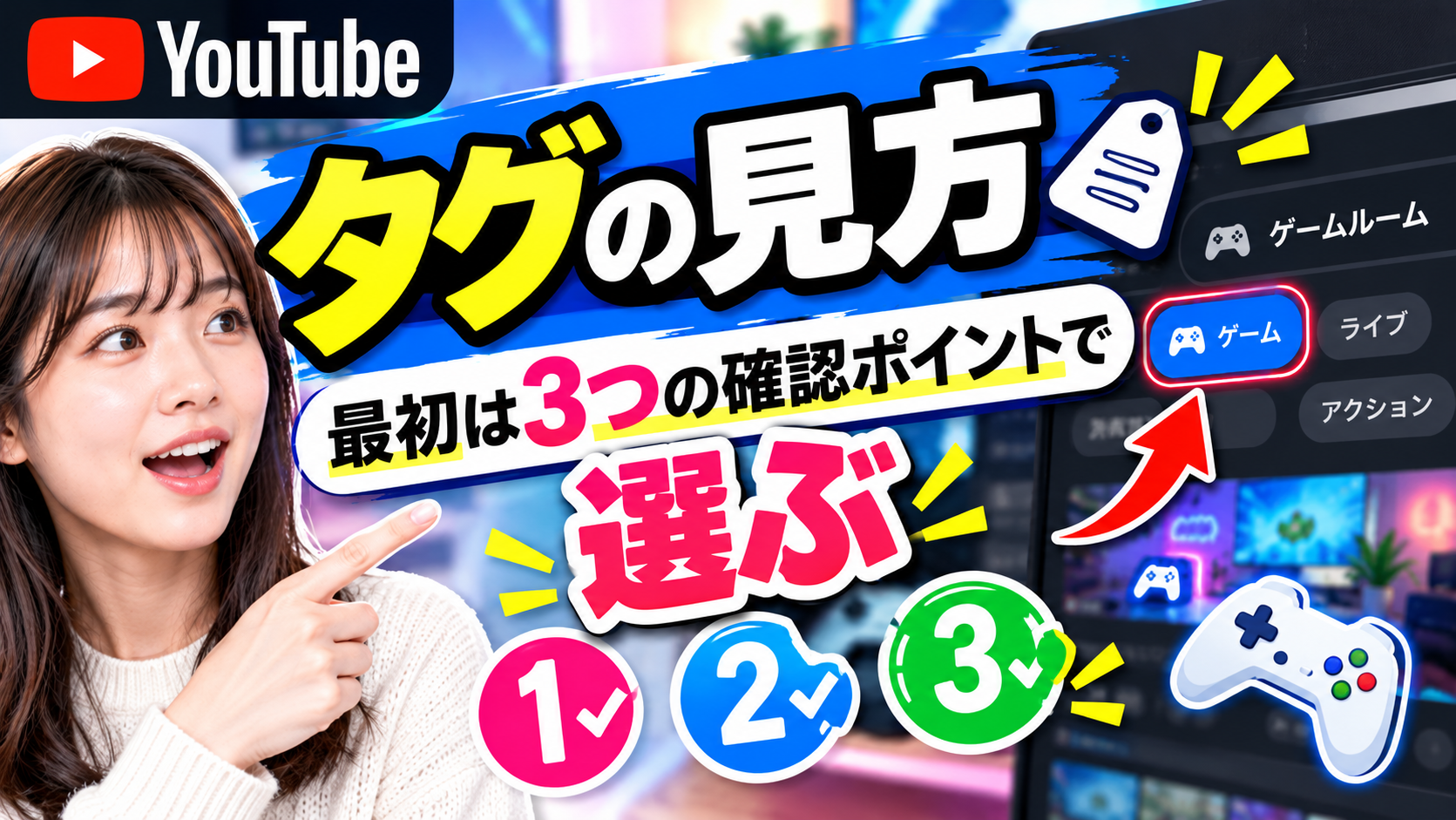
24種類を一度に覚える必要はありません。「操作できるか」「内容を読み取れるか」「無理なく続けられるか」の順に見ると、自分に必要な条件を絞れます。
操作方法|タッチ・キーボード・連打の必要性
公式発表が挙げている例には、タッチ操作のみでのプレイ、キーボード操作、ボタンの割り当て変更、素早い連打や長押しを必要としないプレイなどがあります。
スマホで片手を使って短時間遊びたいなら、まずタッチ操作で完結するかを確認します。パソコンでキーボードを使いたいなら、対応する操作を先に確認すると選びやすくなります。
ただし、操作に対応していることと、好みのキー配置が最初から設定されていることは別です。ゲームを開始したら、ゲーム内の設定も合わせて確認しましょう。タグだけで、すべての細かな設定方法まで分かるわけではありません。
文字と音|字幕・大きい文字・色の違い
音声や視覚に関する例として、メニューの読み上げ、モノラルやサラウンド音声、色の代替表示、大きい文字、分かりやすい字幕が挙げられています。
電車の中など音を出せない場所で遊ぶなら、字幕や視覚的な案内を確認するとよいでしょう。逆に、画面の小さい文字を読み続けるのが負担なら、文字に関する機能が選ぶ手掛かりになります。
ここでいう字幕は、ゲームに備わる機能についての情報です。YouTubeの動画プレーヤーで字幕をオンにすれば、すべてのゲームの会話が字幕になるという意味ではありません。
続けやすさ|難易度調整・途中保存
公式は、難易度の調整や、任意のタイミングで保存できる機能も例に挙げています。
まとまった時間を取りにくい人は、ゲームの雰囲気だけでなく「途中でやめられるか」を選ぶ条件に加えてみてください。移動の合間に遊ぶのか、自宅で落ち着いて遊ぶのかによっても、合うゲームは変わります。
なお、保存に関するタグと、YouTubeアカウントに保存されるプレイ履歴は別の話です。タグはゲームの機能、履歴はサービス上の記録として分けて考えると混乱しにくくなります。
ゲームルームを開いてタグを見る方法
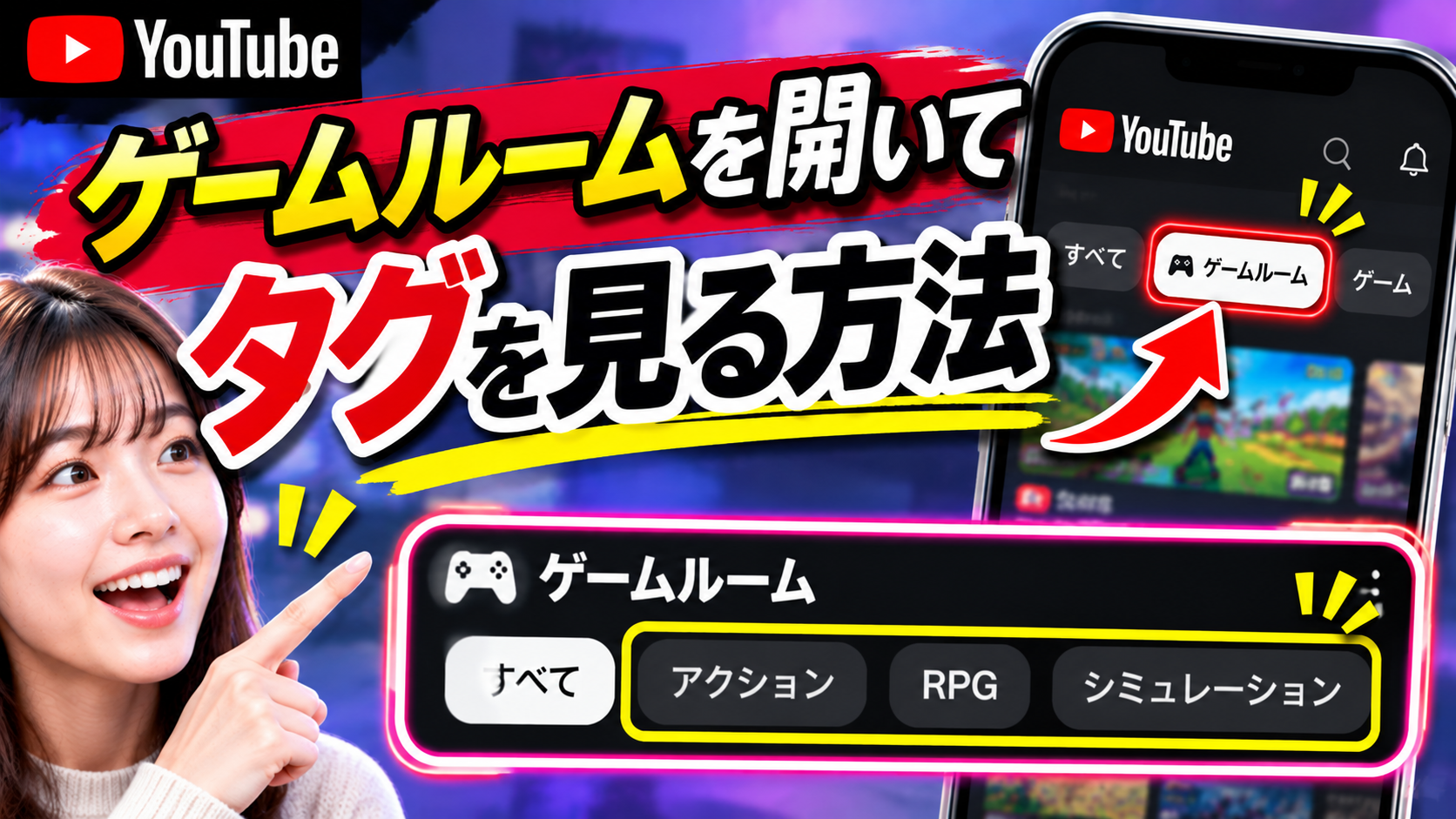
パソコンでゲームルームを開く基本手順は、YouTubeヘルプが案内しています。
- YouTubeにログインします。
- 左側の「探索」を開きます。
- 「ゲームルーム」を選びます。
- 気になるゲームの情報パネルを開き、対応するタグを確認します。
前半は公式ヘルプのゲームルームへの移動方法、最後は新しい公式発表のタグの確認方法です。画面上のアイコン位置や文言が変わる可能性があるため、未確認の「必ず右上のボタンを押す」といった細かな操作は案内していません。
ゲームルームはホーム画面の該当セクションや検索から見つかる場合もあります。アプリとブラウザでは画面構成が異なるため、パソコンの左メニューと同じ場所をスマホで探し続ける必要はありません。
どのゲームを選べばいいか迷ったときの例
最初に「今日は何分遊びたいか」「音を出せるか」「使うのはタッチかキーボードか」を決めてみてください。条件が決まると、タグを確認する目的がはっきりします。
たとえば、音を出さずに数分だけ遊ぶなら、文字や画面の情報で進められるかを見ます。落ち着いて遊ぶなら、好きなジャンルの中から操作方法や難易度の変更に対応するものを探す、といった使い方が考えられます。
これは特定タイトルの対応を保証する例ではありません。実際に表示されるゲーム情報を見て、条件に合うかを判断しましょう。
日本で使える?料金と対応環境の確認ポイント
YouTubeの日本語ヘルプは、ゲームルームを利用できる国に日本を挙げています。ただし、日本が対象であることと、すべてのゲーム・新表示が全アカウントへ同時にそろうことは別です。
| 確認したいこと | 公式情報の読み方 | 自分の画面で見ること |
|---|---|---|
| 日本での利用 | 対象国に日本の記載あり | ゲームルームへ移動できるか |
| 専用アプリ | ゲームルームの追加インストールは不要 | YouTubeの更新状況 |
| 通信 | Wi-Fiまたはデータ接続が必要 | モバイル通信量や契約条件 |
| 新しいタグ | 情報パネルでの表示を案内 | 選んだゲームの対応情報 |
アクセシビリティタグの発表は、新たな有料プランを契約してタグを解除するという内容ではありません。一方で、通信料などは利用環境により発生します。「無料の機能」と「通信を含めて費用が一切かからないこと」を分けて考えましょう。
YouTubeのプラン名が分かりにくい場合は、YouTube Premium LiteとGoogle AI Proの特典の解説も参考になります。ゲームのタグを見たいという理由だけで、別サービスの契約を急ぐ必要はありません。
表示されないときは、ゲームルーム本体とタグを分けて確認
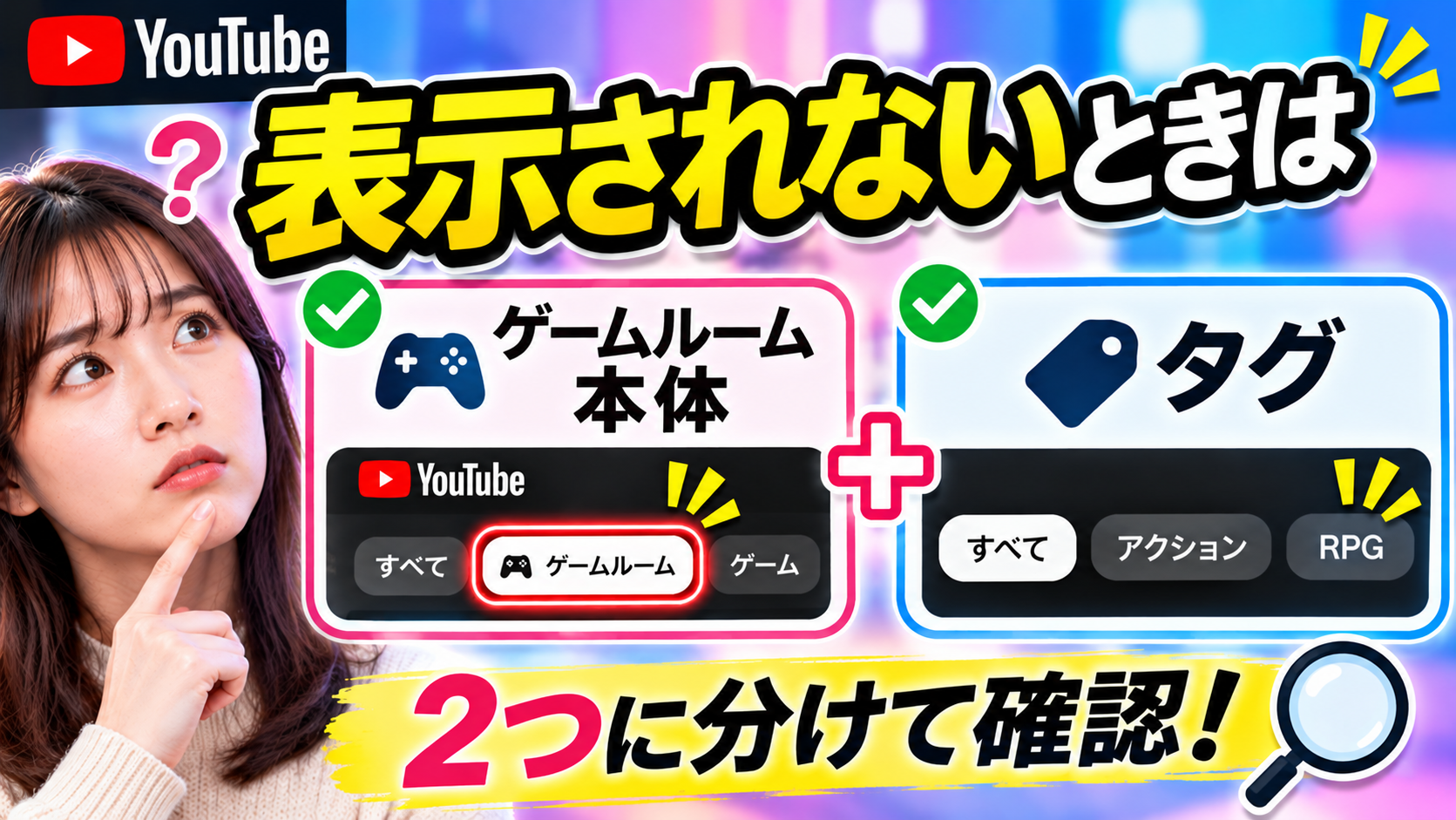
「ゲームルーム自体がない」と「ゲームは遊べるがタグが見つからない」では、確認する場所が変わります。
ゲームルームそのものが見つからない場合
利用しているYouTubeの更新状況、端末、ブラウザが公式の対応条件に合っているか確認します。対応情報は変更されることがあるため、公式ヘルプの「サポートされているデバイスと要件」を参照してください。
会社や学校の端末など、利用環境側の設定が関わる場合も考えられます。原因を切り分けるための確認であり、表示されない人全員に共通する理由ではありません。利用できないだけでアカウントの制限やサービス終了と決めつけないようにしましょう。
一部のゲームでタグが見つからない場合
まず、プレイ画面だけを見ていないか、ゲームの情報パネルを開いているか確認します。そのうえで、別のゲームの情報と比較してみると、ゲームごとの違いを把握しやすくなります。
表示がないことから「そのゲームは利用できない」「自分の端末が故障している」とは判断できません。また、24種類すべてが付いていないゲームを、不完全なゲームと評価する仕組みでもありません。
困ったときは、ゲーム名、端末、アプリやブラウザ、どの画面で見つからないのかを控えておくと、問い合わせ内容を整理できます。
保存・履歴・ベストスコアは同じもの?
ゲームの情報を調べていると、「保存」という言葉が複数の意味で登場します。混同を防ぐため、次のように考えてください。
| 言葉 | 主な目的 | 注意したい点 |
|---|---|---|
| 後で遊ぶためのゲーム保存 | 気になるゲームを見つけ直す | ゲーム内の進行状況とは別 |
| ゲームの進行状況 | 続きから遊ぶための記録 | ゲームによる対応の違いを確認 |
| ベストスコア | 得点の記録 | 進行状況と別に扱われる |
| プレイ履歴 | 遊んだゲームを見つける | 履歴設定の影響を確認 |
YouTubeヘルプは、進行状況とスコアを別々に扱うことや、履歴を管理できることを説明しています。単に「ゲームを一覧から消したい」のか、「プレイした記録を管理したい」のか、目的を先に決めてから操作すると安心です。
削除する場合は、その画面で何が削除されるのかを読んでください。進行状況の削除は、動画の履歴を整理する操作と同じ感覚で進めないことをおすすめします。
投稿者向け|動画のタグを増やせばゲームにも表示される?
今回のアクセシビリティタグは、YouTube動画にハッシュタグを追加する機能ではありません。ゲームを公開する開発者が、ゲームの対応機能を示すためのものです。
Googleの開発者向け要件は、ゲームの機能を不正確に表すタグを付けないよう求めています。動画の再生数を増やすためのキーワード施策と結び付けないようにしましょう。
ゲームを紹介する動画を作る場合も、実際に表示されたタグと、自分が試した感想は分けて説明するのがおすすめです。「このタグがあるから誰でも快適」とまとめず、どんな設定や操作を試したかを具体的にすると、見る人が自分の環境へ置き換えやすくなります。
動画の投稿ルールも気になる人は、YouTubeの30日間ロックとスパム違反の解説で、操作制限と異議申し立ての違いを確認できます。
よくある質問
タグが多いゲームほどおすすめ?
タグの数は、面白さや品質の順位ではありません。自分に必要な操作・表示機能があるかを確認するために使いましょう。
タグをオンにすれば、その機能が使える?
タグは対応情報です。表示されている言葉そのものが、ゲームの設定を切り替えるスイッチではありません。設定変更が必要な場合はゲーム内の案内に従ってください。
24種類すべてのタグが日本の全ゲームに付く?
そのような意味ではありません。公式が導入を発表したのは24種類のタグの仕組みです。各ゲームに対応するものが表示されるため、全種類の一括付与とは区別してください。
ゲームルームが突然出たのは有料登録されたから?
ゲームルームの表示だけで、有料登録をしたとは判断できません。契約や請求が気になる場合は、画面にゲームが出ていることではなく、自分の購入・メンバーシップ情報で確認してください。
まとめ|タグは自分に合うゲームを見つける手掛かり
YouTubeゲームルームの新しいタグは、操作・文字・音・難易度などを始める前に確認するための情報です。人気マークや動画の検索タグとして見るのではなく、自分の環境で遊びやすいかを判断する材料として使いましょう。
まずは気になるゲームの情報パネルを開き、必要な機能を1つ決めて見てみてください。表示されない場合も、ゲームルーム本体の対応条件と、ゲームごとのタグ表示を分けて確認すると、次に調べることが明確になります。