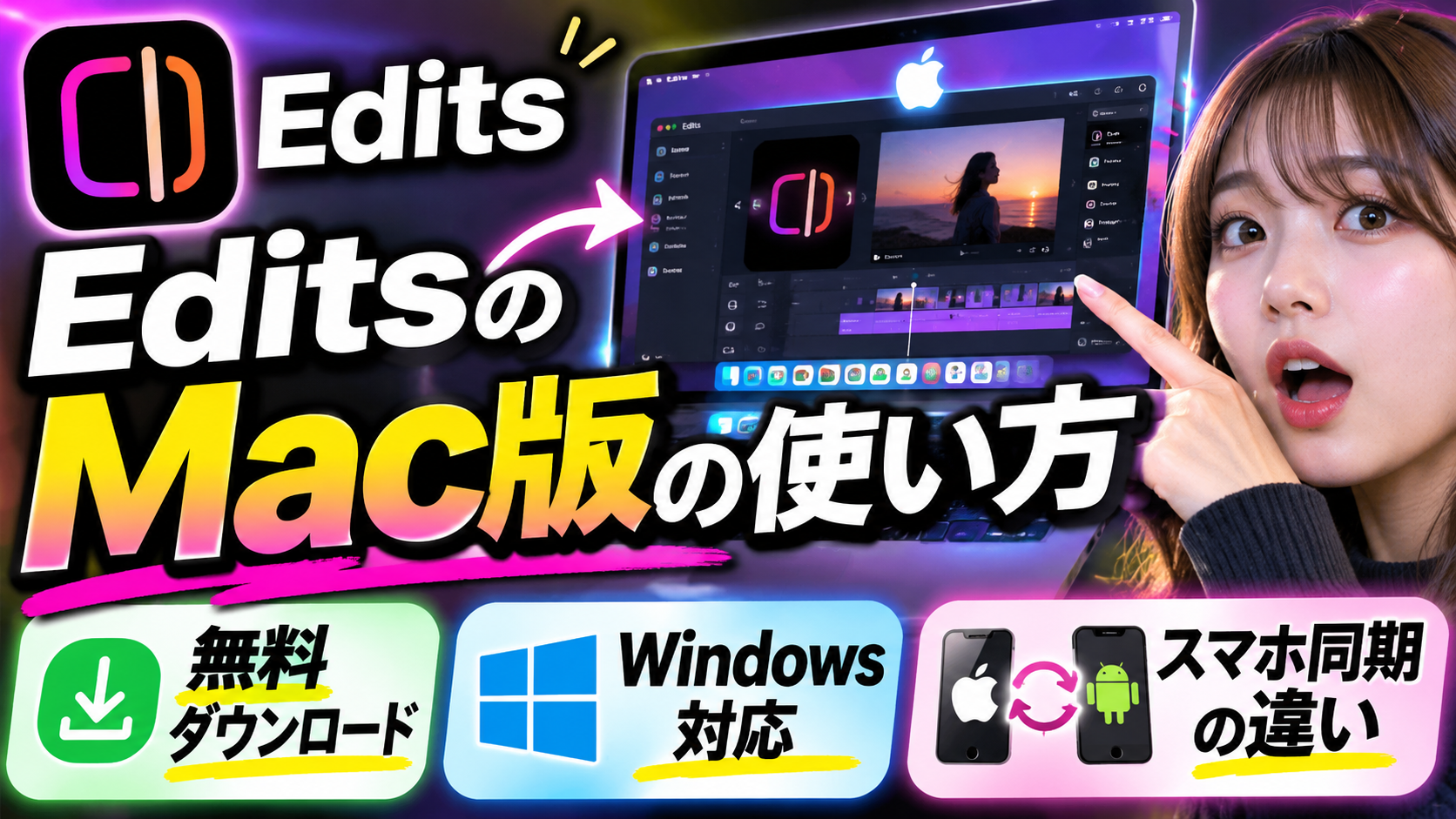
EditsはMacでも使えます。必要なのはM1以降のAppleシリコンを搭載したMacと、Instagramアカウントです。公式のデスクトップ版は無料でダウンロードでき、4K・透かしなしの書き出しにも対応しています。
「パソコン版はないと読んだ」「Windowsでも動く?」「スマホの編集を引き継げる?」という疑問には、それぞれ別の答えがあります。特に、保存した音源・文字スタイルの引き継ぎと、編集中のプロジェクトの引き継ぎを混同しないことが大切です。
この記事では、公式Mac版の入手先から、スマホ版との使い分け、移行前に確認したい点まで順に整理します。
EditsのMac版とは?最初に知っておきたい対応条件
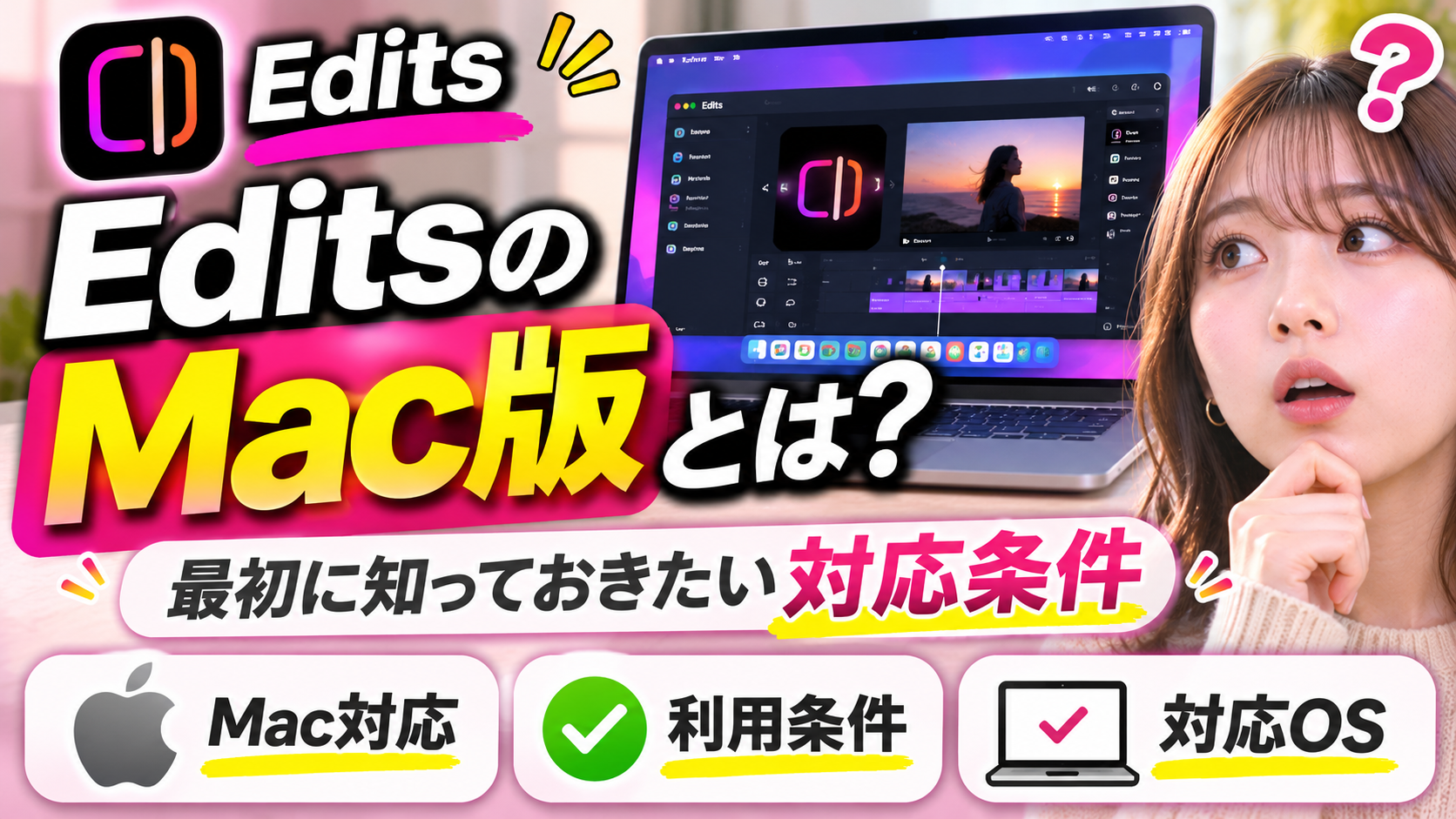
EditsのMac版は、Instagramの動画編集アプリを大きな画面で使うためのデスクトップアプリです。公式ブログは2026年11月5日、macOS向けの最初のバージョンを公開したと発表しました。
以前の「Editsはスマホ専用」という解説を見た場合は、記事の公開時期にも注意してください。新しいMac版の登場によって、入手先を案内する情報の前提が変わっています。
| 気になる点 | 公式の案内 | 始める前の判断 |
|---|---|---|
| 料金 | 無料でダウンロード可能 | 導入のために有料プランを契約する必要はありません |
| 対応するMac | AppleシリコンM1以降 | Intel Macは対応条件に含まれません |
| Windows | デスクトップ版はmacOSのみ | Windows版として配布される別サイトのソフトと区別します |
| アカウント | Instagramでサインインが必要 | 投稿先に使うアカウントを整理しておきます |
| 出力 | 4K・透かしなし | 素材自体の画質や利用条件は別途確認します |
対応条件とダウンロード先は、日本語のEdits公式デスクトップページで確認できます。日本語の案内はありますが、すべての端末での起動や、個々のアカウントの投稿機能まで保証するものではありません。
Intel MacとM1以降のMacはどう見分ける?
MacBookという製品名だけでは判断できません。同じMacBookでも、搭載チップが異なるためです。
- 画面左上のAppleメニューを開きます。
- 「このMacについて」を選びます。
- 「チップ」の項目で、AppleのMシリーズが表示されるか確認します。
Appleの公式案内でも、この画面でチップ名を確認する方法を説明しています。インストール時にOSなどの追加条件が表示されたら、その案内も確認しましょう。ここで未確認のメモリ容量やmacOSの最低バージョンを一律の条件として挙げることは避けます。
EditsをMacで始める方法|公式ページからダウンロード
最初はアプリストアの検索結果だけに頼らず、公式ページから進むと入手先を取り違えにくくなります。
- Editsの公式デスクトップページを開きます。
- 「Mac用Editsをダウンロード」を選びます。
- ダウンロード後は、配布ファイルとmacOSに表示される案内に沿ってインストールします。
- Editsを起動し、利用するInstagramアカウントでサインインします。
公式に確認できるのは、この入手先とInstagramでのサインインが必要なことです。未確認のインストーラー画面や、初回だけ表示される可能性がある項目を、必ず出る操作としては案内していません。
初めて使うときは、納品直前の動画ではなく、短い練習用の素材で始めると安心です。文字を1つ入れ、音声を調整し、一度書き出すところまで試せば、自分の環境で困る部分を早く見つけられます。
スマホ版から基本を覚えたい人は、Editsの機能と使い方の解説も参考になります。Mac版とスマホ版で画面や機能が完全に同じとは限らないため、具体的なボタン名は利用中のアプリに合わせて確認してください。

Mac版でできること|大きな画面が役立つ編集は?
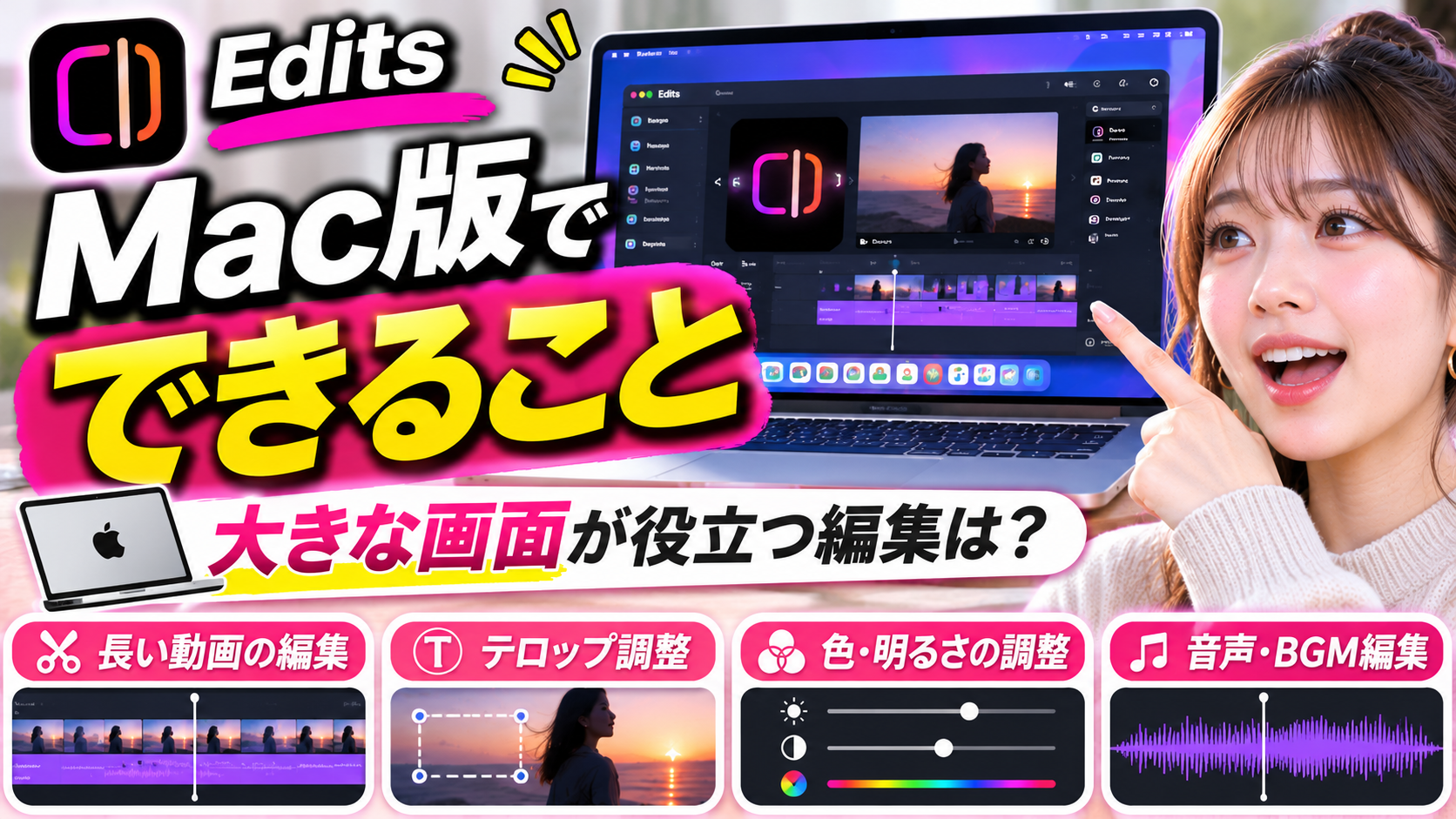
Mac版の特徴は、映像・音声・文字などを重ねて扱う編集を、大きな画面とマウス、キーボードで進められることです。公式のリリース記事は、複数トラック、キーフレーム、音声波形、色調整、独自フォントやLUTの読み込みなどを紹介しています。
複数の素材を重ねる動画
たとえば、商品を紹介しながら手元の映像を見せる動画では、「話している音声」「商品映像」「説明テロップ」を別々に考えると整理しやすくなります。
まず声の流れを決め、説明に合わせて映像を置き、最後に文字を足す。この順番なら、映像をすべて並べた後で話の順序を変える手戻りを減らせます。これは機能の必須手順ではなく、編集を始める人向けの作業例です。
字幕が多い解説動画
公式は多言語に対応する自動キャプションを回数制限なく生成できると案内しています。ただし、生成された字幕がいつも正しいとは限りません。
商品名、金額、固有名詞、否定表現は、読み間違いがあると意味が変わります。自動生成を仕上がりと考えず、入力を助ける機能として使い、書き出した動画でも読みやすさを確認しましょう。
短い動画では、発言をすべて同じ大きさで表示するより、「何の話か」「結論は何か」が先に伝わる配置を考えると見直しやすくなります。文字を増やしすぎず、スマホで再生したときに一度で読める量に整えるのがおすすめです。
色味やフォントを統一する動画
LUTは映像の色の変換に使うデータです。独自のLUTやフォントを読み込めるため、複数の動画で見た目をそろえたいときの選択肢になります。
ただし、仕組みが分からないうちは複数の色調整を重ねすぎないこと。料理なら実物の色、商品なら実物の質感が伝わるかを優先し、見栄えのために内容が誤解されないか確認しましょう。外部フォントなどは、素材ごとの利用許諾も必要です。
スマホ版との違い|同期できるものを分けて考える
移行するときに最も間違えやすいのが「同じアカウントなら、作りかけの動画も続けられる」という理解です。
公式の発表では、モバイルで保存した音源と文字スタイルをデスクトップで利用できることを説明する一方、1つのプロジェクトをデスクトップとモバイルで続けて編集する機能は開発中としています。保存素材の引き継ぎと、タイムライン全体の引き継ぎは別です。
| 作業・データ | 考え方 | おすすめの進め方 |
|---|---|---|
| 保存した音源・文字スタイル | 公式がデスクトップでの利用を案内 | 同じアカウントでサインインして確認 |
| スマホの作りかけプロジェクト | 端末をまたぐ継続編集は開発中 | 引き継ぎを前提に納期を組まない |
| 完成動画の配布 | 4K書き出しに対応 | 配布先と音源の権利を確認 |
| 外出先の簡単な制作 | スマホだけで終える運用も選べる | 1本ごとに主な編集端末を決める |
たとえば、外出先では素材の撮影や企画メモを行い、帰宅後はMacで1本を仕上げる運用なら、端末を何度も往復する必要がありません。スマホだけで完成する短い投稿まで、すべてMacへ移す必要もありません。
スタイルの使い回しに関心がある人は、EditsのKitsの解説も読んでみてください。こちらは保存したスタイルを活用する考え方を知りたいときに役立ちます。Mac版での同一機能・同一画面を保証するものではありません。
Instagramへの直接投稿と4K書き出しはどう使い分ける?

Mac版は、Instagramへの直接投稿と、動画ファイルとしての書き出しに対応します。公式ブログでは、タグ付け、位置情報、トライアルリールといった投稿機能も紹介しています。
Instagramに投稿する作業をまとめたいなら直接投稿、複数の用途に使うなら書き出しという使い分けから考えると分かりやすくなります。
直接投稿でも、最後の公開操作の前に、投稿先のアカウント、映像の縦横、字幕、音量を確認してください。編集画面で正しく見えていても、別のアカウントへ投稿すれば目的は果たせません。運用代行や複数アカウントの管理では、投稿先の確認をチェック項目に入れておきましょう。
書き出す場合は、4Kを選べることと、すべての素材が高精細になることは別です。低い解像度の素材を大きく出力しても、撮影時に失われた細部が自動で戻るわけではありません。最初は短い動画で文字や輪郭を確認し、用途に合う設定を選ぶと失敗を減らせます。
音源が使えることと、どこでも商用利用できることは別
公式はInstagramのライセンス音源とロイヤリティフリー音源のライブラリを案内しています。ただし、ライブラリにある音源すべてを、広告や他のSNSで無条件に使えるという意味にはなりません。
案件動画や別サービスへの投稿では、音源の利用範囲を確認してから仕上げましょう。Instagram用と他媒体用でBGMを分けておけば、後から音源だけ差し替える必要が出たときも整理しやすくなります。
Mac版が使えない・思った機能が出ないときの確認順
まず「起動できない」「ログインできない」「特定の機能だけ出ない」を分けます。症状を分けると、むやみに再インストールを繰り返すより確認しやすくなります。
| 状況 | 最初に確認すること | 避けたい思い込み |
|---|---|---|
| インストールできない | M1以降のMacか、配布時の条件を満たすか | Macならすべて同じと考える |
| Windows用が見つからない | 公式はmacOSのみと案内 | 同名の非公式アプリを公式版と思う |
| スマホの下書きがない | 継続編集機能の提供状況 | 保存素材の同期と同じだと思う |
| 投稿したい項目がない | アプリの案内、利用アカウント、更新状況 | 他人と違えば必ず不具合と断定する |
エラーが出る場合は、表示文言、アプリのバージョン、使っているMacを控えておくと問い合わせ時に役立ちます。パスワードや認証コードを、相談先の公開コメントに載せないようにしてください。
また、スマホ版で使っていた機能がすべて同じ場所にあるとは限りません。操作が見つからないだけで「削除された」と判断せず、公式の更新案内と利用中の画面を照合しましょう。
EditsのMac版でよくある質問

無料なのに透かしを消す課金が必要?
公式は無料ダウンロードと、透かしなしの4K書き出しを案内しています。将来の料金や機能まで永久に同じと保証するものではありませんが、透かしを消すための有料プランが必須という案内ではありません。
Windows版はいつ出る?
公式デスクトップページはmacOSのみと説明しています。確認できた公式発表には、Windows版の具体的な提供日はありません。日付を予想して待つより、今使える端末に合わせて制作方法を決めましょう。
ブラウザだけで編集できる?
ここで紹介しているのはMacへダウンロードするデスクトップアプリです。公式サイトを開くことと、サイト内で動画を編集できることは別です。
スマホの下書きを消しても大丈夫?
Macに移したつもりで削除するのは避けてください。端末をまたぐ継続編集は開発中と説明されています。必要な素材や完成ファイルを確認するまで、元のプロジェクトを残す運用をおすすめします。
カルーセル投稿もMacで同じように作れる?
スマホ版の機能が、そのままMac版にもそろっているとは断定できません。複数枚投稿を作りたい場合は、Editsのカルーセル投稿の解説で対応環境と作り方を分けて確認してください。
まとめ|Mac版は対応端末と同期範囲を確認して始めよう

EditsのMac版は、スマホの小さな画面で複数の素材を扱いにくくなった人にとって、新しい編集の選択肢です。導入前に確認する中心は、M1以降のMacか、Instagramでサインインできるか、スマホの下書き引き継ぎを前提にしていないかの3点です。
まずは短い1本を作り、字幕、音源、書き出しまで確認してみてください。文字中心の説明ならカルーセル、映像や音の変化を見せたいなら動画というように、伝えたい内容から投稿形式を選ぶと、ツールを使う目的も明確になります。