第一章 InstagramとThreadsの連携解除とは 目的別に正しい方法を知ろう
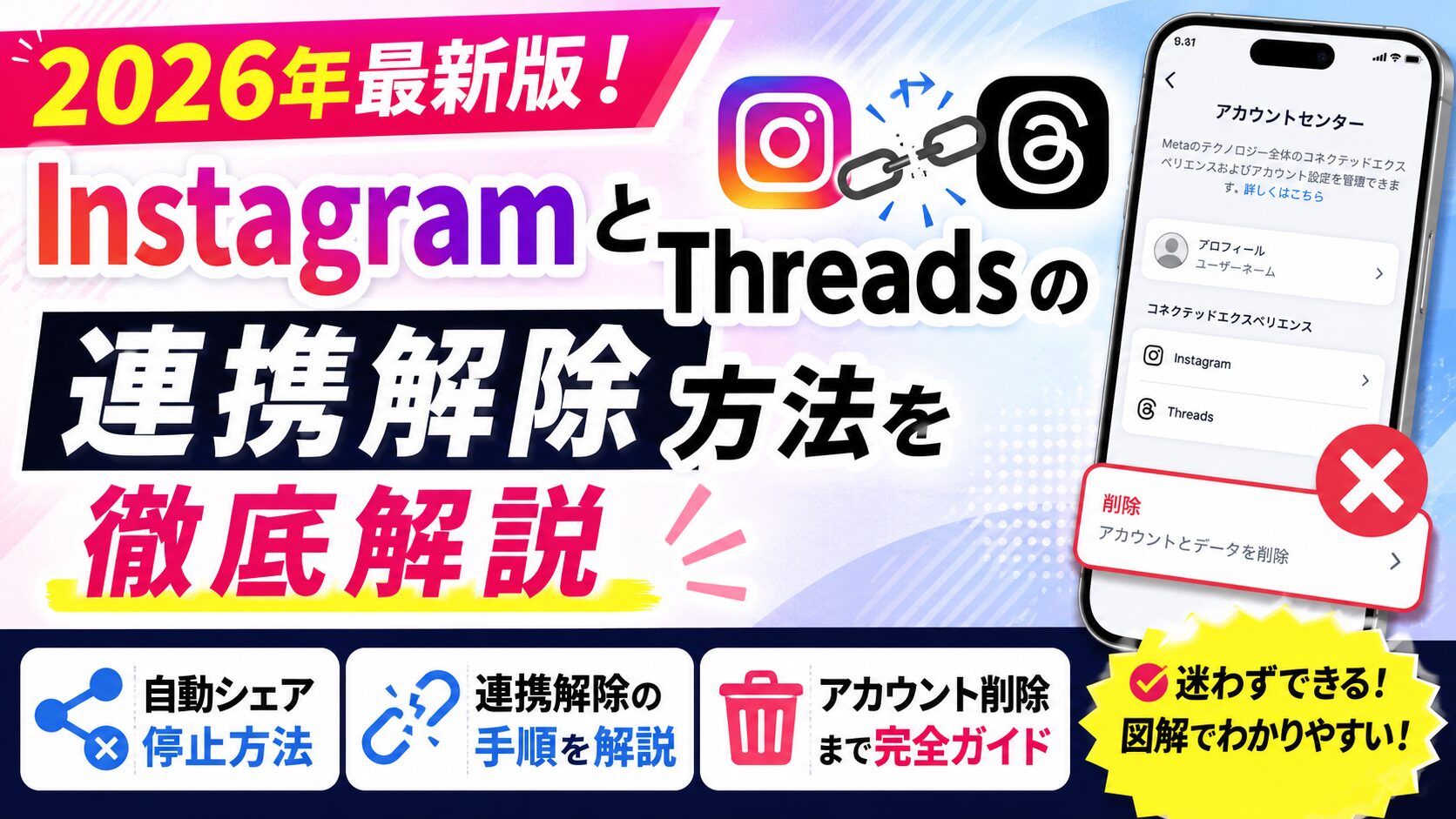
InstagramとThreadsの連携解除について調べている方の多くは、「Threadsだけをやめたい」「Instagramに勝手に投稿されるのを止めたい」「プロフィールに表示されるThreadsのバッジを消したい」など、それぞれ異なる悩みを抱えています。
しかし、実際に設定画面を開いてみると、「連携解除」という項目が見つからず戸惑ってしまうケースが少なくありません。
その理由は、ThreadsがInstagramと深く連携するサービスとして提供されているためです。
ThreadsはMetaが提供するテキスト中心のSNSであり、基本的にはInstagramアカウントを利用して登録します。そのため、一般的な外部サービスのようにボタン一つで完全に連携を解除する仕組みはありません。
ただし、現在では利用目的に応じて必要な設定を変更できるようになっています。
まずは、自分が何をしたいのかを整理することが重要です。
| やりたいこと | 選ぶ方法 |
|---|---|
| ThreadsからInstagramへの自動投稿を止めたい | 自動シェアをオフにする |
| InstagramプロフィールのThreads表示を消したい | Threadsバナーを非表示にする |
| Threadsだけを退会したい | Threadsプロフィールを削除する |
| しばらく利用を休止したい | Threadsプロフィールを利用解除する |
まずはこちらをご覧ください👇
このように、一口に「連携解除」といっても、実際には複数の方法があります。
目的を間違えたまま設定を変更すると、「思っていた結果にならなかった」「Instagramまで削除されると思っていた」「Threadsだけ消したかったのに設定が変わらない」といったトラブルにつながる可能性があります。
現在のThreadsでは、以前とは仕様が大きく変わっています。
サービス開始当初は、Threadsアカウントを削除するとInstagramアカウントにも影響が及ぶ仕様だったため、多くの利用者が削除をためらっていました。
しかし現在は仕様が改善され、Threadsプロフィールだけを削除できるようになっています。そのため、Instagramを継続して利用しながらThreadsのみを削除することも可能です。
また、「完全に削除するほどではないけれど、しばらく利用を休みたい」という場合には、プロフィールの利用解除という方法も用意されています。
利用解除を選択すると、プロフィールや投稿が一時的に非表示となり、再度ログインすれば以前の状態に戻すことができます。
さらに、「InstagramにThreadsへのリンクが表示されるのが気になる」「プロフィールをすっきり見せたい」という方は、Threadsバナーを非表示にするだけで目的を達成できる場合もあります。
このように、自分の目的に合った設定を選ぶことで、不要なトラブルを防ぎながら安心してアカウントを管理できます。
本記事では、InstagramとThreadsの連携解除について、現在の仕様に基づいてわかりやすく解説します。
具体的には、次の内容を詳しく紹介します。
- Instagramへの自動シェアを停止する方法
- InstagramプロフィールからThreads表示を消す方法
- Threadsだけを削除する方法
- Threadsを一時的に利用解除する方法
- Instagramへの影響があるのか
- 設定できない場合の対処法
- よくある質問と注意点
「連携解除」という言葉だけでは解決できない疑問も、本記事を最後まで読めば自分に最適な方法がわかります。
まずは次章で、多くの方が最も知りたい「Instagramへの自動シェアを解除する方法」から詳しく解説します。
第二章 Instagramへの自動シェアを解除する方法
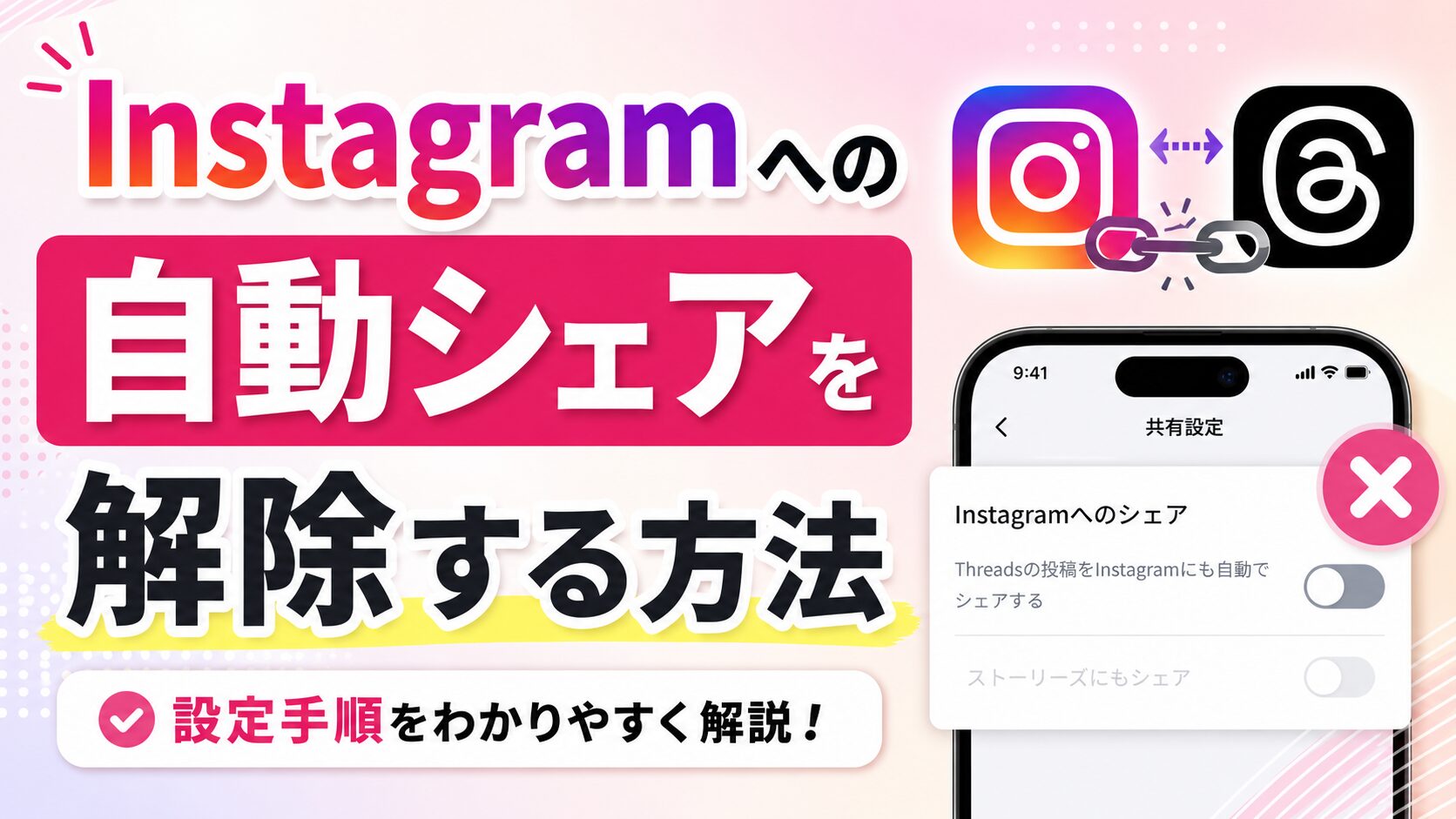
InstagramとThreadsの連携解除について検索している方の多くは、「Instagramに投稿した内容がThreadsにも投稿されてしまう」「Threadsの投稿がInstagramに表示されるのを止めたい」という悩みを抱えています。
この場合は、アカウント自体を削除する必要はありません。
自動シェア機能をオフにするだけで解決できます。
自動シェアとは、一度の投稿でInstagramとThreadsの両方へ同じ内容を投稿できるMetaの機能です。
SNS運用を効率化できる便利な機能ですが、プライベート用と情報発信用で使い分けたい方や、それぞれ異なる内容を投稿したい方にとっては不要な場合もあります。
そのため、自動シェアを停止したい場合は、以下の手順で設定を変更しましょう。
自動シェアをオフにする手順
ThreadsまたはInstagramアプリを最新版へ更新したうえで、次の手順を行います。
- InstagramまたはThreadsで投稿作成画面を開きます。
- 投稿前の画面で「その他のオプション」または「詳細設定」を開きます。
- 「自動シェア」の設定を選択します。
- InstagramまたはThreadsへの自動シェアのスイッチをオフにします。
- 確認画面が表示された場合は「オフにする」を選択します。
設定後は、新しく投稿した内容が自動でもう一方のアプリへ共有されなくなります。
投稿ごとにオンとオフを切り替えることもできる
毎回同じ設定にする必要はありません。
例えば、
- 普段はInstagramだけに投稿したい
- キャンペーン投稿だけThreadsにも投稿したい
- お知らせだけ両方へ投稿したい
という場合は、投稿画面でその都度オンとオフを切り替えられます。自動シェアは一度設定したあとでも、必要に応じて変更できます。
自動シェアをオフにしても過去の投稿は消えない
よくある勘違いとして、「自動シェアをオフにすると過去の投稿も削除される」と思われる方がいます。
しかし、そのようなことはありません。
自動シェアの設定は、今後投稿する内容にのみ適用されます。
すでにInstagramやThreadsへ投稿済みの内容は、そのまま残ります。
過去の投稿を削除したい場合は、それぞれのアプリで個別に削除する必要があります。
自動シェアをオフにできない場合の原因
設定項目が見つからない場合は、次のような原因が考えられます。
アプリが古い
Metaは定期的に設定画面を変更しています。
古いバージョンでは、自動シェアの設定項目が表示されないことがあります。
App StoreまたはGoogle Playで最新版へ更新してから再度確認してください。
アカウントによって表示が異なる
Metaでは新機能を段階的に提供することがあります。
そのため、同じバージョンでも表示される項目が異なるケースがあります。
数日後やアップデート後に表示される場合もあります。
一時的な不具合
通信環境やMeta側の一時的な障害により、設定画面が正常に表示されないことがあります。
その場合は、
- アプリを再起動する
- 再ログインする
- 端末を再起動する
- 少し時間を空けて再度確認する
ことで改善する場合があります。
自動シェアをオフにしてもアカウントの連携は維持される
ここで理解しておきたいのが、自動シェアをオフにしてもInstagramとThreadsのアカウント自体の紐付けは解除されないという点です。
ThreadsはInstagramアカウントを利用して作成するサービスのため、自動シェアを停止してもログイン情報やアカウント情報はそのまま維持されます。
つまり、
- Instagramは通常どおり利用できる
- Threadsも通常どおり利用できる
- 投稿だけが自動共有されなくなる
という状態になります。
「投稿だけ別々に管理したい」という方にとっては、この方法が最も簡単で安全です。
次章では、Instagramプロフィールに表示されるThreadsバッジやThreads表示を非表示にする方法について詳しく解説します。
第三章 InstagramプロフィールのThreads表示を非表示にする方法
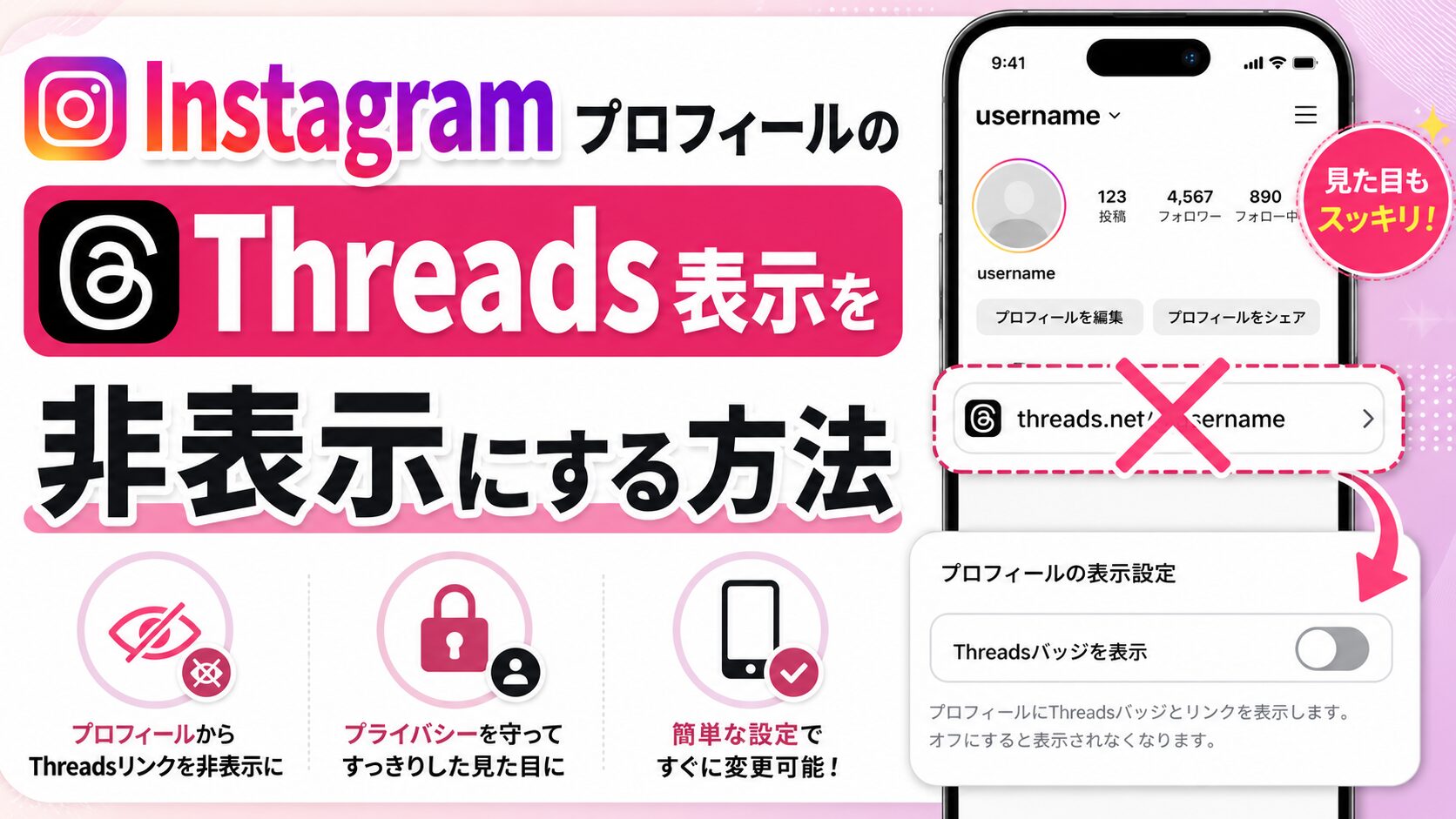
InstagramとThreadsを連携していると、Instagramのプロフィール画面にThreadsへの導線が表示されることがあります。
「Instagramは仕事用、Threadsはプライベート用として使っている」
「Threadsを利用していることをあまり知られたくない」
「プロフィールをシンプルにしたい」
このような理由から、Threadsの表示だけを消したいと考える方も少なくありません。
その場合は、Threadsのプロフィール表示を非表示にする設定を利用することで対応できます。
この設定を変更してもInstagramアカウントやThreadsアカウントが削除されることはなく、投稿やフォロワーにも影響はありません。
Threads表示を非表示にする手順
Instagramアプリで次の手順を行います。
- Instagramを開き、自分のプロフィール画面を表示します。
- 「プロフィールを編集」をタップします。
- 「Threadsバナーを表示」または同様の表示設定を開きます。
- スイッチをオフにします。
設定が完了すると、InstagramプロフィールからThreadsへの表示が非表示になります。MetaではThreadsバッジやプロフィール表示の管理機能を提供しています。
バッジとバナーの違いを理解しておこう
Threads関連の表示には、「バッジ」と「バナー」など似た名称が使われることがあります。
Metaはアップデートによって表示方法や名称を変更することがあるため、利用しているアプリのバージョンによって画面が異なる場合があります。
そのため、「Threadsバナーを表示」「Threadsプロフィールを表示」など、似た名称で表示されていても基本的な役割は同じです。
どちらもInstagramプロフィールからThreadsへの導線を表示するための設定であり、オフにすることでプロフィール上の表示を隠せます。
非表示にしてもThreadsは通常どおり利用できる
この設定は表示方法を変更するだけです。
そのため、以下の内容には影響しません。
- Threadsアカウント
- Threadsの投稿
- Threadsのフォロワー
- Instagramアカウント
- Instagramの投稿
- Instagramのフォロワー
つまり、プロフィール画面から導線が見えなくなるだけで、Threads自体はこれまでどおり利用できます。
「InstagramではThreadsを目立たせたくない」という方には最もおすすめの方法です。
Threadsがおすすめ表示されることもある
プロフィール表示をオフにしても、Metaのおすすめ機能によって、自分のThreads投稿やプロフィールがInstagramやFacebookで紹介されることがあります。
このおすすめ表示も制限したい場合は、Threadsアプリ側のプライバシー設定から、他のMetaサービスへのおすすめ表示をオフにできます。
設定項目が表示されない場合の対処法
「プロフィールを編集」を開いてもThreads関連の設定が表示されない場合は、次の点を確認してください。
アプリが最新版ではない
Instagramでは設定画面が頻繁に更新されています。
古いバージョンではThreads関連の設定が表示されないことがあります。
App StoreまたはGoogle Playから最新版へ更新して再度確認しましょう。
Threadsを作成していない
Threadsアカウントを作成していない場合は、Threads関連の表示設定自体がありません。
そのため、設定項目が表示されないのは正常な状態です。
Metaの段階的なアップデート
Metaでは新しい機能を一斉に配信するのではなく、利用者ごとに段階的に提供しています。
同じアプリでも、家族や友人と表示画面が異なることがあります。
その場合は数日から数週間後のアップデートで表示されることがあります。
Threads表示を消しても連携は解除されない
ここで理解しておきたいのが、プロフィール表示を非表示にしてもInstagramとThreadsの連携そのものが解除されるわけではないという点です。
ログイン情報やアカウント情報は引き続き共有されます。
変更されるのは、あくまでもInstagramプロフィール上の見え方だけです。
そのため、
- Threadsだけを削除したい
- Instagramとの関係を完全になくしたい
という場合は、この設定では目的を達成できません。
その場合は、次章で紹介するThreadsアカウントだけを削除する方法を選択する必要があります。
第四章 Threadsアカウントだけを削除する方法
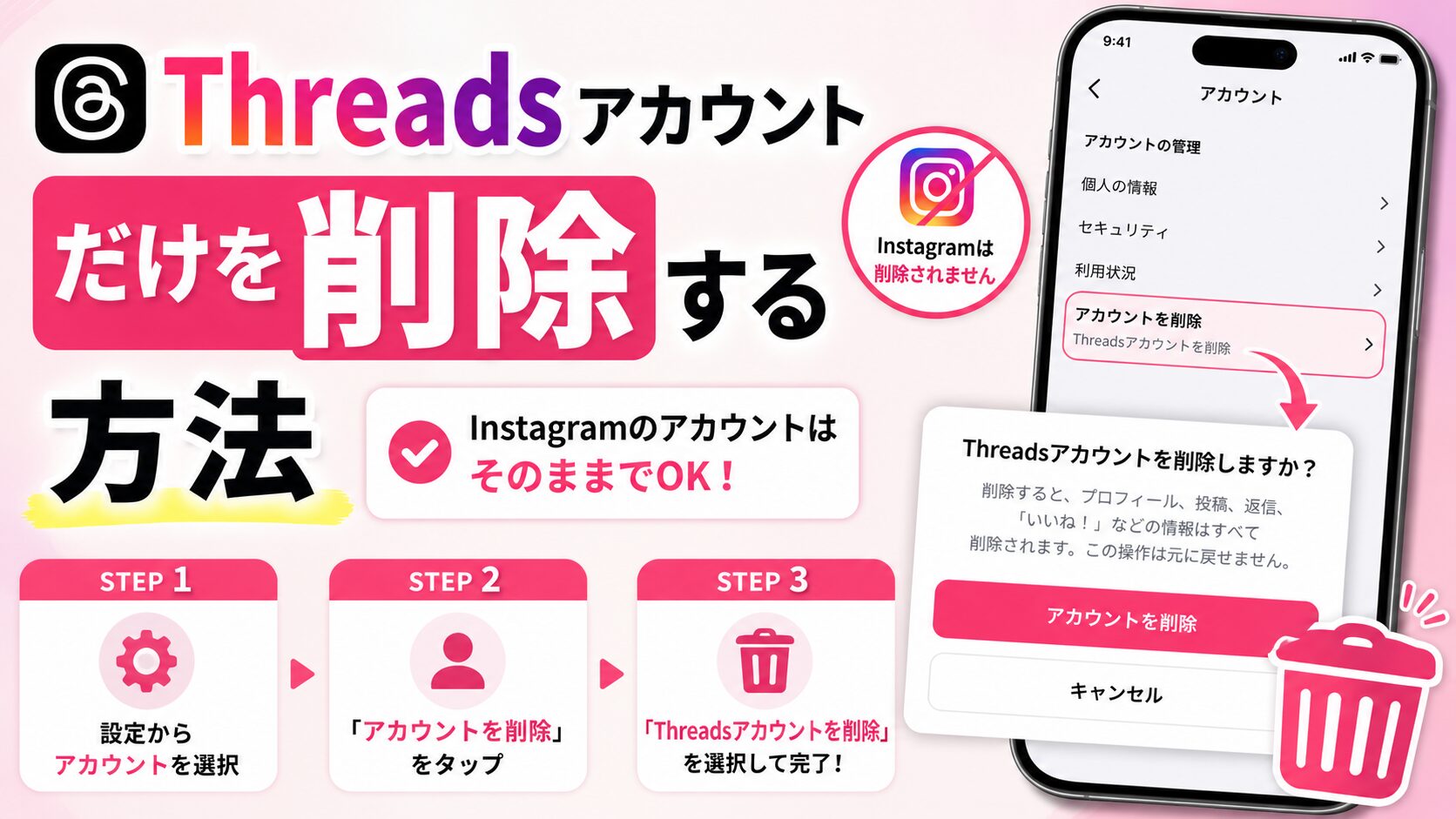
「Threadsを使わなくなったので削除したい」
「Instagramはそのまま残してThreadsだけ退会したい」
このような場合は、Threadsプロフィールを削除することで対応できます。
以前は、Threadsアカウントを削除するとInstagramアカウントまで削除される仕様だったため、多くのユーザーが削除をためらっていました。
しかし現在は仕様が変更され、Threadsプロフィールだけを削除してもInstagramアカウントには影響しません。
そのため、Instagramを継続して利用しながら、Threadsのみを安全に削除できます。
Threadsプロフィールを削除する手順
Threadsアプリから次の手順で削除できます。
- Threadsアプリを開きます。
- 画面右下のプロフィールを開きます。
- 右上のメニューをタップします。
- 「アカウント」を選択します。
- 「プロフィールを利用解除または削除」をタップします。
- 「プロフィールを削除」を選択します。
- Instagramアカウントのパスワードを入力します。
- 内容を確認し、削除を確定します。
操作が完了すると、Threadsプロフィールは削除待ちの状態になります。
削除してもInstagramには影響しない
現在の仕様では、Threadsプロフィールを削除しても以下の内容はそのまま残ります。
- Instagramアカウント
- Instagramの投稿
- Instagramのフォロワー
- Instagramのフォロー
- DM
- ストーリーズ
- リール
- 保存済みの投稿
- アカウントセンターの設定
つまり、Threadsだけが削除対象となり、Instagramはこれまでどおり利用できます。
削除後すぐに完全消去されるわけではない
Threadsプロフィールは、削除を申請した時点ですぐに完全削除されるわけではありません。
削除を申請すると30日間の猶予期間が設けられます。
この期間中はプロフィールが他のユーザーから見えなくなりますが、完全には削除されていません。
30日以内であれば、再度ログインすることで削除申請を取り消し、プロフィールを元の状態に戻せます。
削除すると失われるもの
Threadsプロフィールを削除すると、次の情報は復元できません。
- Threadsの投稿
- コメント
- 返信
- いいね
- フォロワー
- フォロー
- プロフィール情報
利用を再開したい場合は、新たにプロフィールを作成し直す必要があります。
大切な投稿がある場合は、削除前にバックアップを取得しておくことをおすすめします。
Instagramを削除するとThreadsも削除される
ここで注意したいのが、削除の方向性です。
現在の仕様では、
- Threadsを削除してもInstagramは残る
- Instagramを削除すると、そのInstagramで作成したThreadsプロフィールも削除される
という関係になっています。
そのため、「Instagramを残したい」という方は、必ずThreads側からプロフィール削除を行いましょう。
削除ではなく利用解除という選択肢もある
「完全に削除するか迷っている」
「少しSNSから離れたいだけ」
という場合は、プロフィール削除ではなくプロフィールの利用解除を選ぶ方法もあります。
利用解除であれば、投稿やプロフィールは一時的に非表示となり、再度ログインするだけで以前の状態に戻せます。
将来的にThreadsを再開する可能性がある方は、削除よりも利用解除のほうが適しています。
次章では、Threadsを一時的に利用解除する方法と削除との違いについて詳しく解説します。
第五章 Threadsを一時的に利用解除する方法
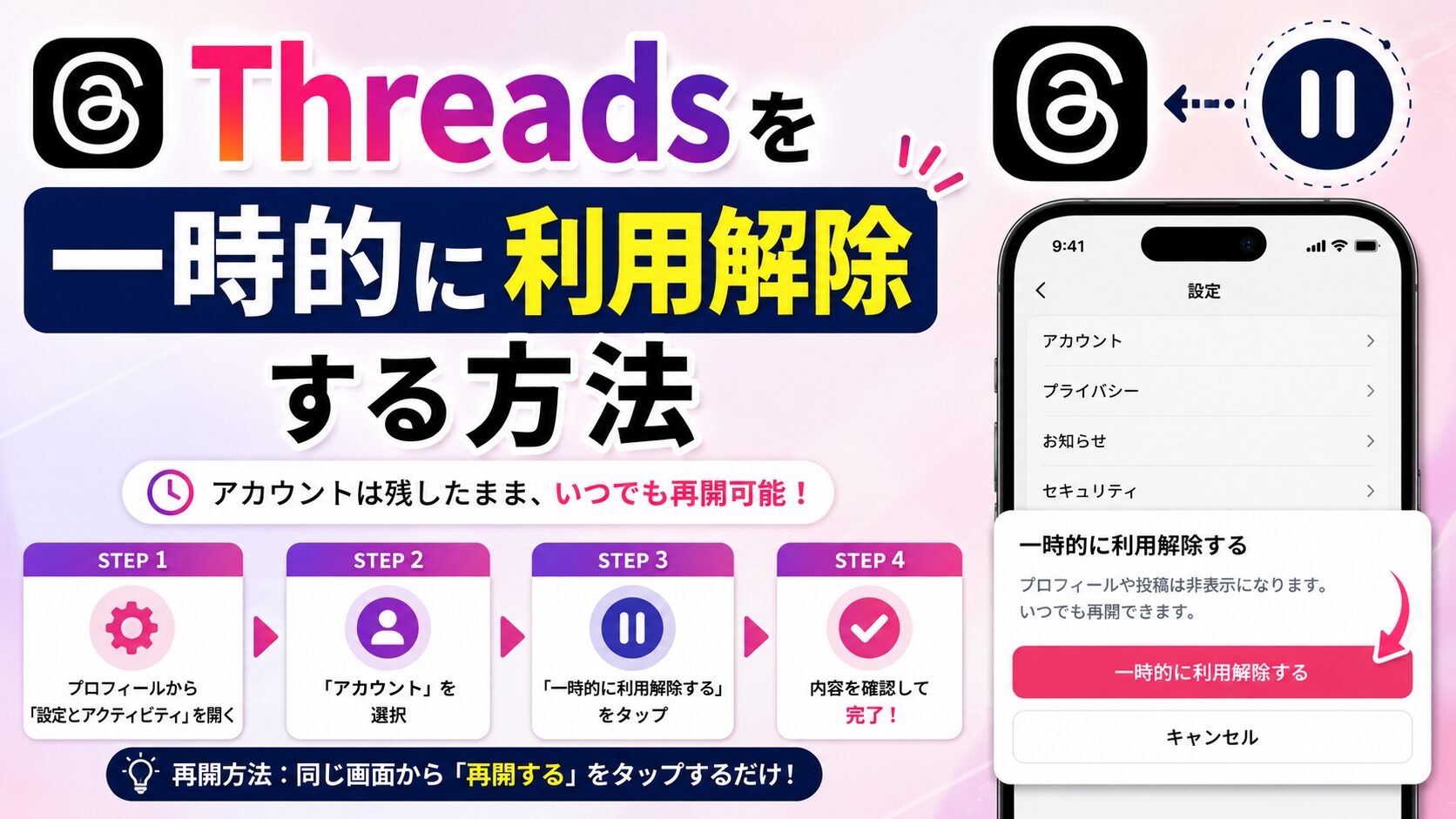
「今はThreadsを使う予定がない」
「SNSから少し距離を置きたい」
「削除するかどうかはまだ決めていない」
このような場合は、Threadsプロフィールを削除するのではなく、プロフィールの利用解除を選ぶのがおすすめです。
利用解除は、アカウントを一時的に休止する機能です。
プロフィールや投稿は他のユーザーから見えなくなりますが、アカウント情報は保持されるため、再度ログインすれば以前と同じ状態で利用を再開できます。
完全削除とは異なり、投稿やフォロワーが失われない点が大きなメリットです。
利用解除と削除の違い
利用解除と削除は似ているようで、結果が大きく異なります。
| 項目 | 利用解除 | プロフィール削除 |
|---|---|---|
| プロフィール | 一時的に非表示 | 完全に削除 |
| 投稿 | 保持される | 削除される |
| フォロワー | 保持される | 削除される |
| 再開 | 再ログインで可能 | 新しく作成が必要 |
| Instagramへの影響 | なし | なし |
「また使うかもしれない」という可能性が少しでもある場合は、利用解除を選ぶほうが安心です。
利用解除の手順
Threadsアプリから次の手順で設定できます。
- Threadsアプリを開きます。
- プロフィール画面を開きます。
- 右上のメニューをタップします。
- 「アカウント」を選択します。
- 「プロフィールを利用解除または削除」を開きます。
- 「プロフィールを利用解除」を選択します。
- 内容を確認し、利用解除を実行します。
利用解除が完了すると、プロフィールや投稿は他の利用者から閲覧できなくなります。
利用解除中はどう見えるのか
利用解除すると、第三者からは次のような状態になります。
- プロフィールが表示されない
- 投稿が表示されない
- 検索結果に表示されない
- フォロー一覧などからも見えなくなる
一方で、Meta側ではプロフィール情報は保持されているため、利用者本人が再開すれば元の状態に戻ります。
利用解除を解除する方法
利用解除の解除はとても簡単です。
Threadsへ再度ログインするだけで、プロフィールは自動的に復元されます。
新しい設定や再登録は不要です。
投稿やフォロワーも利用解除前の状態で引き継がれます。
利用解除がおすすめな人
次のような方は、削除より利用解除のほうが向いています。
- SNS疲れを感じている
- 投稿を一度休みたい
- 仕事が忙しく更新できない
- 将来的に再開する可能性がある
- フォロワーや投稿を残しておきたい
一方で、「今後二度とThreadsを利用しない」と決めている場合は、プロフィール削除を選ぶほうが管理しやすくなります。
利用解除してもInstagramには影響しない
プロフィールを利用解除しても、Instagramアカウントには影響ありません。
以下の情報はそのまま維持されます。
- Instagramアカウント
- フォロワー
- フォロー
- 投稿
- ストーリーズ
- リール
- ダイレクトメッセージ
- 保存済みコンテンツ
つまり、Instagramだけを通常どおり利用しながら、Threadsのみを一時的に休止できます。
削除と利用解除で迷った場合の判断基準
どちらを選ぶべきか迷った場合は、今後利用する可能性があるかどうかを基準にすると判断しやすくなります。
利用解除がおすすめのケース
- 少し休みたいだけ
- 投稿やフォロワーを残したい
- 将来的に再開するかもしれない
プロフィール削除がおすすめのケース
- 今後利用する予定がない
- 投稿をすべて削除したい
- Threadsを完全にやめたい
この違いを理解しておけば、自分に合った方法を選択できます。
次章では、Threadsを削除または利用解除するとInstagramにどのような影響があるのかを詳しく解説します。
第六章 Threadsを削除または利用解除するとInstagramに影響はあるのか
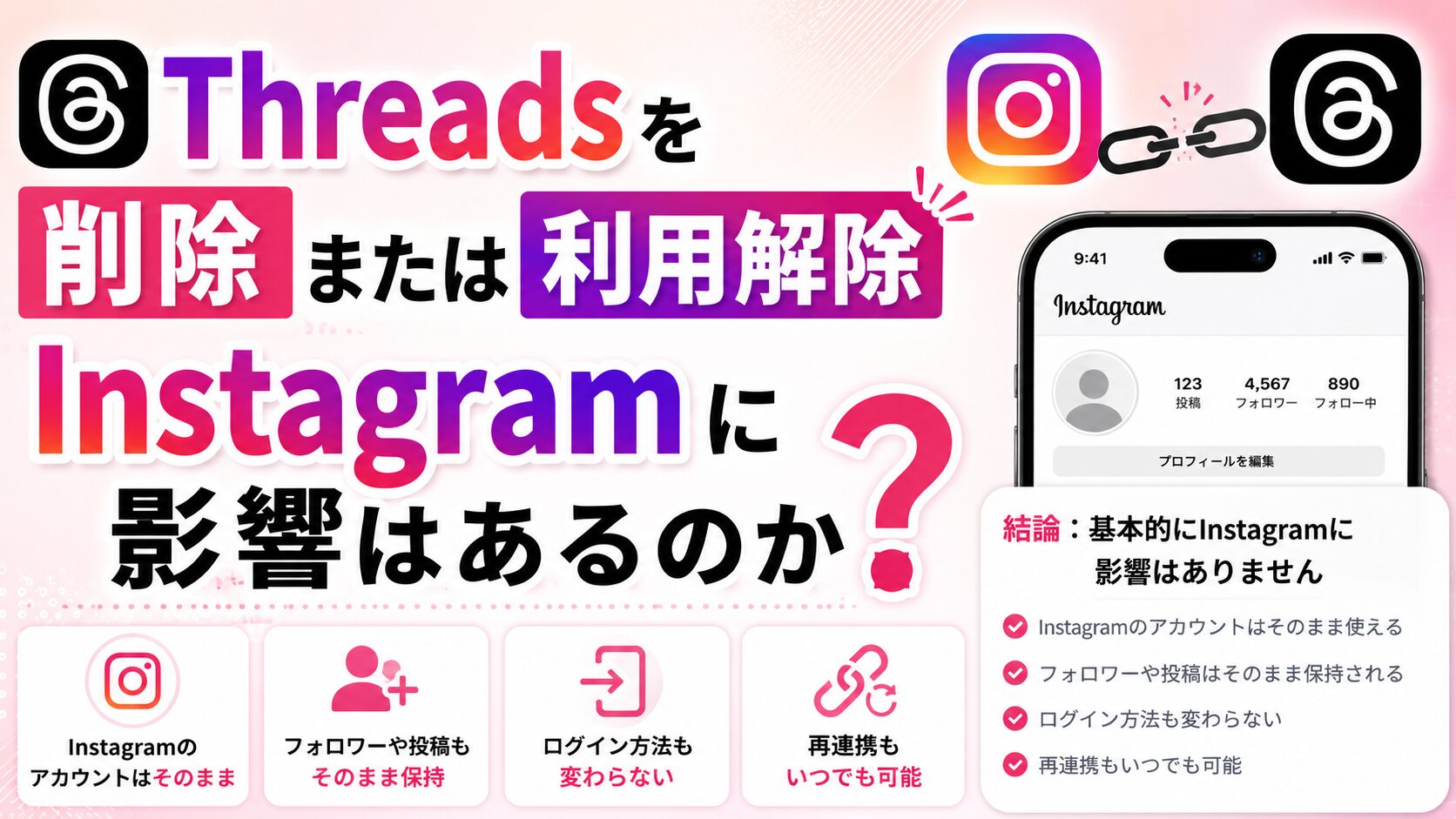
InstagramとThreadsの連携解除について調べている方が最も不安に感じるのが、「Threadsを削除するとInstagramまで消えてしまうのではないか」という点です。
過去には、Threadsのサービス開始当初の仕様から、そのような情報を見かけた方も多いでしょう。
しかし、現在の仕様ではThreadsプロフィールを削除または利用解除しても、Instagramアカウントには影響しません。
そのため、Instagramを引き続き利用したい方でも安心してThreadsの設定を変更できます。
ここでは、実際に何が残り、何が変わるのかを詳しく解説します。
Instagramアカウントはそのまま利用できる
Threadsプロフィールを削除しても、Instagramアカウント自体は削除されません。
これまでどおり、
- ログイン
- 投稿
- ストーリーズ
- リール
- ダイレクトメッセージ
- ライブ配信
など、Instagramの機能は引き続き利用できます。
ログイン情報も変更されないため、新たに設定し直す必要はありません。
フォロワーや投稿もそのまま残る
Threadsプロフィールを削除しても、Instagramのデータには影響しません。
例えば、次の内容は削除されません。
- フォロワー
- フォロー中のアカウント
- 投稿写真
- 動画
- リール
- ストーリーズアーカイブ
- ハイライト
- 保存済みの投稿
- コメント
- いいね
これまで積み重ねてきたInstagramの活動履歴は、そのまま維持されます。
Threadsだけのデータが削除対象になる
プロフィール削除によって削除されるのは、Threads内の情報です。
具体的には次のデータが対象になります。
- Threadsプロフィール
- Threadsの投稿
- コメント
- 返信
- フォロワー
- フォロー
- いいね
- プロフィール画像や自己紹介などのThreadsプロフィール情報
これらは削除が完了すると元に戻せません。
将来的に再びThreadsを始める場合は、新しいプロフィールとして利用することになります。
アカウントセンターの設定は維持される
InstagramとThreadsはMetaアカウントセンターで管理されています。
Threadsプロフィールを削除しても、MetaアカウントセンターからInstagramアカウントが削除されることはありません。
そのため、
- パスワード
- 二段階認証
- ログイン情報
- セキュリティ設定
なども引き続き利用できます。
Instagramを削除した場合はThreadsにも影響する
一方で、Instagram側を削除する場合は注意が必要です。
ThreadsはInstagramアカウントを基盤として作成されるため、Instagramアカウントを削除すると、そのInstagramに紐づくThreadsプロフィールも削除されます。
つまり、影響する方向は次のようになります。
| 操作 | Instagramへの影響 | Threadsへの影響 |
|---|---|---|
| Threadsプロフィールを削除 | なし | 削除される |
| Threadsプロフィールを利用解除 | なし | 一時的に非表示 |
| Instagramアカウントを削除 | 削除される | 削除される |
この違いを理解しておくことで、誤ってInstagramまで削除してしまうリスクを避けられます。
よくある勘違い
SNSやブログでは、以前の仕様をもとにした古い情報が今でも紹介されていることがあります。
代表的な勘違いとして、次のようなものがあります。
Threadsを削除するとInstagramも削除される
現在はこの情報は当てはまりません。
Threadsプロフィールのみを削除できます。
Threadsを削除するとInstagramのフォロワーも減る
Instagramのフォロワー数には影響しません。
Threadsを利用解除するとInstagramへログインできなくなる
利用解除してもInstagramは通常どおり利用できます。
Threadsを削除するとInstagramの投稿も消える
Instagramの投稿やリール、ストーリーズなどは削除されません。
不安な場合は利用解除から試すのがおすすめ
「完全に削除するか迷っている」という場合は、まずプロフィールの利用解除を選ぶ方法がおすすめです。
利用解除であれば、Threadsを休止しながらInstagramを通常どおり利用できます。
その後、「やはり使わない」と判断した時点でプロフィール削除を行えば、後悔するリスクを減らせます。
次章では、InstagramとThreadsの連携解除ができない場合の原因と対処法を詳しく解説します。
第七章 InstagramとThreadsの連携解除ができないときの原因と対処法
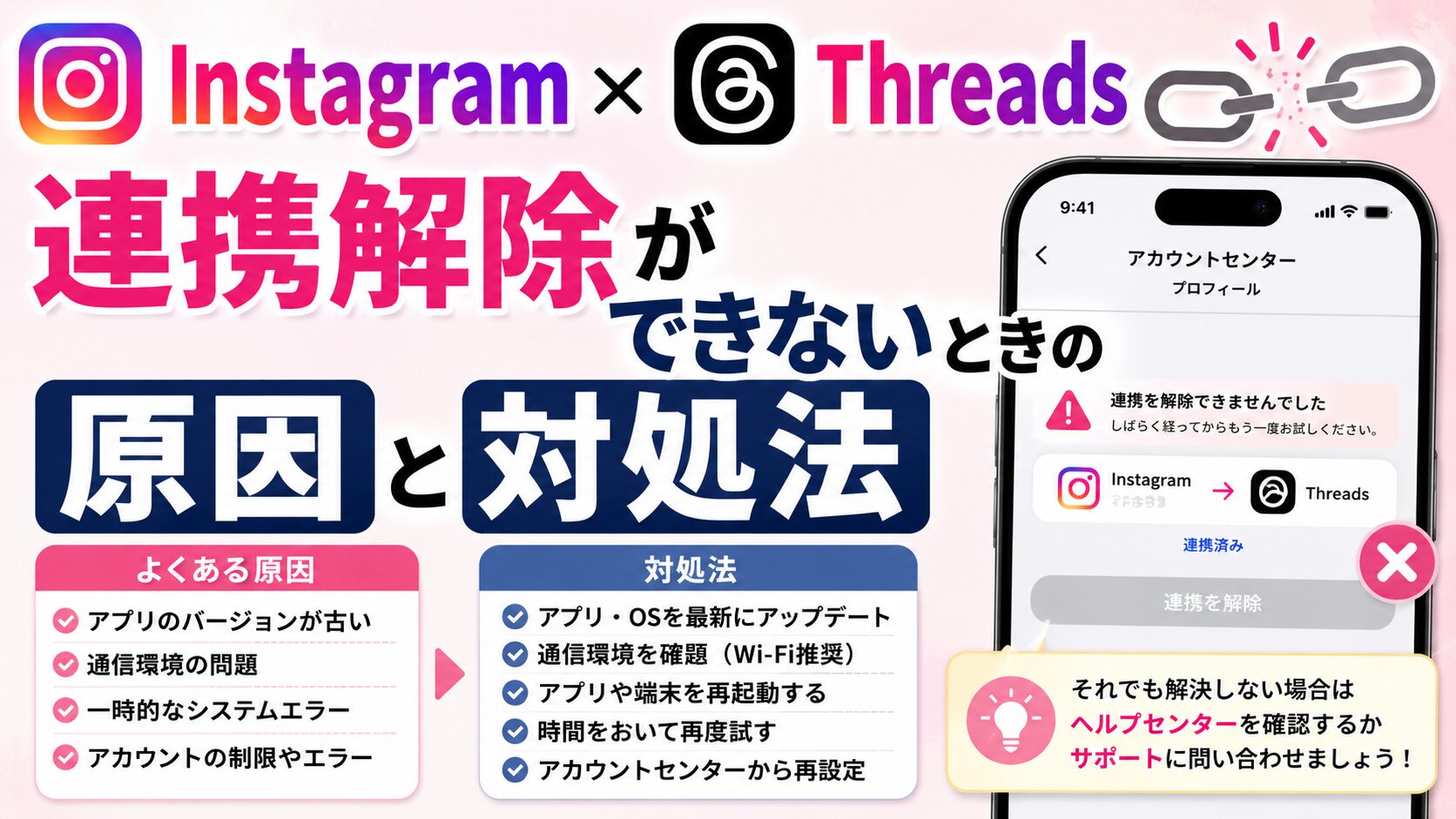
InstagramとThreadsの連携解除を試しても、「設定項目が見つからない」「削除ボタンが表示されない」「自動シェアをオフにできない」といった問題が発生することがあります。
多くの場合、アプリの不具合ではなく、設定や利用環境が原因です。
ここでは、よくある原因と対処法を紹介します。
アプリが最新版ではない
InstagramやThreadsでは、新機能や設定画面の変更が頻繁に行われています。
古いバージョンのアプリを利用していると、最新の設定項目が表示されないことがあります。
まずはApp StoreまたはGoogle Playで最新版へ更新しましょう。
アップデート後にアプリを再起動すると、設定が表示される場合があります。
Metaの段階的なアップデート
Metaでは、新機能をすべての利用者へ一斉に配信しているわけではありません。
一部の利用者から順番に提供されるため、同じアプリのバージョンでも表示される設定が異なることがあります。
例えば、
- 家族には表示されている
- 友人には表示されている
- 自分だけ表示されない
というケースも珍しくありません。
この場合は不具合ではなく、アップデートの対象になるまで待つ必要があります。
通信環境に問題がある
通信が不安定な状態では、設定画面が正常に読み込まれないことがあります。
次の方法を試してみてください。
- Wi-Fiとモバイル通信を切り替える
- 機内モードをオンにしてからオフにする
- 通信状態の良い場所で再度操作する
安定した通信環境で設定を開くと改善することがあります。
アプリの一時的な不具合
長期間アプリを起動したままにしていると、一時的な不具合が発生する場合があります。
次の順番で試してみましょう。
- アプリを完全に終了する
- 再度起動する
- 改善しない場合は端末を再起動する
- それでも改善しない場合はアプリを再インストールする
再インストールしても、ログイン情報が分かれば通常はアカウント情報が失われることはありません。
ログインしているアカウントが違う
Instagramを複数アカウントで利用している場合は、Threadsと紐付いているアカウントでログインしているか確認しましょう。
例えば、
- Instagramは仕事用アカウント
- Threadsは個人用アカウント
という場合、別のアカウントでログインしているとThreads関連の設定が表示されません。
プロフィール画面で現在ログインしているアカウントを確認することが大切です。
Threadsを作成していない
Threadsプロフィールを作成していない場合は、Threads関連の設定そのものが表示されません。
「Threadsの設定が見つからない」という場合は、そもそもThreadsプロフィールが存在するか確認してみましょう。
一時的な障害が発生している
Metaでは、InstagramやThreadsで一時的なシステム障害が発生することがあります。
障害が発生している場合は、
- 設定変更が保存されない
- 削除ボタンを押しても反応しない
- ログインできない
- アプリが正常に動作しない
といった症状が起こることがあります。
この場合は利用者側で解決することは難しいため、時間をおいて再度試すのが基本です。
キャッシュや端末の状態が影響している
Androidではキャッシュデータが原因でアプリが正常に動作しないことがあります。
設定画面からキャッシュを削除すると改善する場合があります。
iPhoneにはキャッシュ削除機能がないため、アプリの再インストールが有効です。
どうしても解決しない場合
ここまで試しても改善しない場合は、InstagramまたはThreadsアプリのサポートから問い合わせることをおすすめします。
問い合わせを行う前に、次の情報を整理しておくとスムーズです。
- 利用している端末
- OSのバージョン
- Instagramのバージョン
- Threadsのバージョン
- 発生している症状
- エラーメッセージ
- 発生日時
- 設定画面のスクリーンショット
これらを添えて報告すると、状況を正確に伝えやすくなります。
焦ってアカウントを削除しないことが大切
設定が見つからないからといって、Instagramアカウント自体を削除してしまうのは避けましょう。
Instagramを削除すると、そのアカウントに紐付くThreadsプロフィールにも影響が及びます。
まずは、
- アプリを更新する
- 再起動する
- 正しいアカウントでログインしているか確認する
- 時間をおいて再度試す
という基本的な対処を行うことが重要です。
まとめ
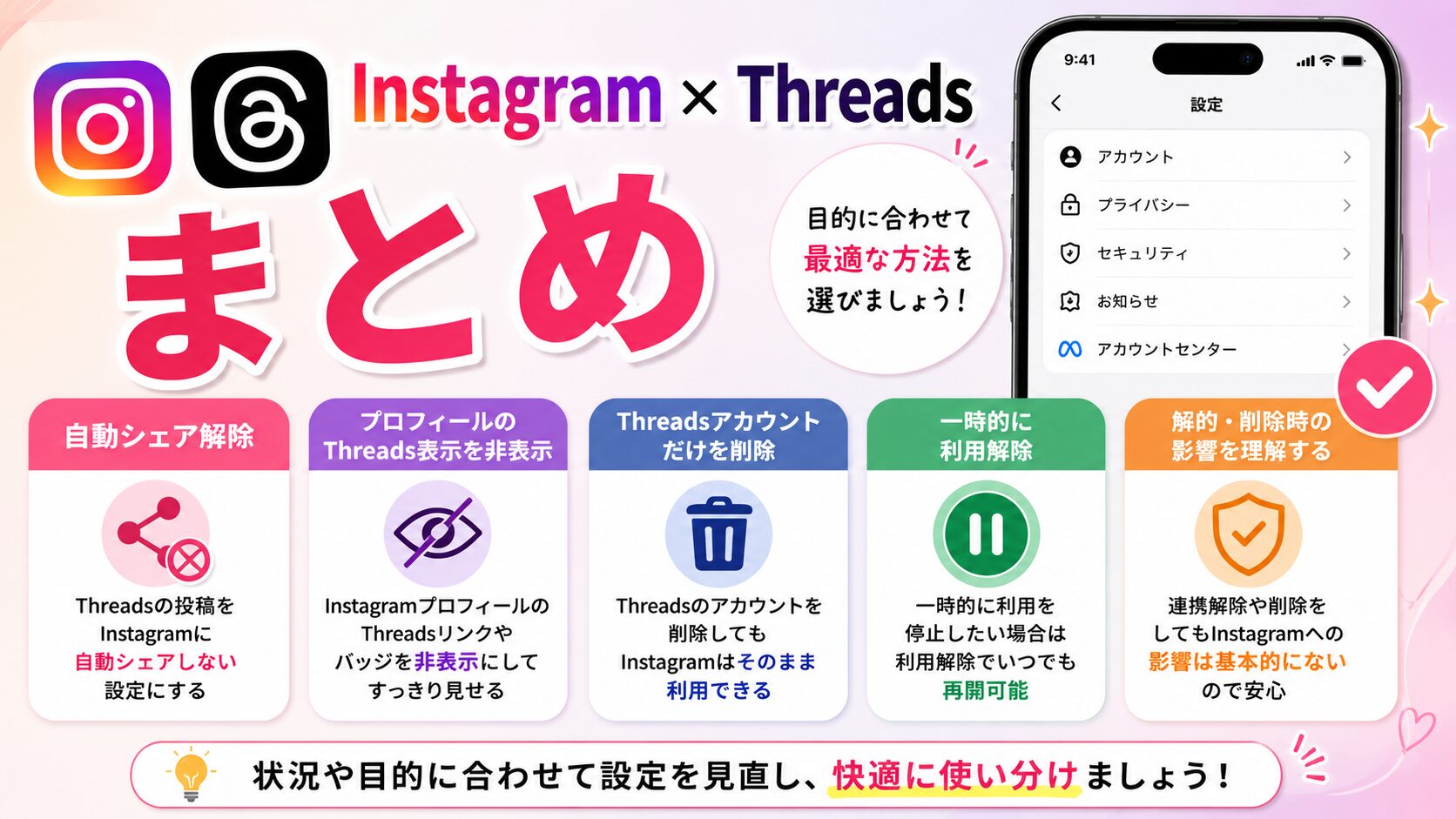
InstagramとThreadsはMetaが提供するサービスであり、Instagramアカウントを利用してThreadsプロフィールを作成する仕組みです。
そのため、一般的なアプリのようにボタン一つで完全に連携を解除する機能はありません。
しかし、「何をしたいのか」に応じて適切な設定を選ぶことで、ほとんどの悩みは解決できます。
この記事で紹介したポイントをもう一度整理しましょう。
- Instagramへの自動シェアを止めたい場合は、自動シェア設定をオフにする
- InstagramプロフィールのThreads表示を消したい場合は、Threadsバナーを非表示にする
- Threadsを完全にやめたい場合は、Threadsプロフィールを削除する
- 一時的に利用を休止したい場合は、プロフィールの利用解除を選ぶ
- Threadsプロフィールを削除・利用解除しても、Instagramアカウントや投稿、フォロワーには影響しない
- Instagramアカウントを削除すると、紐付いているThreadsプロフィールにも影響するため注意が必要
- 設定項目が表示されない場合は、アプリの更新や再起動、正しいアカウントでログインしているかを確認する
現在のThreadsはサービス開始当初と比べて仕様が大きく改善されています。
以前はThreadsを削除するとInstagramにも影響がありましたが、現在はThreadsプロフィールのみを削除できるため、Instagramを継続利用しながら安心してThreadsを整理できます。
また、「今後また使うかもしれない」と迷っている場合は、プロフィール削除ではなく利用解除を選ぶことで、投稿やフォロワーを維持したまま一時的に休止できます。
無理に削除を選ぶ必要はなく、自分の利用スタイルに合わせて最適な方法を選ぶことが大切です。
InstagramとThreadsは今後も機能追加や仕様変更が行われる可能性があります。設定画面や名称が変更されることもあるため、アプリは常に最新版へ更新し、最新の機能を利用するようにしましょう。
ぜひ本記事を参考に、ご自身の目的に合った方法でInstagramとThreadsの設定を見直し、快適なSNS運用に役立ててください。
 Meta Oneとは?日本の料金プランとCore・Premiumの違い、Meta認証との関係を解説
- 【Instagramのパスワードを忘れた時の対処法】リセット方法から本人確認まで完全解説
- Instagram Plusとは?月額319円でできること17個と無料版・Meta Oneとの違い
- 【2026年最新版】インスタの新機能「インスタント(Instants)」とは?使い方・消える仕組み・オフにする方法まで徹底解説