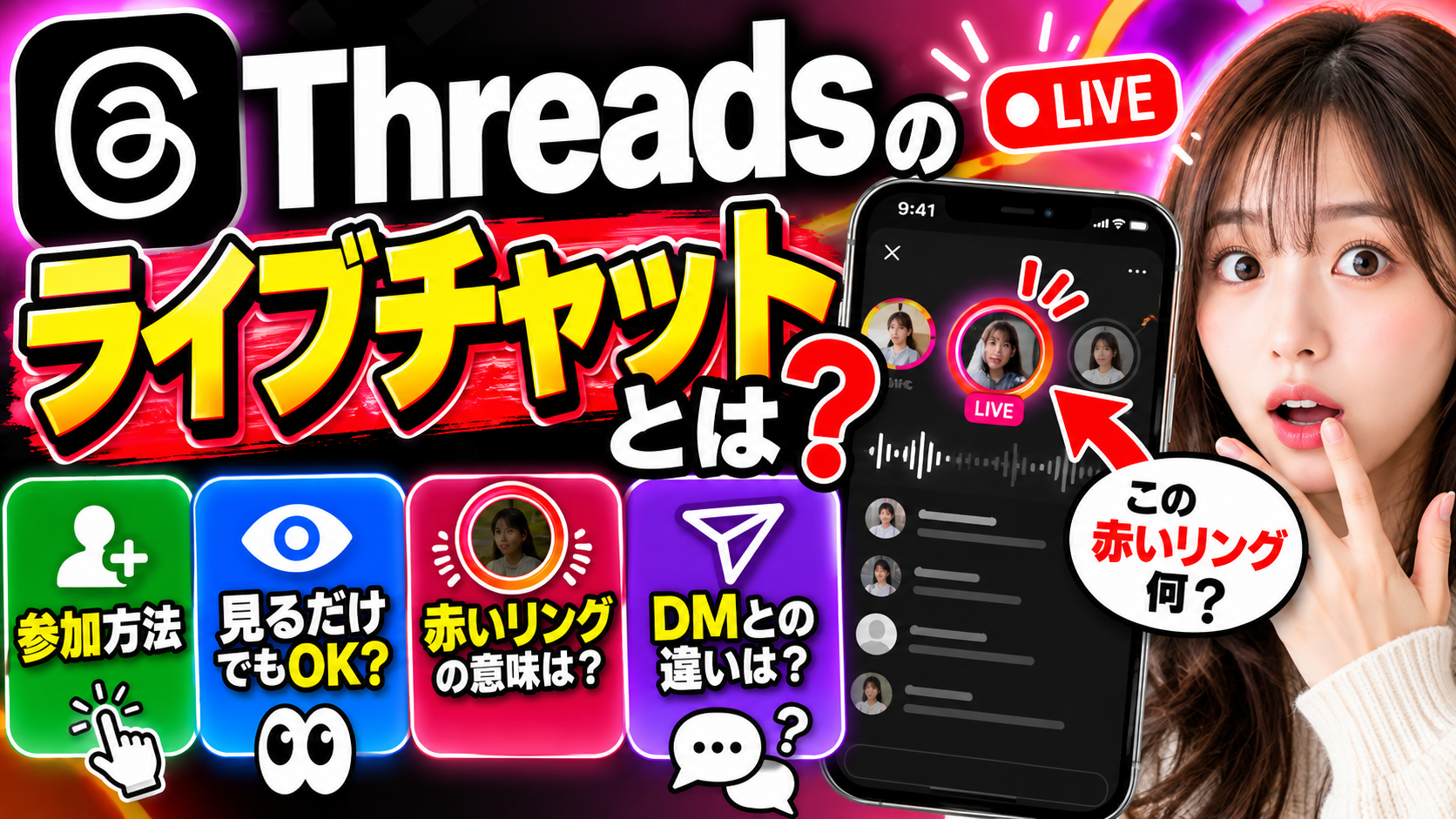
Threadsで赤いリングの付いたプロフィールや「Live Chat」を見かけ、普通のDMやライブ配信と何が違うのか迷っていませんか。
Threadsのライブチャットは、スポーツや作品の発表などのイベントについて、その場で会話する公開グループチャットです。相手だけに送るDMとは違い、終了後も公開で見つけられる仕組みとして案内されています。 個人情報や、外に見られると困る内容は送らないようにしましょう。
この記事では、参加方法、見るだけの場合の考え方、開催条件、表示されないときの確認を整理します。日本の全アカウントで同じ機能が使えるわけではない点も押さえておきましょう。
Threadsのライブチャットとは?DM・ライブ配信との違い
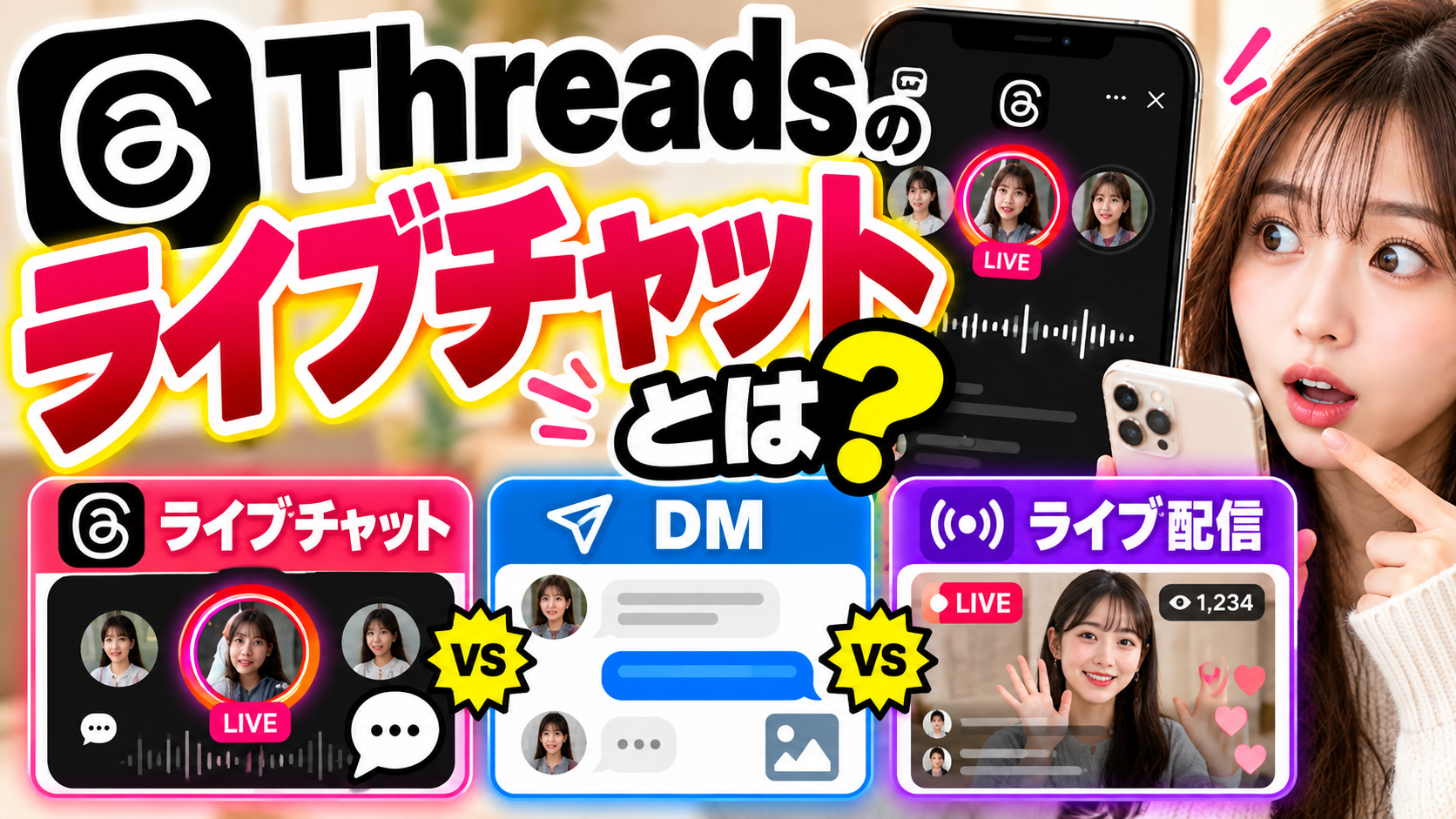
Metaの公式発表によると、ライブチャットは、関心のある出来事についてリアルタイムに話すための公開の場です。開始時はNBAThreadsコミュニティを中心に導入され、ほかのコミュニティへ段階的に広げる方針が示されました。
| 比較するもの | 会話の中心 | 使う前に意識したいこと |
|---|---|---|
| Threadsのライブチャット | イベントについて集まった人との公開の会話 | 非公開の連絡先を交換する場所と考えない |
| ThreadsのDM | 宛先を選んだメッセージのやり取り | 相手と送信先を確認する |
| 通常の投稿と返信 | フィード上で続く会話 | 話題をあとから追う人にも伝わる文章にする |
| Instagramのライブ配信 | 配信映像や音声を見ながら交流する | Threadsのチャットとは別機能 |
「ライブ」という名前でも、自分のカメラをオンにして配信を始める操作とは異なります。まずは、主催者とチャットのテーマを見て、参加したい会話かを判断してください。
2026年10月に突然始まった機能ではない
ライブチャットの公式発表は2026年4月です。その後も機能拡張の発表や報道が続いているため、初めて画面に出たタイミングと、サービスの開始時期は一致しないことがあります。
新しい画面が出たからといって、日本の全利用者に同時公開されたと決めつける必要はありません。利用できるコミュニティや自分のアカウントの表示を基準に確認しましょう。
Threadsのライブチャットに参加する方法
Metaの公式発表には、コミュニティのフィード上部や、フィードに共有された投稿のリンクから参加する方法が示されています。開催中のホストのプロフィール写真には、赤いライブリングが表示される案内もあります。
- 参加したいコミュニティのフィード、またはライブチャットが共有された投稿を開きます。
- チャット名、主催者、テーマを読みます。
- 参加できる案内が表示されていれば、そこからチャットを開きます。
- 会話の流れやルールを読み、必要に応じてメッセージやリアクションで参加します。
これは、公式に案内された入口を整理した流れです。すべての画面に固定の「ライブチャット」ボタンがあるという意味ではありません。表示されていない項目を探して、設定を何度も変更する必要はありません。
メッセージ以外にも参加方法がある
公式発表では、写真、動画、リンクを含むメッセージ、リアクション、投票が紹介されています。最初から長い文章を送らず、話題を読んでから参加する方法もあります。
たとえば試合中なら、すでに多くの人が同じ場面について話しているかもしれません。誰への返信か、どの場面への反応かを短く添えると、あとから読んだ人にも伝わりやすくなります。
見るだけでも使える?満員のときはどうなる?
Metaは、チャットが満員でも、会話の閲覧、メッセージへのリアクション、投票への参加ができると説明しています。「入れない」という表示があっても、閲覧までできないとは限りません。
ただし、閲覧できることと、誰にも分からず匿名で見られることは別です。 公式発表には、閲覧者の表示範囲をすべて説明した記載はありません。見るだけなら必ず相手に分からない、と断言するのは避けましょう。
終わったチャットは消える?
公式発表では、終了後も公開で見つけられると案内されています。その場限りの会話だと思って書くより、あとでほかの人が読む可能性も考えて投稿するのがよいでしょう。
具体的な保存期間や、すべての履歴が永久に残るかどうかまでを示す説明ではありません。大切な情報を保管する場所として使うより、イベントの会話に参加するための機能として捉えてください。
自分でも開催できる?ホストの条件と基本の流れ
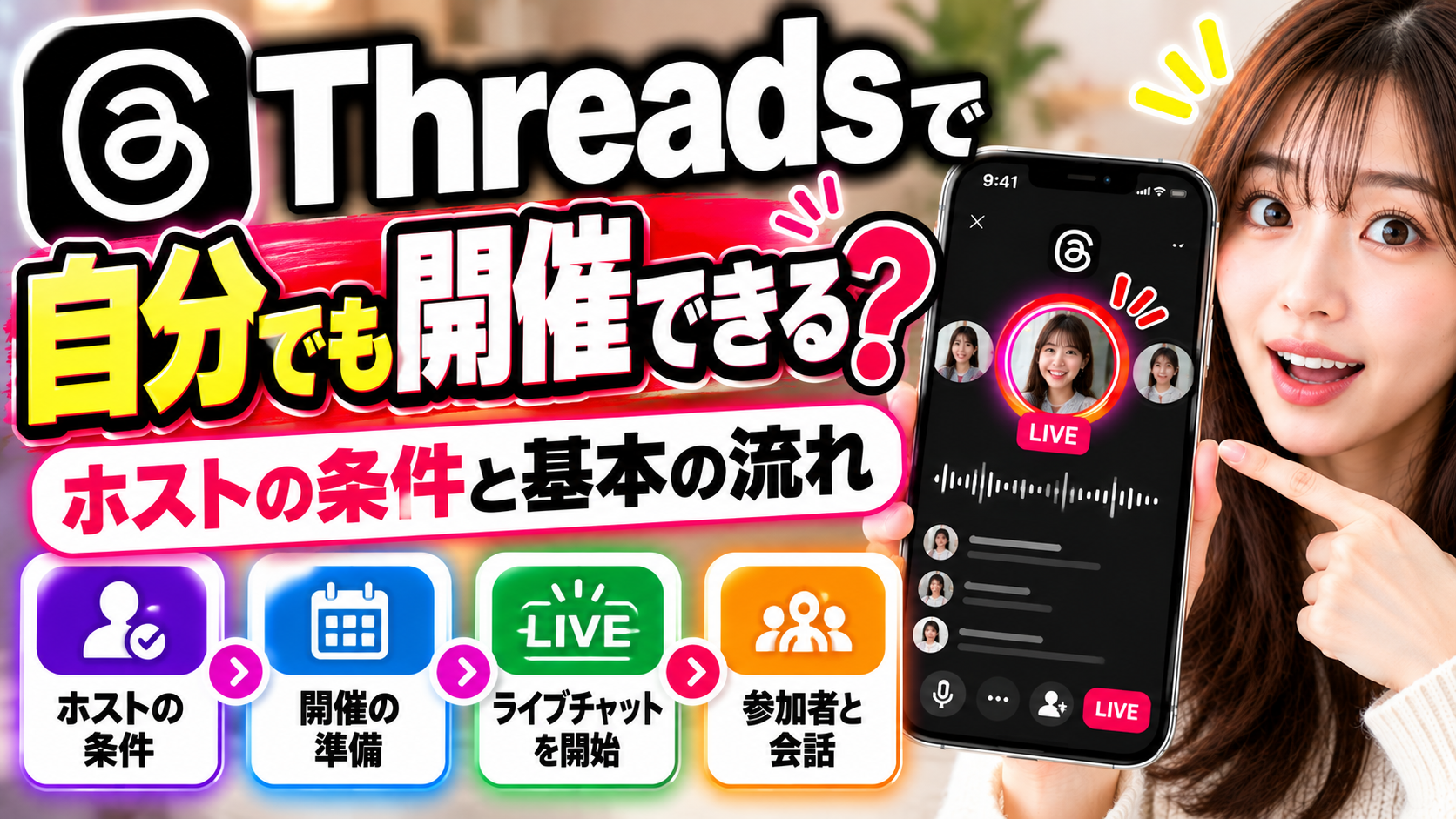
参加できる人と開催できる人の条件は同じではありません。公式の開始時の案内では、Community Championsを含む一部のクリエイターがホストの対象とされています。
| 立場 | 公式案内をもとにした考え方 |
|---|---|
| 閲覧・参加する人 | 表示されるチャットの案内や状態に従う |
| 開催したい人 | 自分が対象か、コミュニティに開催の項目があるかを確認 |
| 開催の項目が出ない人 | 一般参加とホストの権限を分けて考える |
対象のホストには、コミュニティ右上のメニューから「Schedule a Live Chat」を選び、名前と開始・終了時間を決める流れが案内されています。フィードやInstagramストーリーズへ共有して知らせる方法も紹介されています。
この手順は、開催対象の人に向けたものです。フォロワー数を一定まで増やせば必ず解放される、あるいは有料プランに入れば誰でも開催できる、という条件はこの発表には示されていません。
リアクション・挙手・Web対応の追加情報は?
9月29日のSocial Media Todayの報道では、チャット全体へのリアクション、観覧者の挙手、今後のWeb対応が紹介されています。
ここで区別したいのは、「追加機能が報じられたこと」と「日本の自分のアカウントで全部使えること」です。挙手などが表示される場合は、その画面の説明やホストの案内に従ってください。
Webの提供予定を見たからといって、パソコンで必ず同じ画面になるとは限りません。アプリ版とWeb版で違いがある場合は、今利用できる環境で確認するのが確実です。
ライブチャットが表示されないときの確認
開催中のチャットを探しているか
単にコミュニティを開いただけでは、参加できるチャットが開催されていない場合もあります。まずは、共有された案内の開催時間と対象のコミュニティを確認しましょう。
赤いリングだけを頼りに、無関係のプロフィールを探す必要はありません。公式の案内や主催者が共有した投稿など、参加先が分かる入口から確認してください。
自分のアカウントや地域が対象か
段階的な提供が前提の機能です。アプリを更新しても出ない場合、設定の失敗とは限りません。ほかの人の画面と比較する際も、国、アプリ、コミュニティ、ホストか参加者かという違いを考えます。
利用するために、外部サイトへInstagramやThreadsのパスワードを入力する必要があると決めつけないでください。「機能を解放する」とうたうサービスの利用は、公式の提供条件の代わりにはなりません。
公開チャットで会話を続けやすくするコツ

ここからは、機能の仕様ではなく、参加するときの実践的な工夫です。発言数を増やすことより、相手が返信しやすい内容を考えてみましょう。
1つのメッセージで話題を広げすぎない
質問をいくつもまとめると、相手はどれに答えるか迷います。「今日の試合で印象に残った場面は?」のように、いまの話題に関係する1つの問いに絞ると、短い返信でも参加しやすくなります。
作品の感想なら、ネタバレの扱いも主催者の方針に合わせましょう。まだ見ていない人がいる場所では、結末をいきなり書くより、先に内容に触れることを知らせるほうが親切です。
公開の会話と個別の問い合わせを分ける
予約、住所、注文番号などの個別情報は、公開チャットへ書き込む内容ではありません。主催者のプロフィールにある正式な問い合わせ先を確認し、必要な窓口を利用してください。
DMそのものの使い方を知りたい場合は、ThreadsのDM機能の解説に進むと、公開の会話との違いを整理できます。
集客に使うなら「次の一歩」を1つ決める
事業者がイベントの会話を企画する場合は、終了後に参加者が何を知りたいかを考えておきましょう。よくある質問を公開記事へまとめたり、関連情報をプロフィールで案内したりする方法があります。
会話の途中に無関係な商品リンクを連投するより、参加者の疑問に沿う案内を選ぶほうが読みやすくなります。商品紹介を含む場合の表記は、SNSのPR表記の文例と考え方も確認してください。
よくある質問

ライブチャットは非公開のグループDMですか?
いいえ。Metaは公開で見つけられるグループチャットとして紹介しています。個別の連絡や個人情報のやり取りとは分けて使いましょう。
参加すると顔や声が配信されますか?
公式の開始時の説明は、メッセージ、写真、動画、リンクなどによるチャットです。Instagramの映像配信と同じ機能ではありません。ただし、自分で送る内容と画面の案内は確認してください。
見るだけなら足跡は付きませんか?
閲覧者が誰にどう見えるかの全条件は、公式の発表だけでは判断できません。「絶対にバレない」とは考えず、公開の場として利用するのがよいでしょう。
お金を払えば自分でも開催できますか?
公式の開催案内には、一部の対象クリエイターという条件があります。有料契約によって誰でも開催できるとは説明されていません。
日本で表示されないのは不具合ですか?
それだけでは不具合と判断できません。提供範囲、コミュニティ、開催状況、利用環境を確認しましょう。日本の全アカウントへの一斉提供を前提にしないことが大切です。
まとめ|公開の会話だと理解して、気になるイベントから参加しよう

Threadsのライブチャットは、イベントの瞬間をほかの人と話すための公開機能です。参加先はコミュニティや共有投稿から確認し、個人情報を送るDMとは分けて使ってください。
まずは気になるテーマの会話を読み、リアクションや答えやすい質問から参加してみましょう。機能が見つからないときは、開催状況と段階的な提供を確認し、無理に設定を変える必要はありません。
 Threadsの紫色の宝石マークとは?Gemsの意味・条件・日本対応を解説
- Threadsの新機能で興味のあるトピックは見られる?Your Algoの使い方と日本の提供状況
- Threadsでアフィリエイトは禁止なのか?【PR表記編】SNS別の文例とよくある質問
 【Claude Codeでスレッズ運用を完全自動化する方法】AIで収益化する最強戦略