「Threadsの友達」と表示された投稿を見つけて、自分だけに見えているのか、リストに入れられたのか気になっていませんか。
Threads Friends(Threadsの友達)は、自分をフォローしている人を最大50人選び、その相手だけに投稿を見せる機能です。日本もテスト対象ですが、全アカウントに提供されているわけではありません。
先に知りたいのは、追加・削除の通知と過去の投稿の扱いです。通知が届かなくても、限定投稿の表示から登録されたことは伝わります。さらに、後から追加した人も過去の友達向け投稿を見られます。特に「通知はないのに相手にはわかるの?」「後から追加すると何が見える?」の2点から確認すると、誤解せずに使えます。
Threadsの友達リストとは|50人に限定共有できる機能
Threads公式アカウントは、日本・アイルランド・イタリアでThreads Friendsを試せると案内しています。フォロワーの中から共有先を絞り、少人数で投稿を楽しむための選択肢です。
| 気になること | 答え |
|---|---|
| できること | 選んだ相手だけに投稿を共有する |
| 追加できる人数 | 自分をフォローしている人を最大50人 |
| 日本で使える? | 日本はテスト対象。ただし利用できない場合もある |
| 追加・削除の通知 | 本人への通知はない |
| 登録されたとわかる? | 投稿の「Threadsの友達」の表示からわかる |
| 後から追加した場合 | 過去の友達向け投稿も見られる |
| 料金 | 公式の管理案内に追加料金・有料契約の条件は記載されていない |
人数や通知の扱いは、公式ヘルプ「Threadsの友達リストを作成・管理する方法」に基づきます。
相互フォローの呼び方とは違う
ここでいう「友達」は、相互フォローしている人全員の呼び名ではありません。自分で共有先を選ぶリストです。公式ヘルプが示す追加条件は「あなたをフォローしている人」で、相互フォロー必須とは説明していません。
たとえば、趣味の感想は広く投稿し、身近な出来事は選んだ知人だけに伝える使い方が考えられます。誰に何を見せたいかを先に決めると、通常の投稿やDMとの使い分けがしやすくなります。
追加・削除は相手にバレる?通知と投稿の見え方
通知がないことと、気づかれないことは別
公式ヘルプによると、リストに追加したり外したりしても本人には通知されません。一方、共有先の相手には投稿に「Threadsの友達」と表示されます。
追加を知らせる通知はなくても、投稿を見た相手は自分が共有先に含まれているとわかります。 「こっそり追加できる」という説明だけでは、この見え方を見落としてしまいます。
削除したときも、通知がないから絶対に気づかれないとはいえません。それまで見えていた投稿が見えなくなれば、相手が変化を感じる可能性があります。友人関係を判定するためではなく、共有したい内容に合わせて範囲を整える機能として考えましょう。
いいねや返信は、ほかのメンバーにも見える
友達向け投稿に反応すると、同じリストの利用者にも、その人のユーザーネームとアクションが見えます。投稿者と自分だけの個別会話と思って返信すると、想定より広く伝わることがあります。
連絡先や個人的な事情を送る前に、誰が見られる返信なのかを確認してください。1対1の用件なら、投稿への返信と個別メッセージを使い分けるほうが目的に合います。
過去の投稿は誰に見える?リスト変更時の注意点
友達向け投稿を見られる相手は、投稿したときのメンバーに固定されるのではなく、その時点でリストに入っている人です。これはリストを変更する前に覚えておきたい仕様です。
| 変更すること | 過去の友達向け投稿への影響 |
|---|---|
| 新しく人を追加する | 新しい相手も過去の投稿を見られる |
| リストから人を外す | 外した人は過去の投稿も含めて見られなくなる |
| 相手が自分をフォロー解除する | 相手はリストから削除される |
| 相手が再びフォローする | 再度リストへ追加する必要がある |
仕事の知人を追加する前に見直す
たとえば、学生時代の友人にだけ見せていた投稿があるとします。その後、仕事の知人を同じリストに追加すると、その人も以前の友達向け投稿を見られるようになります。
追加前には、写真に住所や職場が写っていないか、特定のメンバーだけを前提にした話を書いていないかを確認すると安心です。投稿ごとに当時のメンバーだけが見られると思い込まないことが大切です。
逆に、リストから外しても、その人がすでに見た内容や保存した画像まで取り消せるわけではありません。限定共有は閲覧範囲を絞るためのものです。秘密を必ず守れる保管場所として扱わず、共有する内容そのものを選びましょう。
24時間で消える機能と混同しない
友達向け投稿であることだけを理由に、24時間後にすべて消えるとは判断できません。公式ヘルプは、後から追加した人が過去の友達向け投稿を見られると説明しています。
誰に見せるかと、いつまで表示するかは別の条件です。画面に期限の説明がある場合も、その投稿の案内を個別に確認してください。
友達リストの作り方|追加・削除の6ステップ
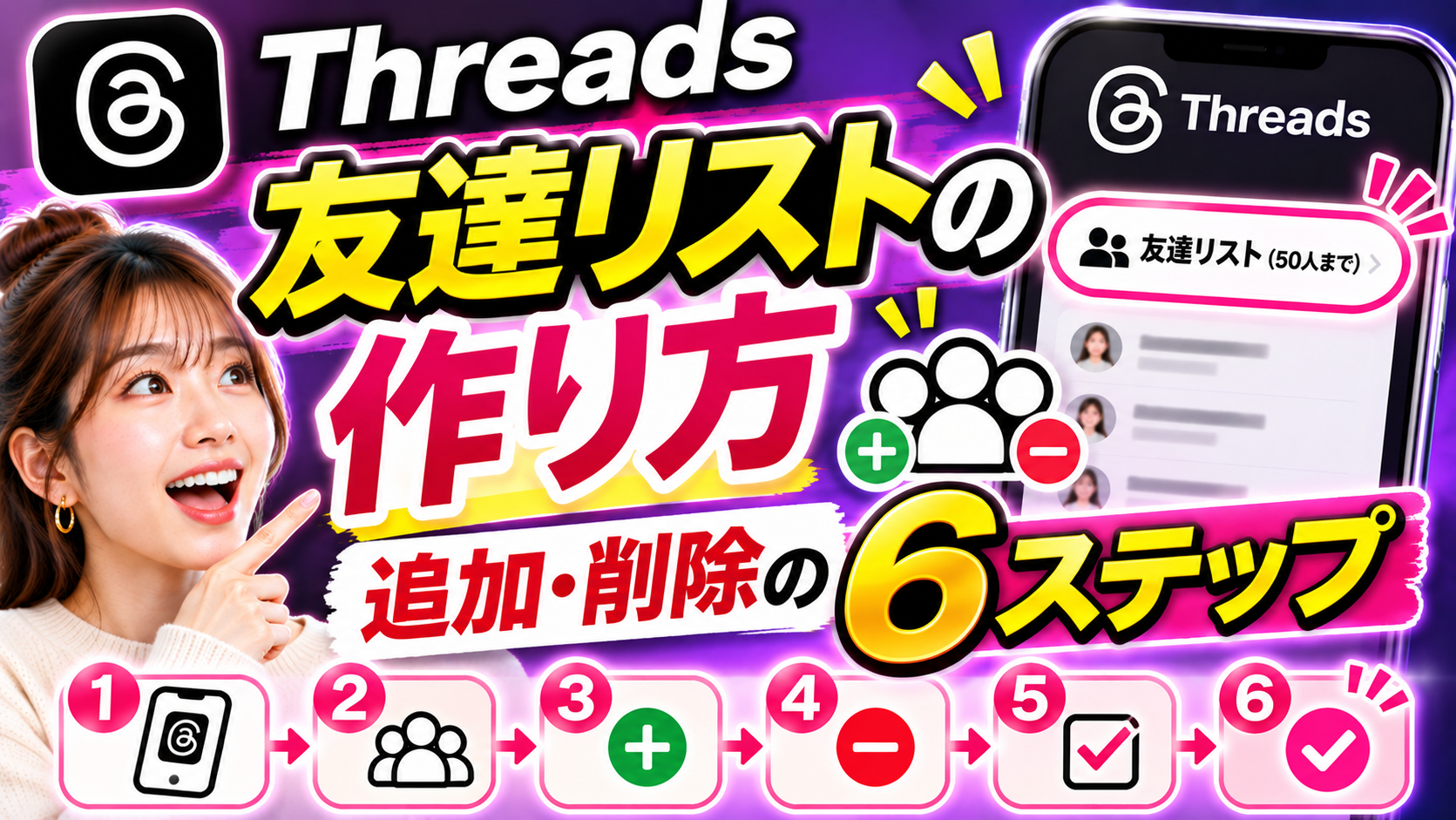
公式ヘルプで案内されているパソコンの操作は次のとおりです。スマートフォンでは項目の位置や名前が異なる場合があるため、実際の表示を優先してください。
- Threadsの「メニュー」を開きます。
- 「設定」を選びます。
- 「その他の設定」を開きます。
- 「Threadsの友達」を選びます。
- 追加したい人を検索して選択します。外す人は選択を解除します。
- 「保存」を選びます。
投稿を作成している途中でも、「オプション」から「Threadsの友達を編集」を選べると説明されています。リストを見直してから共有先の表示を確かめ、投稿してください。
作成しただけで通常の投稿も限定になる?
リストの管理と、投稿する相手の確認は分けて行いましょう。「前回は限定投稿だったから今回も同じ」と決めつけず、送信前に公開範囲を読みます。
一般の投稿には返信や引用ができる人を絞る設定もありますが、返信を制限することと、投稿の閲覧者を友達だけにすることは同じではありません。見せたくない人がいるなら、返信欄だけでなく投稿の共有先を確認する必要があります。
追加したい相手が見つからない場合
公式ヘルプは、相手が自分をフォローしていない可能性を挙げています。ユーザーネームの入力に加え、相手からフォローされているかを確認しましょう。
自分が相手をフォローしているだけでは、条件を満たすとは限りません。人数が上限に達していないかも併せて見直すと、確認すべき点を絞れます。
友達リストが表示されないときの確認ポイント
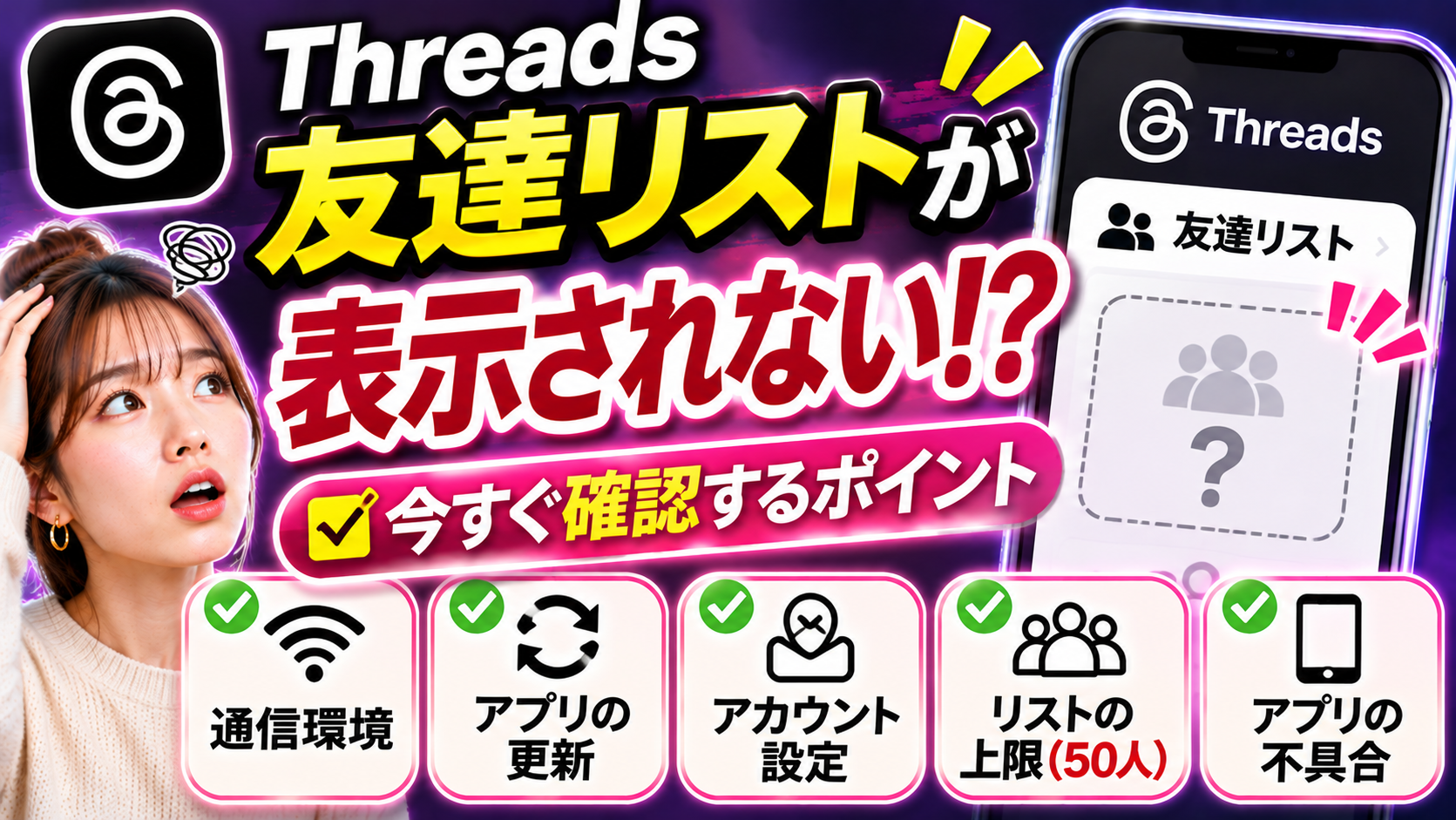
日本がテスト対象でも、すべての利用者の画面に同時に表示されるとは限りません。公式ヘルプも、住んでいる地域ではまだ使えない場合があると案内しています。
最初に正規のアプリストアで更新の有無を確認し、設定に該当する項目があるかを見てください。更新しても表示されない場合、それだけで不具合やアカウント制限だとは判断できません。
有料プランへ登録したり、地域の設定を変えたりすれば使えるという公式の案内はありません。機能を表示させるためだけに契約や設定変更を重ねず、アカウントに届く正式な案内を待ちましょう。
身バレ対策もこれだけで十分?
友達リストは、アカウント自体の見つかりやすさやInstagram側の連絡先同期をまとめて管理する設定ではありません。投稿の共有先を絞ることと、知人にプロフィールを発見されにくくすることは別です。
知り合いにアカウントを見つけられたくない場合は、プロフィールの公開範囲や連絡先の同期も見直しましょう。目的ごとに設定を分けると、何を変更すべきかが明確になります。
通常の投稿・DMとの違い|目的に合った使い分け
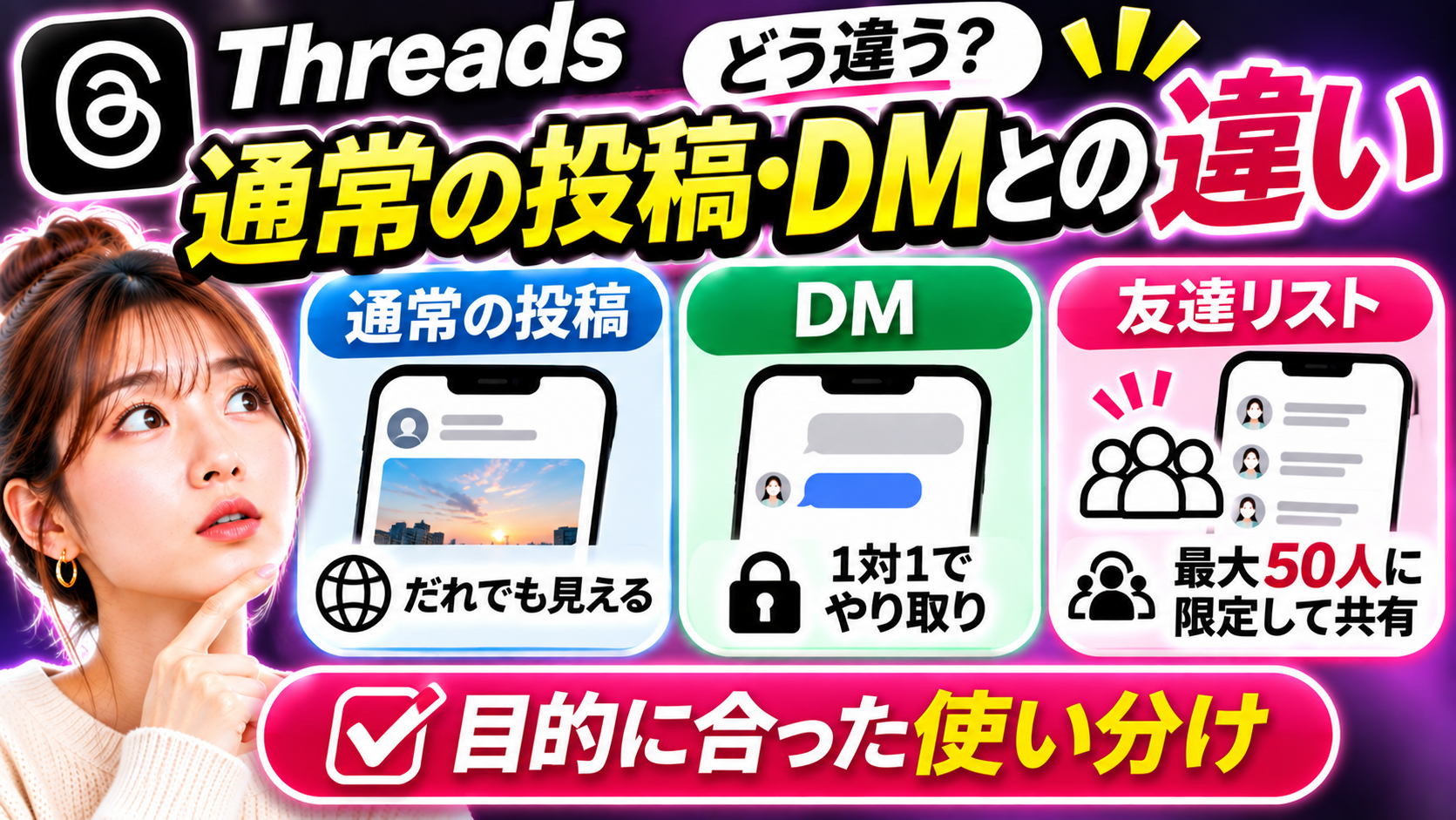
使い分けは、何人に届けたいかだけでなく、どんな会話をしたいかで考えると整理できます。
| やりたいこと | 選び方の目安 | 投稿前に見るところ |
|---|---|---|
| 選んだフォロワーに近況を共有したい | Threadsの友達リスト | メンバーと過去の友達向け投稿 |
| 1人へ個別の用件を伝えたい | DM | 宛先と、送る内容 |
| 趣味の話を広く届けたい | 通常の投稿 | プロフィールと投稿の公開範囲 |
友達リストは、アカウント全体を非公開にする設定とは異なります。また、返信できる人を制限しても、閲覧できる人まで同じ範囲になるとは限りません。「誰が読めるか」と「誰が返信できるか」を別々に見てください。
公開の会話をリアルタイムで楽しみたいなら、ライブチャットとの違いも知っておくと、目的に合う機能を選べます。
少人数への投稿を気持ちよく使うコツ
最初から50人を選ぶ必要はありません。「この内容をこの人に見せたい」と説明できる範囲から始めると、後でリストを整理しやすくなります。
たとえば、近況を共有するリストに仕事のお知らせを急に増やすと、相手が想定していた内容とずれることがあります。何を投稿する場にするかを自分の中で決め、違う目的の情報を増やすときは過去の投稿も見直しましょう。
少人数でも、文章の中で話題にする第三者がリストに含まれているとは限りません。写真の写り込みや誰かの予定などは、閲覧人数とは別に配慮が必要です。機能の設定だけに頼らず、受け取る人がどう感じるかを考えると、会話を続けやすくなります。
Threadsの友達リストによくある質問
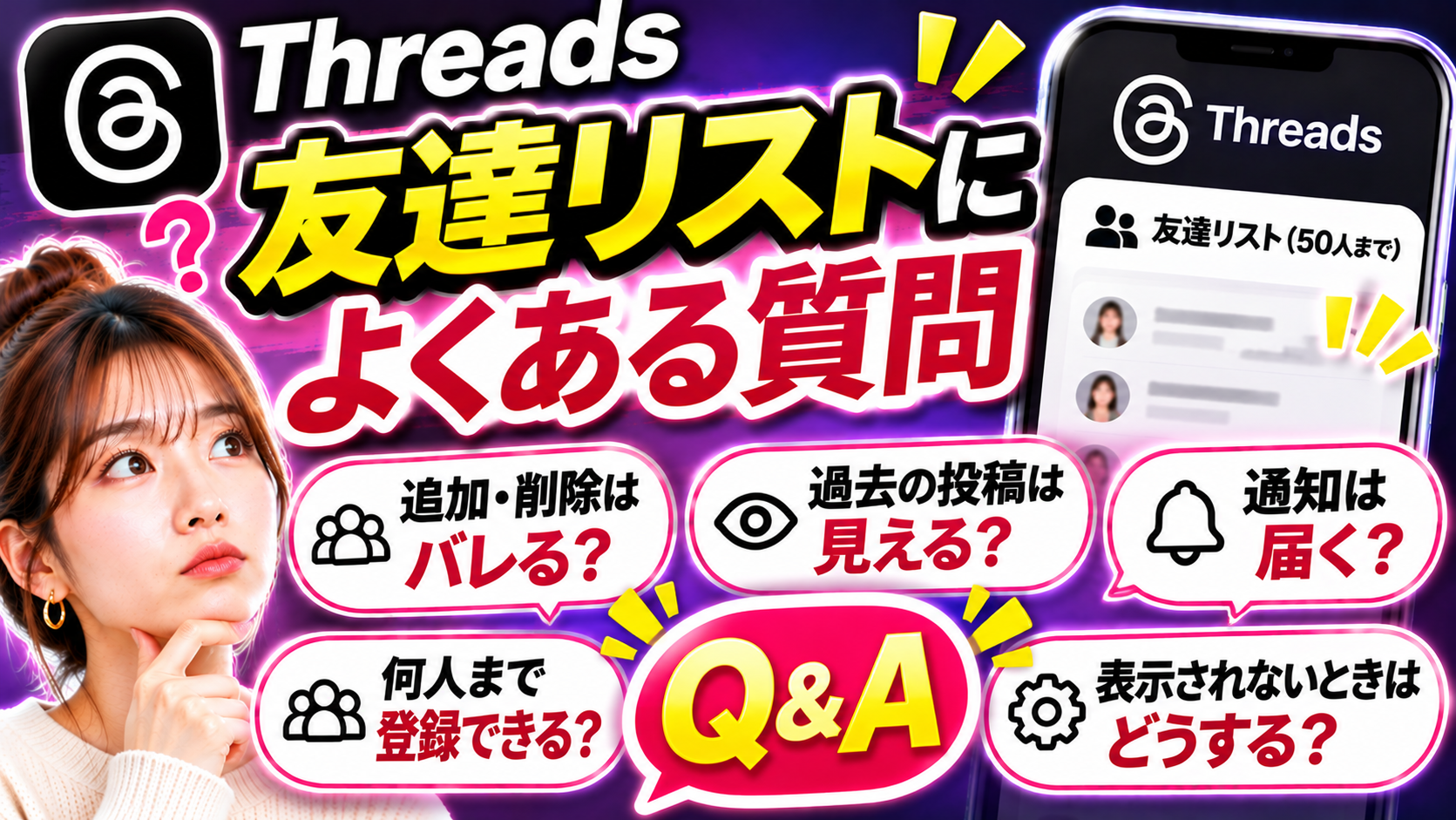
Threads Friendsは無料ですか?
公式の管理案内に追加料金や有料プランへの登録条件は記載されていません。将来の条件まで保証する説明ではないため、利用時に料金の案内が表示された場合は内容を確認してください。
自分が相手の友達リストに入っているかわかる?
友達向け投稿に「Threadsの友達」と表示されるため、その共有先に含まれているとわかります。追加した瞬間の通知とは異なります。
外すと過去の投稿も見えなくなりますか?
はい。公式ヘルプは、外した相手が過去の投稿も含めて見られなくなると説明しています。ただし、すでに保存された画像まで消す機能ではありません。
相互フォローでなければ追加できませんか?
公式ヘルプの条件は「自分をフォローしている人」です。相互フォロー必須という条件を付け足さず、リストの検索結果と公式案内を確認しましょう。
日本なのに設定がないのはなぜ?
日本はテスト対象ですが、全員への提供完了は確認できません。アプリの更新と設定を確認したうえで、正式な提供案内を待つ場合があります。
まとめ|見せる相手と過去の投稿を確認してから使おう
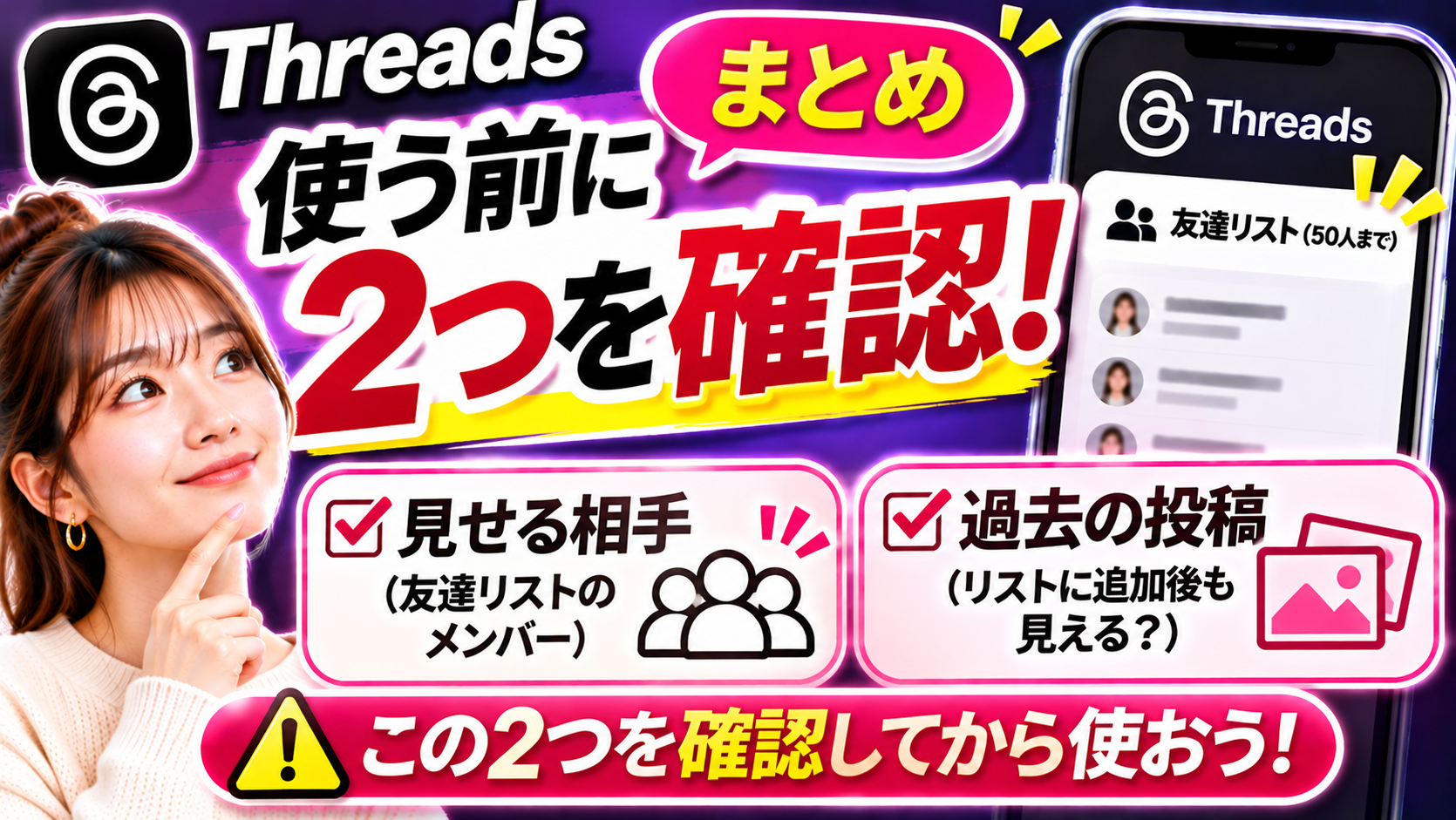
Threads Friendsは、自分をフォローしている人を最大50人選んで投稿を共有する機能です。追加・削除の通知はありませんが、投稿の表示からリストに入っていることは伝わります。
特に、後から追加した相手にも過去の友達向け投稿が見える点は大切です。まずは共有したい人と過去の内容を見直し、送信前に公開範囲を確認してください。個別の用件はDM、アカウントの見つかりやすさはプライバシー設定、と目的に合わせて使い分けましょう。

 Threadsの写真に投稿を重ねるQuoteとは?使い方・表示されない理由と通常の引用との違い
- Threadsのライブチャットとは?参加方法・見るだけ・赤いリング・DMとの違い
- Threadsの紫色の宝石マークとは?Gemsの意味・条件・日本対応を解説
- Threadsの新機能で興味のあるトピックは見られる?Your Algoの使い方と日本の提供状況