Instagramのストーリーズは、投稿後15分以内ならテキスト・音楽・スタンプ・描画を編集できるようになりました。 Instagram責任者のAdam Mosseri氏が発表し、編集後も閲覧数・いいね・返信は残ると説明しています。
「誤字を直したい」「音楽を変えたい」「編集の項目が出ない」という場合は、まず投稿から何分経っているかを確認してください。この記事では、編集できる内容、画面の開き方、15分を過ぎた場合の考え方をまとめます。
インスタのストーリー投稿後編集とは?15分以内に直せるもの
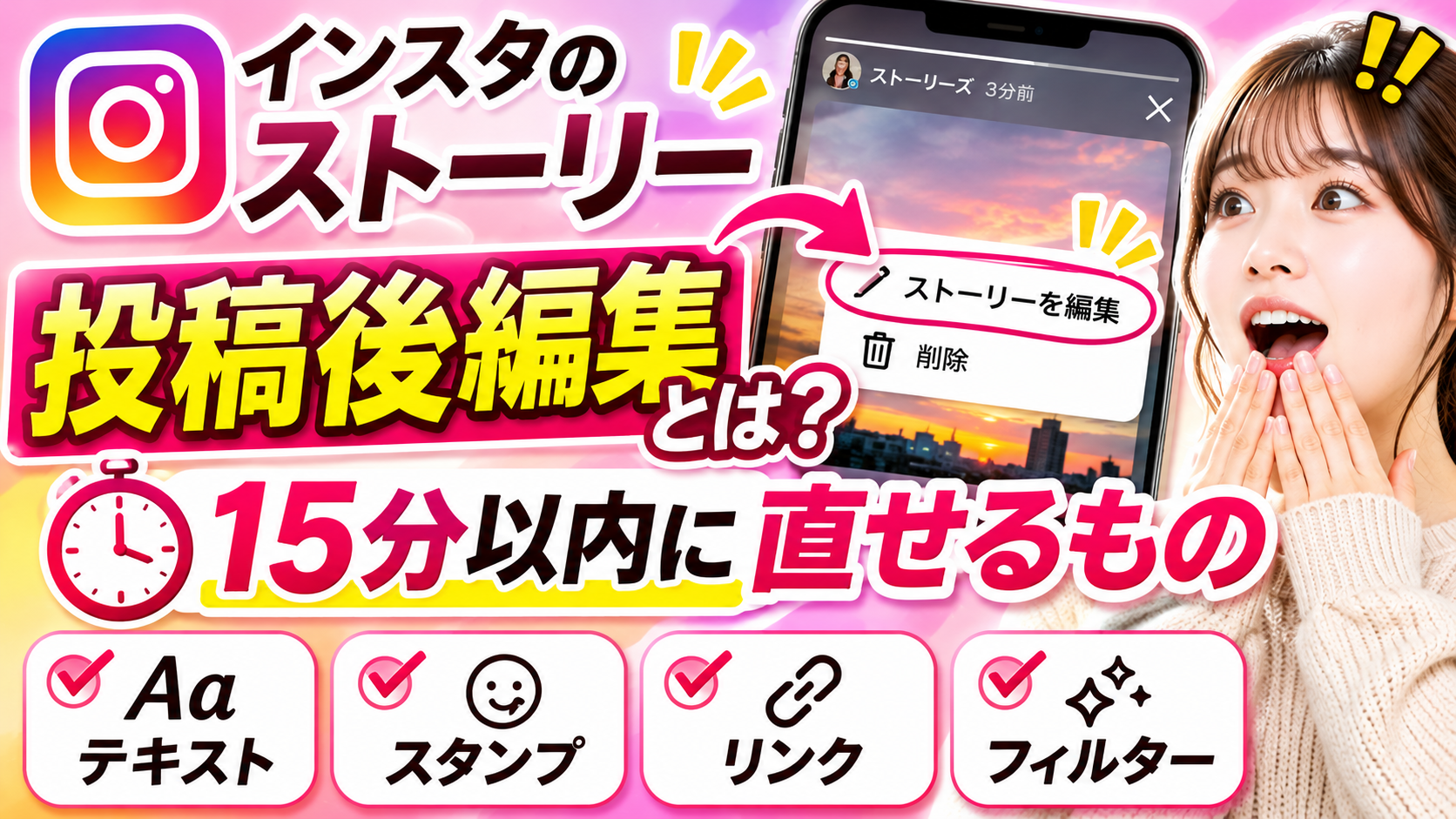
今回の機能は、すでに共有したストーリーズの一部を修正するものです。Mosseri氏は11月18日(米国時間)の公式投稿で、テキスト・音楽・スタンプ・描画を編集できると説明しました。InstagramのCreators公式投稿にも、共有後15分間の編集と、閲覧数などを維持する説明があります。
Instagram責任者の公式発表 / Creators公式の更新案内
| 確認したいこと | 発表されている内容 |
|---|---|
| 編集できる時間 | 共有してから最大15分間 |
| 編集できるもの | テキスト・音楽・スタンプ・描画 |
| 閲覧数 | 編集後も維持 |
| いいね・返信 | 編集後も維持 |
| 元の写真や動画の差し替え | 今回確認した公式説明では案内なし |
| 日本の全アカウントへの提供完了日 | 今回の発表では明示されていない |
投稿直後に気づく小さな間違いを直せる
たとえば、文字として入力した営業時間に誤字があった場合は、編集画面で対象の文字を修正する使い方が考えられます。すでに写真に焼き込んだ文字なら、素材そのものを変える必要があるため、同じ操作で直せるとは限りません。まず、間違いがInstagram上で重ねた要素なのか、元画像の中に入っているものなのかを確認しましょう。
音楽やスタンプも公式が編集対象として挙げています。ただし、音源やスタンプの種類による細かな対応範囲まで、今回の発表で網羅されているわけではありません。自分の編集画面で選べる項目を確認してください。
投稿済みストーリーズを編集する方法
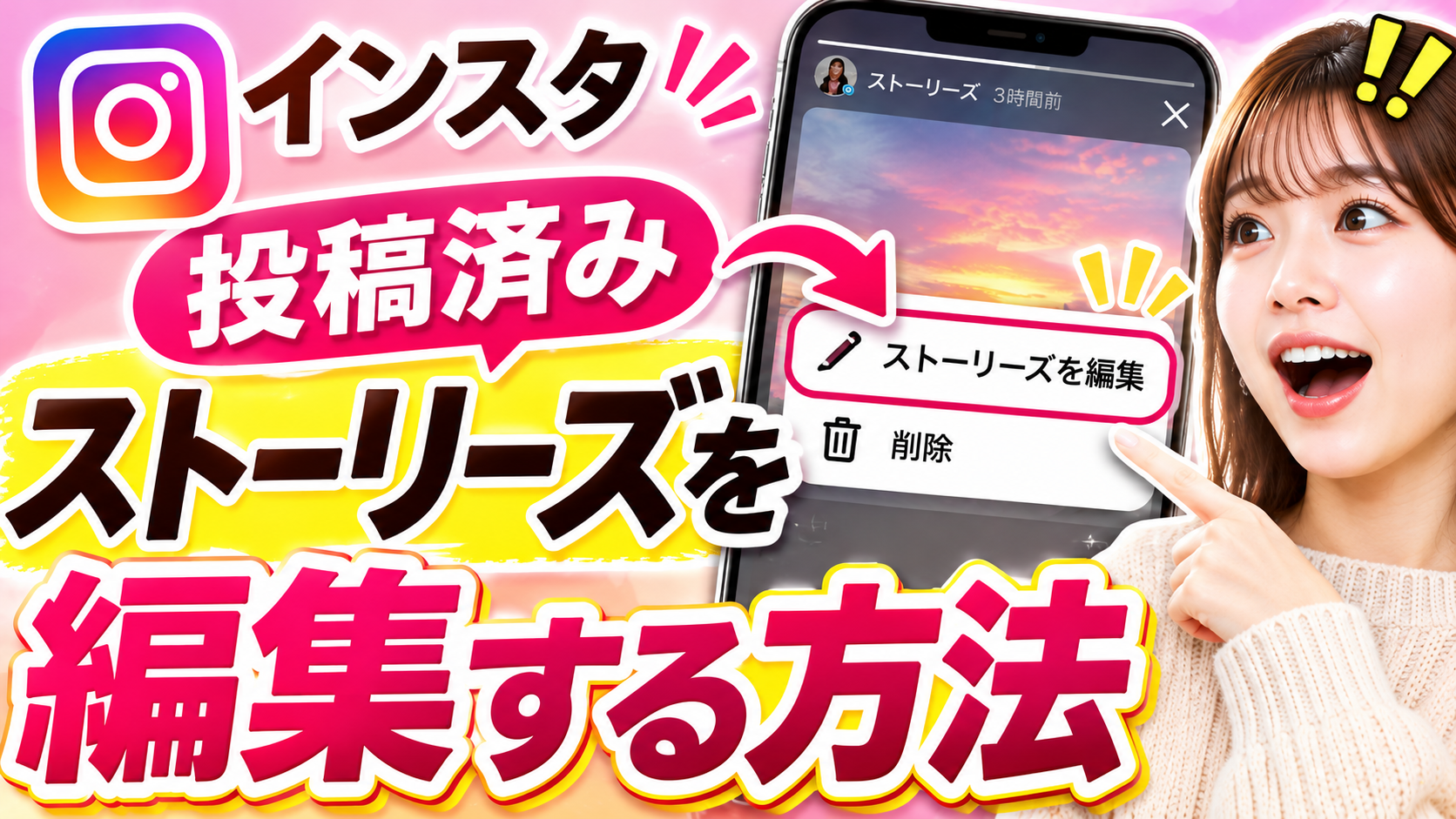
編集項目が表示される環境では、自分が公開したストーリーズのメニューから進みます。国内報道が紹介している画面の流れは次のとおりです。
- Instagramで、自分が投稿したストーリーズを開きます。
- 画面下部の「…」メニューを開きます。
- 「ストーリーズを編集」に当たる項目を選びます。
- 間違った文字や音楽、スタンプなどを変更します。
- 内容を見直し、「変更を保存」に当たるボタンで反映します。
具体的なボタン名と配置は、マイナビニュースが紹介している画面に基づきます。実際の表示は利用環境に合わせて確認してください。公式投稿では、編集対象と15分の制限、閲覧数などの維持を確認できます。
保存した後は、もう一度表示を見直す
編集を終えたら、そのストーリーズを開き直して、文字の位置や音楽が意図した状態になっているかを見ます。文章を短く直した結果、スタンプとの間隔が広がったり、文字の改行が変わったりすることも考えられます。修正した箇所だけでなく、1枚全体を確認すると見落としを減らせます。
店舗のお知らせなら、日時・金額・予約先など、読者の行動に直接関わる情報から見直すと効率的です。複数枚で説明している場合は、前後のページで同じ情報が食い違っていないかも確認しましょう。
複数のアカウントを使う人は投稿先も確認
個人用と仕事用を切り替えている場合は、修正したい投稿がどちらにあるか確かめてください。自分のストーリーズを見ているつもりでも、別のプロフィールに切り替わっていると探しにくくなります。修正後に新しい案内を追加する場合も、どのアカウントから共有するかを最後に確認します。
基本の投稿や設定の場所を確認したい人は、Instagramの使い方をまとめた記事も参考になります。
「ストーリーズを編集」が出ないときの確認順
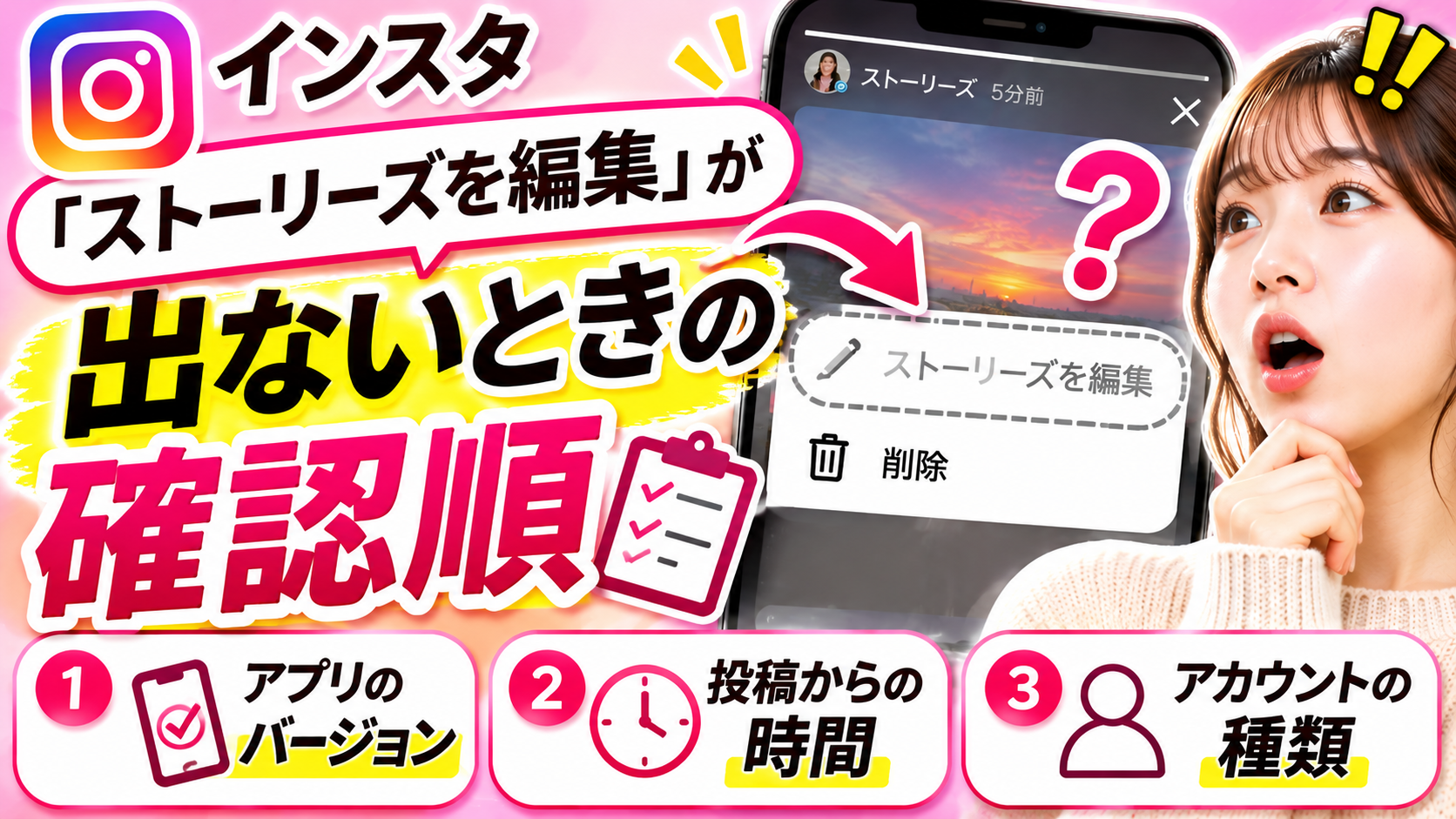
最初に見るのは投稿時刻です。公式の説明は「共有してから15分間」なので、編集画面を開いた時刻から15分使えると考えないようにしてください。期限ぎりぎりに気づいた場合は、直したい項目を絞って、保存後の表示まで確認しましょう。
| 状況 | 確認すること |
|---|---|
| 投稿から15分を過ぎている | 今回の投稿後編集の対象時間を超えている |
| 投稿直後でも項目がない | アプリの更新と、自分の投稿かどうかを確認 |
| 違うアカウントで探していた | 対象プロフィールに切り替える |
| 写真自体を入れ替えたい | 元素材の差し替えは今回の公式案内の対象として確認できない |
| 文字の一部を選べない | 元画像に組み込んだ文字か、後から重ねた文字かを確認 |
アプリを更新しても全員同じ画面になるとは限らない
公式の発表で、日本の全アカウントへの提供完了時期までは確認できません。公式投稿のコメントにも、機能を使えないという質問が見られました。こうした投稿は利用者の声であり、特定の端末や地域の不具合を確定するものではありません。
最新版でも項目がない場合は、端末、アプリのバージョン、投稿時刻、表示されているメニューを控えると、公式サポートに状況を伝えやすくなります。表示されない理由を、アカウントの違反や有料プランの有無だけで決めつける必要はありません。
15分を過ぎたらどうする?修正の大きさで考える
公式が案内している編集時間は15分以内です。期限を過ぎた場合は、その間違いが読む人の判断にどれほど影響するかで対応を決めましょう。
たとえば、文章の意味が変わらない小さな誤字なら、次のお知らせで正しい表現を使う対応も考えられます。一方、予約日や料金が違う場合は、そのまま見た人が誤解する可能性があるため、訂正の案内や、正しい内容での共有を検討します。
| 間違いの例 | 対応を考える視点 |
|---|---|
| 句読点や軽微な誤字 | 意味が通じるか、読者の行動を変えないか |
| イベントの日付・時間 | その情報を見た人が予定を間違えないか |
| 商品価格・送料 | 読者が誤った費用で購入判断をしないか |
| 個人情報や見せる予定のない素材 | 公開状態の見直しを優先する |
この表はInstagramの必須ルールではなく、投稿を運用するときの判断例です。訂正する場合は、どこが変わったかが読む人に分かるように書きましょう。「先ほどの案内は開始時刻に誤りがあり、正しくは18時です」といった説明なら、前の投稿を見た人も理解しやすくなります。
編集したらバレる?閲覧数や返信はどうなる?
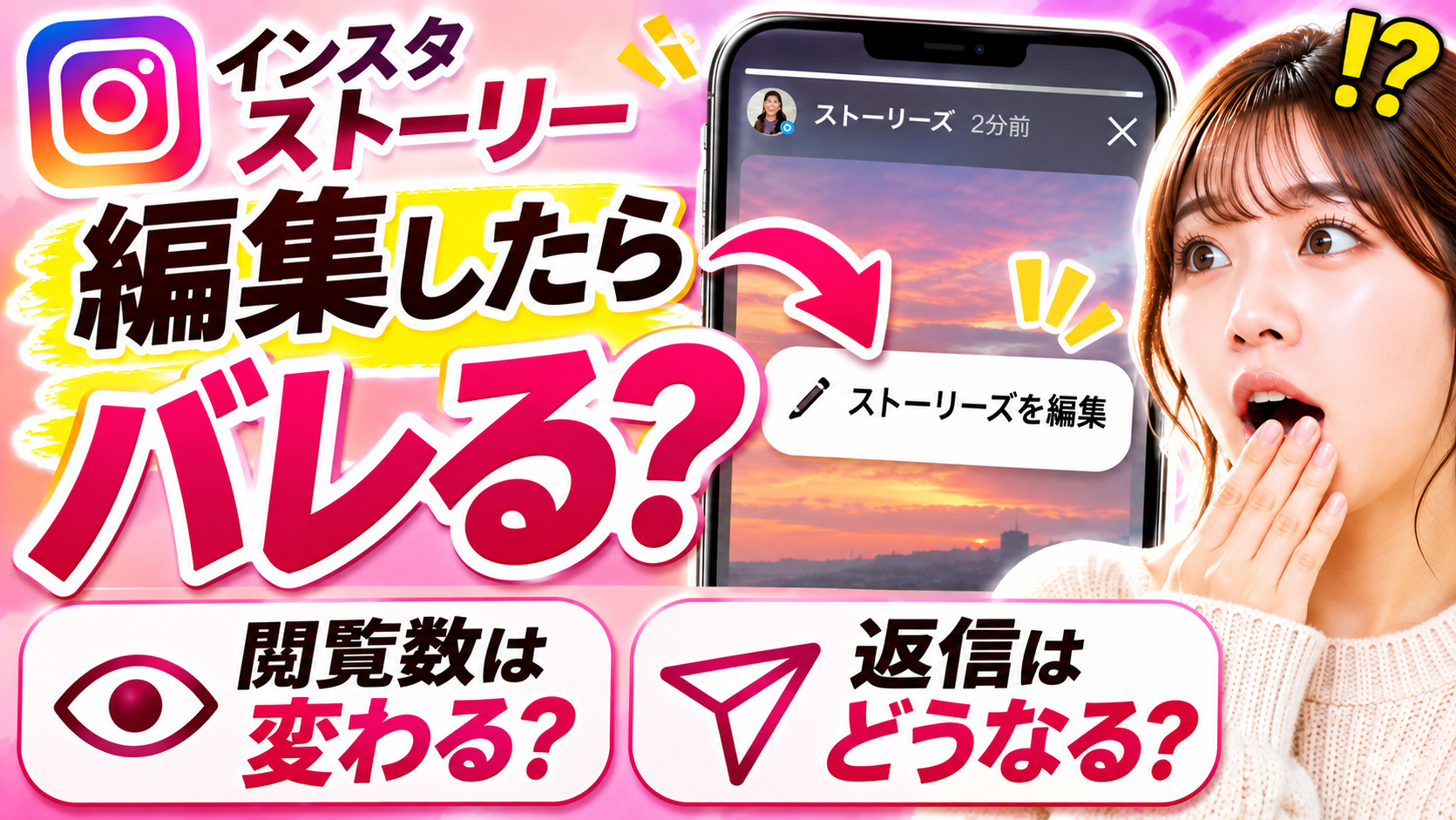
公式は、編集後も閲覧数・いいね・返信を維持すると説明しています。Creators公式の紹介画像では、ストーリーズ上に「Edited」という表示も見られます。したがって、編集したことが一切表示されないと約束することはできません。
一方で、編集したら全員へ通知されるか、変更前後の内容を履歴として見られるかについて、今回確認した公式投稿には詳しい説明がありません。相手へどう見えるかが重要な内容なら、表示に頼り切らず、必要な訂正を文章で明示すると伝わりやすくなります。
すでに見た人への伝え方も考える
編集で表示が直っても、その前に読んだ人が修正版をもう一度見るとは限りません。集合場所や応募締切のように重要な内容なら、新しいストーリーズで訂正を案内するなど、既読の人にも伝わる方法を考えてください。
ここは投稿後編集が便利になっても残る運用上の課題です。修正したことと、必要な人へ正しい情報が伝わったことを、それぞれ確認するとよいでしょう。
新しいスタンプや背景と組み合わせるときの確認点
今回のCreatorsの案内は投稿後編集のほか、ストーリーズのスタンプや編集ツールの更新も紹介しています。見た目を変えたい場合も、最初に伝えたい内容を決めてから装飾を足すと読みやすさを保ちやすくなります。
文字を直すついでにスタンプを増やしすぎると、日時や価格が埋もれることがあります。たとえば、予約受付なら予約方法を、商品紹介なら商品の特徴と確認先を、最初に目に入る場所に置くと見直しやすくなります。
Threadsの投稿を紹介したい場合は、専用スタンプについての解説も参考になります。対応状況は機能ごとに確認してください。
よくある質問
15分以内なら何回でも編集できる?
今回の公式投稿は時間制限を説明していますが、編集できる回数の詳細は示していません。回数を予想するより、修正をまとめて行い、最後の表示まで確認する使い方がおすすめです。
音楽を後から変えられる?
音楽は公式が編集対象として挙げている項目です。利用できる音源や画面の選択肢は、実際の編集画面を確認してください。
写真や動画を別の素材にできる?
公式が今回挙げているのはテキスト・音楽・スタンプ・描画です。写真や動画自体の差し替えについては、今回の資料から確認できません。
編集するためにInstagram Plusが必要?
今回の公式投稿では、Instagram Plus加入を編集条件として挙げていません。機能が見つからないことだけを理由に有料登録を急ぐ必要はありません。
消える写真やコメントも同じように編集できる?
この記事で扱うのはストーリーズの投稿後編集です。DMやコメントなどは機能ごとに条件が異なるため、それぞれの画面と公式案内で確認してください。
まとめ
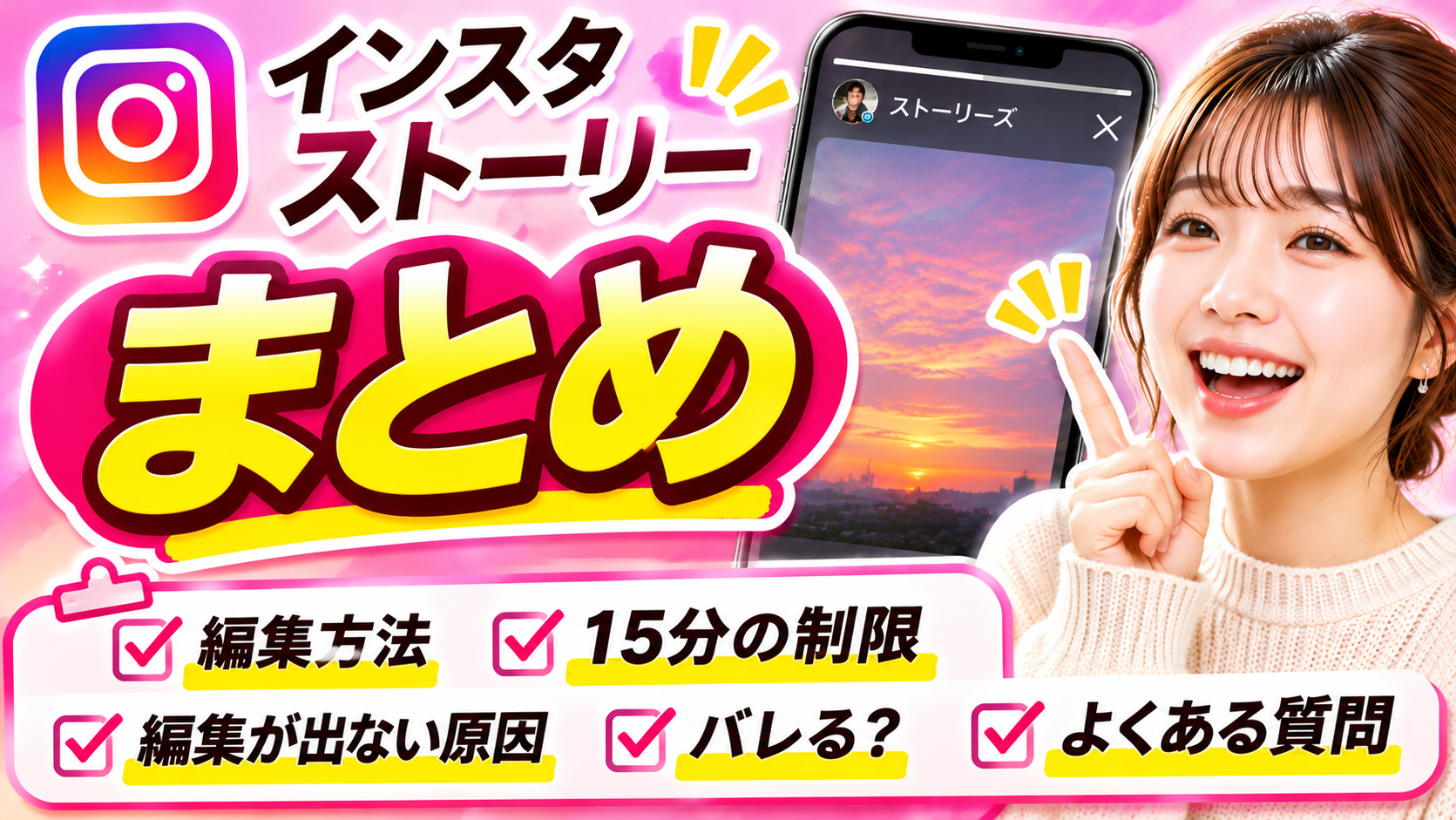
ストーリーズを投稿した直後に間違いに気づいたら、15分以内かを確認し、自分のストーリーズのメニューを開いてみてください。公式はテキスト・音楽・スタンプ・描画の編集と、閲覧数・いいね・返信の維持を案内しています。修正した後は、前後のページも含めて確認すると、読者へ伝える内容をそろえやすくなります。